
Быстрое добавление
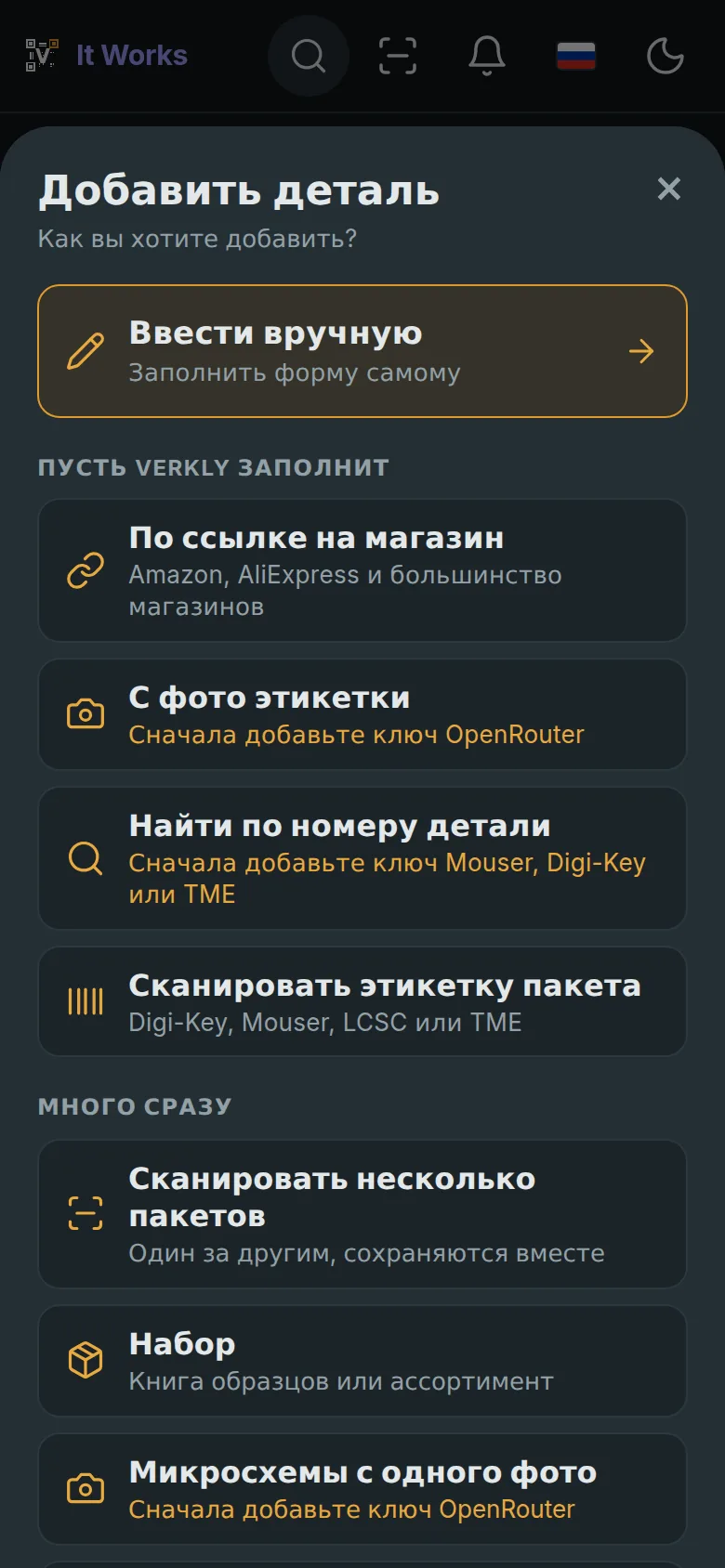
Вписать деталь вручную можно, но у Verkly есть пути короче. Каждый из них заполняет черновик: ничего не сохраняется, пока вы не нажмёте Сохранить, а заплаченную цену всегда вводите вы. Нажмите Добавить в Деталях, Инструментах и расходниках или Общих расходах: окно спросит Как вы хотите добавить?. Ввести вручную открывает пустую форму, остальные способы стоят плитками под ним. Если способу нужен ещё не добавленный ключ, это написано на его плитке. В форме кнопка Другие способы возвращает к плиткам.
По ссылке на магазин
В Инструментах и расходниках или в Деталях нажмите Добавить, затем По ссылке на магазин, вставьте ссылку на товар и нажмите Загрузить. Verkly читает страницу и заполняет название (короткое, для этикетки), описание (полный заголовок над текстом магазина), категорию, поставщика, очищенную ссылку и количество, если заголовок с него начинается («10pcs»); в Инструментах и расходниках он ещё выбирает Расходник или Инструмент. Картинки приходят полосой с галочками: снимите галочки с ненужных, остальные попадут на карточку после сохранения.
- Verkly угадывает по словам заголовка, инструмент это, расходник или деталь («Флюс для паяльной станции» это расходник, «Тестер батареек AA» инструмент; зарядное устройство, лабораторный блок питания, мультиметр или микроскоп тоже инструмент). Деталь, найденная в Инструментах и расходниках, пишет Похоже на деталь: добавьте её в Детали, а Перенести туда переносит черновик. С ключом OpenRouter кнопка Определить с помощью ИИ поручает решение модели.
- Пока идёт загрузка, поле показывает, что сейчас делается, и считает секунды (если магазин медленный, появляется строка «Всё ещё работаю»). С галочкой Определить с помощью ИИ форма заполняется сразу, как только страница прочитана; ответ модели приходит через несколько секунд и меняет только то, что вы не трогали. Под результатом видно, сколько заняли страница, описание и ИИ.
- Короткое или частое слово модели, например Pro или Slim, учитывается, только если в названии есть и производитель, семейство консоли или контроллер, поэтому сумка для инструментов или чехол для телефона больше не принимаются за устройство. Страница, которая является инструментом или расходником, никогда не предлагает устройство.
- Цена на странице лишь подсказка: «На странице …; введите, сколько вы заплатили». Дата остаётся сегодняшней и меняется.
- Уже есть? Черновик перечисляет детали и инструменты с этой ссылкой или названием.
- Работают Amazon, AliExpress и большинство других магазинов (по их данным о товаре). Amazon и AliExpress иногда отвечают серверу проверкой на робота: тогда попробуйте через минуту или заполните вручную.
Этикетка на пакете дистрибьютора
2D-код на пакете от Digi-Key, Mouser, LCSC или TME содержит номер детали, производителя, количество и заказ. Детали → Добавить → Сканировать этикетку пакета: наведите камеру на квадратный код (или нажмите на него USB-сканером 2D), и форма берёт номер детали как название, производителя и дистрибьютора в описание, количество, поставщика и ссылку на деталь, а затем открывается на шаге с ценой.
- Уже есть на складе? Форма об этом скажет и предложит Добавить к количеству этой партии: пакет пойдёт в количество этой детали с заметкой.
- Пакет из заказа, который ещё в пути, пишет «Это пришло с PO-…» с кнопкой Открыть закупку, чтобы вы отметили этот заказ полученным, а не заводили деталь дважды.
- С ключом для поиска по номеру (ниже) заполняются ещё корпус, даташит, категория и картинка.
Несколько пакетов подряд
Детали → Добавить → Сканировать несколько пакетов: сканируйте пакеты один за другим камерой или USB-сканером (или введите текст и нажмите Enter). Каждая деталь это строка, одна и та же деталь объединяется, один и тот же пакет считается один раз; каждая строка это новая деталь или количество уже имеющейся партии. Выберите коробку, при желании Цену за всё (необязательно), которая делится между новыми деталями, и Сохранить отмеченные пакеты.
Отсканированные пакеты остаются в списке после перезагрузки страницы, так что обновление их не теряет.
Поиск по номеру детали
Детали → Добавить → Найти по номеру детали: введите номер производителя (MPN) или номер дистрибьютора и нажмите Найти. Mouser, Digi-Key и TME отвечают карточками: картинка, номер, производитель, описание, корпус, их наличие и их цена как подсказка. Выберите одну, и форма заполнит название, описание, корпус, даташит, страницу дистрибьютора как ссылку, поставщика и категорию; картинка попадёт на деталь после сохранения. На карточке детали есть Заполнить по номеру детали, которая заполняет только пустые поля (и добавляет картинку, если её нет).
Каждому дистрибьютору нужен ваш собственный бесплатный ключ, который добавляется в Настройки → Подключения → Поиск деталей по номеру: API-ключ от Mouser, Client ID и секрет с портала разработчиков Digi-Key, токен и секрет от TME. Каждый ключ проверяется перед сохранением, потом показываются только его последние четыре символа. С вашего сервера уходит только введённый номер детали, больше ничего. Мастер может искать, но цен не видит.
Копия того, что уже есть (Клонировать)
Три вида кабеля, которые отличаются только сечением? Откройте карточку первого и нажмите Клонировать рядом с Сохранить изменения. Откроется форма добавления, уже заполненная по нему: название, категория, единица, количество, цена, поставщик, ссылка, описание, коробка и фото (у детали ещё корпус, аналоги и к чему подходит). Измените то, что отличается, например 0,12 на 0,35 мм², и сохраните: получится новая вещь со своим кодом и этикеткой. Исходная остаётся как была. Цену вещи, пришедшей с закупкой, вы вписываете сами, потому что это была доля закупки.
Вещь по фото (ИИ)
При добавлении детали, расходника или инструмента плитка С фото этикетки открывает камеру. Сделайте от одного до трёх фото так, чтобы был виден ярлык или бирка (катушка провода МГТФ с биркой, пакет стиков, тюбик флюса). Ваша собственная модель ИИ (Настройки → Распознавание ИИ, ключ OpenRouter) прочитает его и заполнит тип, название, описание, категорию, единицу и количество: провод станет расходником на 10 м в Consumables. Она покажет, что прочитала на ярлыке и насколько уверена; проверьте, впишите цену и сохраните. Фото попадут на новую карточку. Если на странице расходников сфотографировать деталь (или наоборот), появится Перенести туда: черновик и фото перейдут в нужный список. Ничего не сохраняется, пока вы не нажмёте «Сохранить».
Микросхемы по фото
Несколько микросхем, одно фото, и модель ИИ читает их маркировку в детали: Детали → Микросхемы по фото.
Фото чека становится расходом (ИИ)
Общие расходы → Добавить → По фото чека: снимите или выберите от одного до трёх фото кассового чека. Модель ИИ на вашем собственном ключе OpenRouter (Настройки → Подключения → Распознавание ИИ) читает магазин, день, строки и итог; форма берёт дату, сумму, категорию (если ни одна ваша не подходит, предлагается новая) и магазин как описание, а строки показывает ниже. Проверьте, что распознано, и сохраните: фото остаётся на расходе как чек.
- Если строки не дают итог, Verkly об этом скажет: проверьте сумму.
- Чек в другой валюте пересчитывается по вашему курсу из Деньги и правила; без курса введите сумму сами.
- В Verkly вещи не расходы. Чек за инструмент, расходник или детали скажет об этом и предложит Добавить как инструмент/расходник (в Инструменты и расходники, с фото) или Создать закупку с этими строками (закупка со строкой на каждую вещь, фото на её полке).
С вашего сервера уходят уменьшенные фото и вопрос; вы платите OpenRouter напрямую, около цента за чек. Только для владельца.
Целая таблица
Список деталей из Excel или Google Таблиц загружается как есть: Импорт и экспорт → таблица деталей, которую вы вели сами.