
Документация›Этикетки и хранение
Коробки и мебель
Коробка: это место, где физически лежит устройство, партия деталей или инструмент. У неё свой код BX- и этикетка, и
вещь лежит не больше чем в одной коробке. Карточка вещи тогда говорит, где: Стол › Ящик 2 › Колпачки (A1). Коробки живут
в разделе Склад.
Коробки в коробках
Коробка может содержать коробки на любую глубину: в столе ящики, в ящике контейнеры gridfinity, в контейнере детали. Список коробок и есть это дерево; карточка коробки показывает путь над ней, выбор Лежит в для переноса и Коробки внутри с формой добавления. Коробку, в которой что-то есть, удалить нельзя, чтобы адрес не пропал одним нажатием. Свободное поле Место по-прежнему говорит, где стоит коробка верхнего уровня.
Коробка или ящик пишет, сколько вещей лежит в коробках внутри него: его строка в списке коробок и карточка читаются, например, 2 коробки · 4 вещи внутри (всё, что ниже, на любой глубине). На карточке Содержимое это одно дерево того, что лежит в коробке и во вложенных в неё (см. Содержимое одним деревом). Коробка, созданная под набор образцов, сохраняет прежние слова, потому что набор уже называет свои значения. Подсчёт коробки при инвентаризации и отказ при удалении по-прежнему смотрят на один уровень; Печать всех этикеток внутри проходит все уровни. Коробка, её строка в списке и её ящики всегда называют одно и то же число.
Если вы кладёте коробку в другую, а она явно больше в любом положении, Verkly скажет: «BX-0082 (39 × 28 × 28 см) больше, чем BX-0123 (28 × 19 × 14 см). Её всё равно положили: проверьте размеры.» Пока она там лежит, на её карточке написано Больше коробки, в которой лежит. Это только предупреждение, не отказ: размеры внешние, а мягкая сумка влезает в жёсткий ящик. Нужны все три размера обеих коробок.
Мебель
Добавить коробку → Мебель или тип… создаёт тумбу с ящиками (IKEA HELMER с пятью или шестью) или стеллаж (BROR, PLATSA или обычная тумба или полки) с собственным числом уровней, размером и цветом. Каждый ящик: коробка на своём уровне; на полке коробки стоят слева направо, могут стоять на другой коробке или за передним рядом. Карточка рисует мебель спереди, в её цвете, с коробками в масштабе там, где известны размеры, стопками, «+N сзади» и свободным местом; список коробок начинается с этих мини-видов. В Сведениях о коробке каждому уровню можно задать свою высоту (здесь 10 см, там 70), и вид спереди рисует их пропорционально. Сохранить как мой тип сохраняет любую коробку или мебель как ваш тип, с уровнями, высотами и сеткой, в Мои типы.
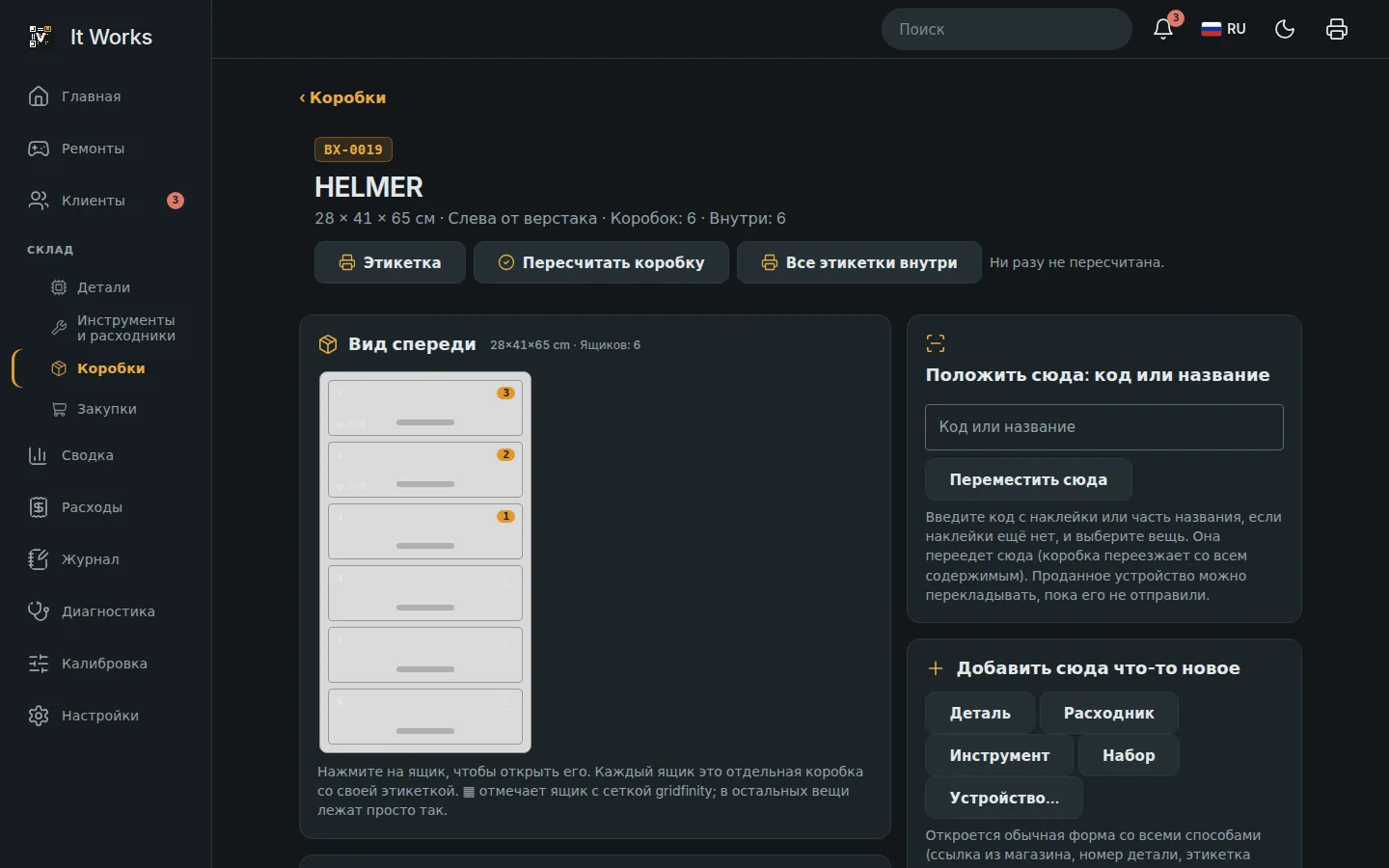
Вещи на полке
Мебель с полками (PLATSA, BROR) вмещает коробки и просто вещи: устройство, деталь, инструмент или расходник может указать, на какой полке он лежит: Верх или Полка 1, Полка 2… Выберите её там же, где выбираете коробку: в выборе устройства, детали, инструмента или расходника, в Разложить после прихода закупки и в массовой правке деталей каждая полка стоит под своей мебелью, например «PLATSA 80 › Полка 1». Место везде записано одинаково (списки, карточки, поиск). На карточке мебели вид спереди показывает, сколько вещей лежит на каждой полке, а Содержимое помечает каждую вещь её полкой. Вещь, положенная в мебель без полки, лежит «в мебели». Вещь, которую перенесли в другую коробку или вынули, забывает свою полку.
План полки
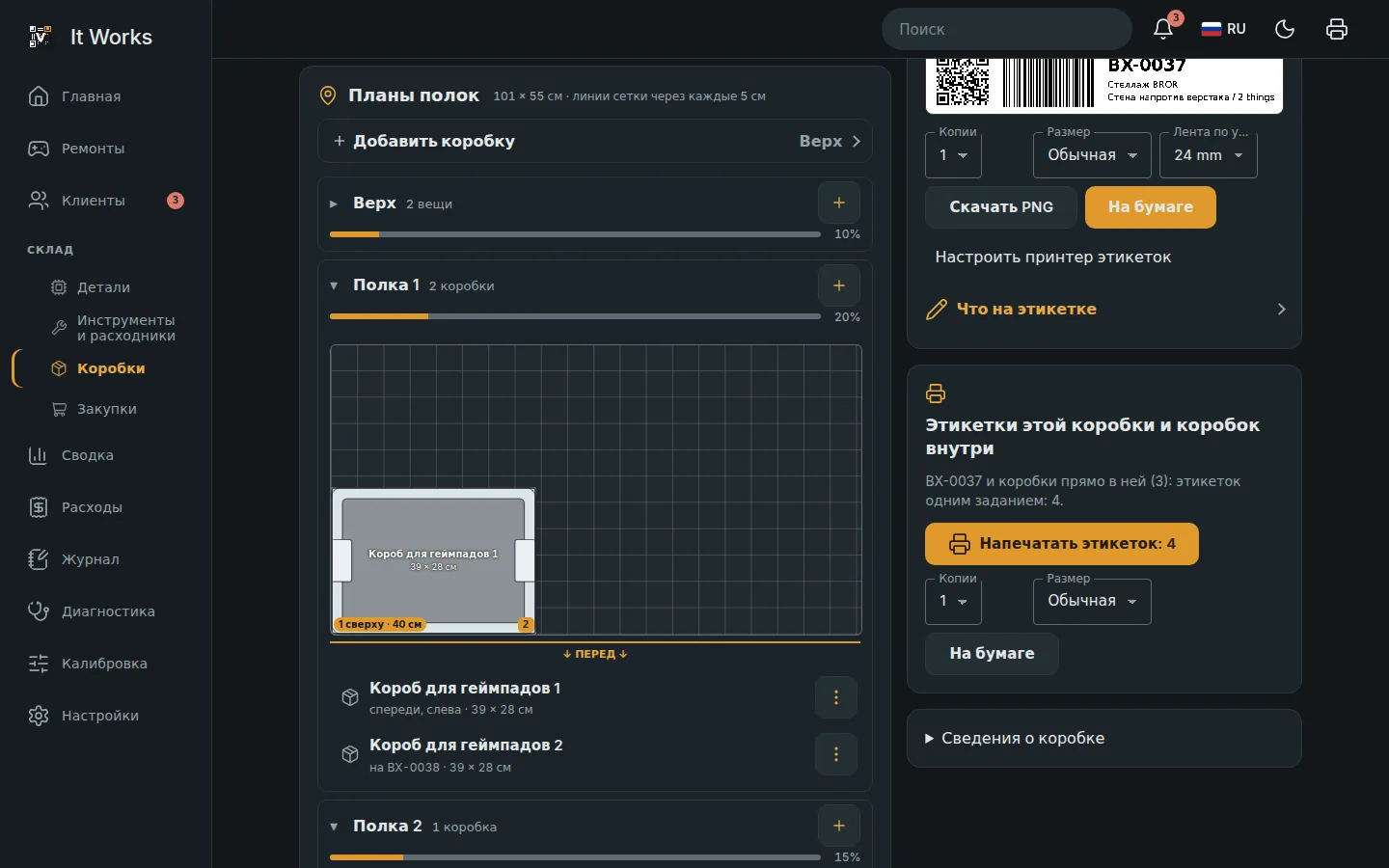
Укажите у мебели с полками ширину и глубину в «Сведения о коробке», и у каждой полки появится план сверху в настоящих сантиметрах, перед внизу: коробка шириной 11,2 см рисуется шириной 11,2 см рядом с консолью в 10,4 см, а тонкая линия через каждые 5 см помогает глазу. Коробка занимает свою ширину × глубину (укажите у коробки Глубину, см рядом с шириной); коробка без размера занимает 5 × 5 см. Коробка, которая выступает за полку или налезает на другую на той же полке, отклоняется. Перетащите коробку на другое место: она встаёт на ближайший сантиметр и прилипает к соседям и стенкам полки (зелёная рамка говорит, что помещается, красная, что нет). Поставить рядом с коробкой, которой ещё нет на плане, ставит её вплотную к тому, что уже стоит, сначала передний ряд, при нужде повернув. Новая коробка с обоими размерами встаёт туда сама. У коробки, стоящей на другой, своего места нет, а коробка, перенесённая на другую полку, покидает своё место. Что стояло на плане раньше, остаётся на месте.
Коробка без фото показывает в шапке карточки свой рисунок и размер («39 × 28 × 28 см»), а если размера нет, кнопку Указать размер. Повернуть, у каждой коробки на плане полки и на её карточке, меняет местами её ширину и глубину на полке; если она выступит, то сдвинется назад вдоль той же стенки, и только если всё ещё мешает, займёт ближайшее свободное место (см. ниже). Повернуть серая, пока у коробки нет ширины и глубины. На карточке коробки в стеллаже или на столе блок Где она стоит это картинка самой мебели с отмеченной коробкой.
Повернуть оставляет коробку на месте. Если она выступит, то сдвинется назад вдоль той же стенки, и только если всё ещё мешает, займёт ближайшее свободное место. Строка под Повернуть тогда пишет «Повёрнута и сдвинута». Стопка поворачивается целиком: коробки на повёрнутой коробке поворачиваются вместе с ней, если так они помещаются. Отказ бывает, только когда места действительно нет, и сообщение об этом говорит.
Размеры вещей
У устройства, детали, инструмента или расходника в форме и на карточке есть Размер, см (ширина, глубина, высота): сколько места он занимает на полке. Устройство без своего размера берёт размер модели из Настройки → Каталог: у привычных консолей и контроллеров есть начальный (PlayStation 5, DualSense…), а чип + размер у модели его меняет (ширина × глубина × высота, как оно лежит на полке). Вещь совсем без размера занимает одну клетку 5 × 5 см, и карточка об этом говорит. Размеры уходят в CSV устройств и деталей и приходят из него.
Консоли и контроллеры стартуют с размером, который называет производитель: Switch, Switch OLED и Lite, Joy-Con, Pro Controller, PlayStation 4 Slim и Pro, Xbox Series X и S, Steam Deck. PlayStation 5 и 5 Slim берут размер версии с дисководом, 5 Pro версии без него (дисковод в комплект не входит, он добавляет 1,6 см). В Настройки → Каталог у размера видно, откуда он: ссылка официальный размер на страницу производителя или пометка, что он взят из таблицы третьей стороны, цитирующей производителя. Заполняются только модели без размера или со старым стартовым значением, а если вы введёте размер сами, пометка исчезнет. Вещь, уже стоящая на плане полки, может сообщить, что её размер изменился: Подогнать заново исправит это, или переставьте её туда, где есть место. Ничего не теряется.
Вещи без коробки на плане
Вещь, которая лежит на полке без коробки, это отдельная метка на плане этой полки (коробка с вещами это одна метка, а то, что внутри, считает сама коробка). Откройте карточку стеллажа: каждая полка это сложенный блок с её коробками (сплошные) и вещами (пунктир) в их размерах. Вещь, которой ещё нет на плане, стоит в Ещё не на плане с кнопкой Разместить: она встаёт на первое свободное место спереди слева, сначала так, потом повёрнутая на четверть. Перетащите метку, чтобы переместить, Повернуть поворачивает её на четверть (ширина и глубина меняются местами), Убрать с плана в её панели убирает с плана (см. Одна строка, один инспектор). Вещь, которая выходит за полку или пересекается с другой вещью или коробкой, не ставится, а вещь выше полки ставится с предупреждением (сначала задайте высоту каждой полки в данных коробки). У детали или расходника в штуках на каждую кучку своя метка; метры, граммы и миллилитры остаются «где-то на полке», а большое количество лучше положить в коробку. Вещь, перенесённая в другую коробку или на другую полку, теряет своё место.
Устройство, деталь или расходник в штуках, который лежит на полке, показывает своё место и на собственной карточке, в блоке На плане полки: клетку, размер в см и, для кучки, сколько штук. Положить на план ставит вещь на первое свободное место, Повернуть и Убрать с плана работают как на плане, а Открыть план ведёт на карточку мебели. В ряду «Мебель» на странице коробок подписана каждая полка стеллажа (Верх, Полка 1, …). Вещь без коробки следует за своим размером: когда вы вводите или меняете размер вещи (или её модели в Настройки → Каталог), меняются и её клетки на плане; если новый размер там не помещается, план говорит об этом, а Подогнать заново пробует ещё раз.
Вещь на полке словами говорит, где лежит, а не кодом клетки: Helmer › Полка 2, спереди, слева. Блок полки и карточка вещи говорят так же, а как стоит вещь, написано словами рядом с тремя кнопками.
Как стоит вещь
У устройства или инструмента на плане полки есть три кнопки: в его строке, на плане и на собственной карточке в блоке На плане полки: Лежит, На боку и На ребре. Они решают, какой стороной вещь стоит вверх, а значит, сколько места на полке она занимает и какая у неё высота: PlayStation 5 размером 39 × 26 × 10 см лёжа занимает 39 × 26 см полки, на ребре 10 × 26 см и 39 см высоты. Консоль при постановке на план по умолчанию стоит на ребре, потому что без коробки на полке стоят только собранные или ещё не вскрытые консоли (вскрытая идёт в коробку, а коробка отдельная вещь со своим размером); всё остальное лежит. Первое свободное место сначала пробует положение по умолчанию, потом остальные от меньшего следа и предпочитает то, что влезает под полку. Чтобы стоять на боку или на ребре, нужны все три размера: если одного нет, две кнопки неактивны и говорят об этом. Высота выше полки только предупреждает. У кучки деталей или расходников кнопок нет. Вещь с реальным размером рисуется в этом размере (39 × 26 см, а не округлённо до клеток по 5 см), а инструмент теперь можно поставить на план, как устройство. Метки, поставленные раньше, остаются лежачими; само ничего не двигается.
Мебель, как она стоит
В ряду «Мебель» на странице коробок каждый предмет рисуется спереди, в стиле картинок KALLAX и HELMER, в рамке одного размера. Стеллажи и шкафы показывают коробки на каждой полке своей ширины и высоты (коробка без размера рисуется 30 × 20 см), коробка за другой рисуется позади неё, а коробка на другой коробке сверху. Вещь без коробки, лежащая на плане, это небольшой блок своего размера: у устройств, деталей и у инструментов с расходниками свой цвет. Полка, на которой больше четырнадцати вещей, показывает то, что помещается, и +N. Стена с перфорацией показывает отверстия и повешенные на них держатели.
Карточка стеллажа или стола начинается с блока Как оно стоит: мебель, нарисованная крупно спереди, со всеми коробками и вещами на ней своих размеров. Нажатие открывает коробку или вещь; у вещи с фото на её блоке видно фото, а у коробки имя. На картинке Top это открытая верхняя поверхность, а полки под ней делят высоту шкафа: PLATSA с 3 уровнями это верх и две полки. Каждая полка подсвечивается под указателем, подписана слева, а нажатие открывает её план ниже. Под ней стол или стеллаж говорит, чего ещё нет на его плане, например Ещё не на плане: 2 вещи и 1 коробка.
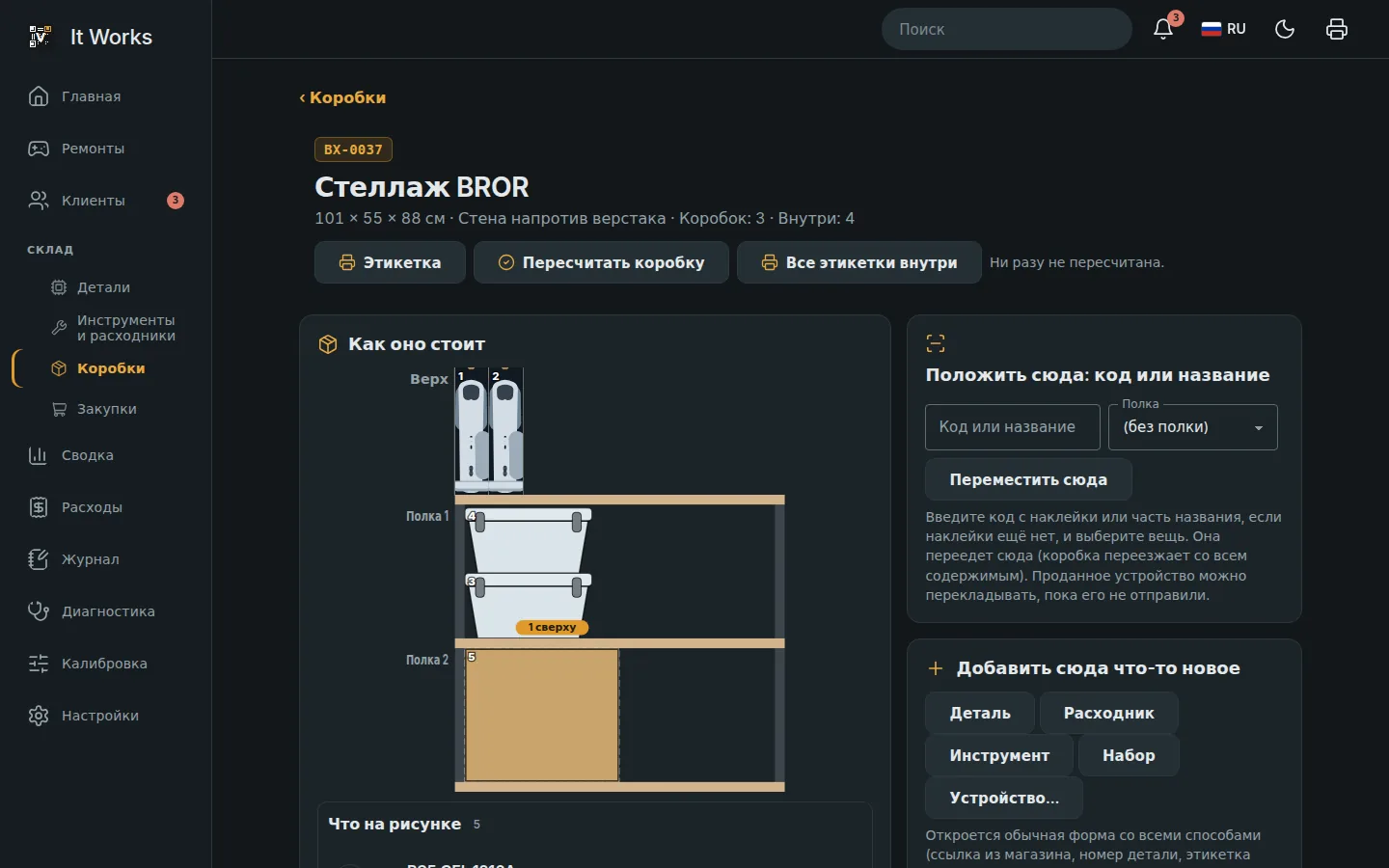
Консоль или контроллер на полке или столе рисуется собственным контуром в блоке Как оно стоит и на плане полки: на ребре, лёжа или повёрнутым. Размер и место не меняются. На таких маленьких блоках рисунок важнее фото, но плоский рисунок не втискивается в высокий узкий блок, где он был бы полоской (PS4 Slim на ребре остаётся простым блоком); у PlayStation 5 с названием Digital рисунок Digital. Наведите мышь на блок или дойдите до него клавишей Tab, и карточка покажет его фото или рисунок, имя, код, статус, размер, как он стоит и где лежит. Щелчок открывает только ту коробку или вещь, на которую попал; свободное место полки или имя полки слева открывает план этой полки.
Что на рисунке
Мебель с полками или стол рисуется один раз, в Как оно стоит. Блоки, чьё название не помещается на рисунке (консоль в виде контура, маленький блок, длинное имя), получают номер, а под картинкой раскрывающийся блок Что на рисунке перечисляет их с кодом, полкой и размером. Наведите на номер или блок, и второй подсветится; на телефоне первое нажатие на такой блок говорит, что это, второе открывает его. У мебели без глубины под картинкой больше нет второго вида спереди.
У простой коробки нет сетки
Простая коробка, например контейнер для хлопьев, больше не предлагает на своей карточке основу гридфинити или перегородки. Это делают только SAMLA, GLIS, ящик и коробка, у которой уже есть сетка. Для любой другой коробки нажмите Добавить сетку… в Сведения о коробке (или в форме добавления коробки): поля сетки свёрнуты, пока вы их не позовёте. Коробка на полке с планом больше не спрашивает место слева или «За передним рядом» в сведениях: решает план.
Где коробка стоит в мебели
Карточка коробки в мебели с полками начинается с блока Где стоит с названием мебели. Под подписью Переместите … на полку в …: нажмите Верх или полку, и коробка встанет туда на первое свободное место одним шагом. Если полка занята, коробка остаётся где была, и вам скажут почему. Есть и Повернуть, Убрать с плана (коробка остаётся в мебели) и Переместить на плане; последняя открывает карточку мебели на плане этой полки. Карточка мебели перечисляет всё, чего ещё нет на плане, коробки и вещи, в Ещё не на плане (см. инспектор ниже). У Положить сюда в мебели тоже есть выбор полки. Если положить снова то, что уже лежит в коробке (скан, «Положить сюда», раскладка, импорт), ничего не меняется: будет написано «уже здесь», полка и место сохранятся. Коробка, найденная поиском в «Положить сюда», называет, где лежит сейчас.
Добавить коробку на полку
У мебели с планом в заголовке полок есть одна панель Добавить коробку с выбором полки (она начинает с полки, которой вы пользовались последней). Маленький + у заголовка полки направляет панель на эту полку. Два способа: Новая коробка (введите название, затем Добавить: Полка 1, или Из типа…) и Уже имеющаяся коробка (введите код или название и выберите из найденного, или нажмите Скан на телефоне, затем Положить: Полка 1). Новая коробка создаётся и ставится на первое свободное место одним запросом; если полка полна, ничего не создаётся, и вам скажут почему. Название, похожее на код коробки (BX-0066), отклоняется: для этого есть Уже имеющаяся коробка. Нажатие на свободный пол полки на картинке открывает маленькое окно с Добавить коробку сюда, Положить имеющуюся коробку и Открыть план.
В окне мебели (Добавить мебель или коробки) число больше 1 создаёт сразу несколько. Если одна не помещается, окно говорит об этом (например, что третья коробка не помещается на полку), и ничего не создаётся; когда всё получилось, заметка говорит «Сделано коробок: 3» с кнопкой Открыть. После выбора типа окно прокручивается к полям названия, количества и размера. IKEA GLIS 34×21 высотой 10 см и идёт со своими перегородками: один длинный отсек спереди и четыре позади.
Размер и вид есть в каждом способе добавить коробку (панель на полке, список коробок, коробка внутри другой, «Новая коробка» при раскладке и окно типов): ширина, глубина и высота в см и вид уходят вместе с коробкой. В окне типов подставлены размер и вид самого типа, а правка относится к коробкам, которые вы делаете сейчас, и никогда не к типу. Когда коробка создана внутри другой, в сообщении есть кнопка Открыть: вы остаётесь на месте, и одно нажатие открывает новую коробку.
В каждом способе добавить коробку сразу под названием есть кнопка Фото. На телефоне она открывает камеру (рядом Из галереи), на компьютере выбор файла. Снимки ждут маленькими миниатюрами под кнопкой и при сохранении попадают на новую коробку.
Где лежит
На карточке детали, инструмента, расходника, ремонта и на странице набора есть ОДНА плитка Где лежит: путь коробок словами, полка и место, с кнопками Положить в коробку, Изменить и Достать (плитка набора только показывает). Второго поля «Коробка» в подробностях больше нет. Этикетка в шапке карточек коробки, детали, инструмента, расходника, набора и ремонта сразу печатает одну этикетку с сохранённым размером; без принтера она ведёт к блоку этикетки. У вещи на плане полки есть Переместить на… другую полку, как у коробки; (убрать с плана) в том же списке снимает место, а вещь остаётся на своей полке.
Одна строка, один инспектор
Под планом полки каждая коробка и вещь это одна строка: маленькая картинка, название (ссылка на карточку), две строки текста и единственная кнопка ⋯. Нажмите на коробку или вещь на плане, на ⋯ или на свободное место строки, и одна панель покажет выбранное (на телефоне внизу экрана, на компьютере рядом со строками). Нажмите ⋯ ещё раз, × или Esc, чтобы закрыть.
- Панель называет предмет, его код и статус, затем одна строка: полка, место словами, размер как стоит и количество. Предупреждения идут под ней.
- Четыре кнопки на телефоне: Повернуть, Поставить (Снять для уже поставленного сверху), С плана и Ещё. Полностью они называются Повернуть, Поставить на…, Убрать с плана и Снять. Поставить на… перечисляет достаточно большие основания, и одно нажатие ставит туда.
- Ещё открывает Как оно стоит (Лежит, На боку, На ребре, у каждого указан занимаемый пол; у кучи штук ориентации нет), Переместить на с кнопкой на каждую полку и путь к карточке. Подогнать заново появляется, когда размер изменился.
- Строка в панели говорит, что сделало последнее действие («Повёрнуто: спереди, слева»), в том числе когда оно отказывает.
В Ещё не на плане полку выбирают один раз для всего списка; в каждой строке остаются только Разместить и ⋯. На собственной карточке коробки кнопки полок называются Переместить на, а нажатие на полку на картинке открывает план этой полки в карточке мебели. Переместить на плане сразу открывает этот план в карточке мебели, а не оставляет вас наверху страницы.
Как стоит коробка
Коробка на полке или столе может лежать, стоять на боку или на ребре, как устройство. Вводите её размер так, как она лежит: Ширина, Глубина и Высота в сведениях о коробке. В инспекторе под планом (см. Одна строка, один инспектор) есть Лежит, На боку и На ребре, у каждого указано, сколько места это занимает. План и картинка рисуют новый пол и высоту. Если коробка выше полки, это только предупреждение. Разместить и первое свободное место сначала пробуют коробку лёжа, а если лёжа не помещается, ставят на бок или на ребро. Для бока и ребра нужны все три размера. Коробка на боку или на ребре рисуется простым блоком с названием, не как ящик или картонка. У коробки в ячейке KALLAX, у ящика в сетке, у выдвижного ящика и у коробки без полки такого выбора нет. Когда коробка стоит на полке, она занимает новый пол; то, что стоит на ней, должно по-прежнему помещаться, иначе ничего не изменится. Если убрать коробку с плана, она снова лежит.
Коробку, которую Verkly ставит на полку за вас (Разместить, Переместить на, добавление на полку), он всегда кладёт плашмя, а не ставит на ребро. Поставить за вас может только картонную коробку, например от PlayStation. Поставить любую коробку на бок или на ребро вручную в инспекторе по-прежнему можно. Если пол полки занят, новая коробка встаёт сверху на самую подходящую коробку или вещь, достаточно большую и не слишком высокую для полки, и сообщение это говорит, например «сверху на Controller box BX-0122». Только если встать не на что, пишет, что места нет. На картинке Как оно стоит коробка, поставленная на коробку в заднем ряду, тоже рисуется в заднем ряду, позади передних.
Коробка на вещи
Коробка может стоять и на вещи, например коробка с запчастями на подогревателе. В инспекторе нажмите у коробки Поставить на… и выберите коробку или вещь из списка: предлагается только то, что достаточно велико хотя бы в одном из положений коробки. Вещь можно выбрать и в Стоит на в сведениях о коробке. Коробка на вещи не занимает своего места на полу и не показывает места на плане, она следует за основанием, а её высота входит в стопку. Если стопка выше полки, это только предупреждение. Снять (полностью Снять) возвращает её на полку. Если вещь под ней уходит с плана, коробка остаётся на полке без места и показана в Ещё не на плане.
Наведение на план и его строки
Наведите курсор на коробку или вещь на плане полки, и её строка под планом подсветится. Наведите на строку, и коробка подсветится на плане. Стопка подсвечивается целиком: наведите на нижнюю коробку, и подсветится всё, что на ней стоит. Наведите на то, что лежит сверху, и то, на чём оно стоит, подсветится слабее. На телефоне предмет выбирает уже первое нажатие, наводить не нужно.
Те же кнопки на карточке коробки
На карточке коробки на полке есть та же панель, что и у строк под планом, ниже кнопок полок и картинки: Лежит, На боку, На ребре, Повернуть, Поставить (список оснований появляется на карточке; Снять, если коробка уже на чём-то стоит) и С плана с отменой, которая возвращает полку, положение, поворот и точное место. Строка под кнопками говорит, что сделало последнее действие или почему оно отказало. Картинка на карточке следует за положением коробки. Если у коробки ещё нет полного размера, там написано Сначала введите все три размера. и есть Открыть сведения о коробке, которая открывает сведения на ширине.
Коробки рисуются как коробки
Коробка с известным размером рисуется как созданная модель, а не простой прямоугольник: спереди ванночка с сужающимися стенками, полоса крышки, защёлки у SAMLA и прорези для рук у остальных; сверху на плане полки кромка, дно и те же защёлки или ручки. Это на плане полки, на картинке мебели, в её легенде и в списке коробок. Фото коробки не заменяет там модель (сфотографированная коробка от PS5 больше не заполняет свою ячейку обрезанным крупным планом); фото остаётся на карточке коробки, в её полке фото и во всплывающей карточке, которая показывает его рядом с моделью. Коробка без размера остаётся простым блоком, и её всплывающая карточка об этом говорит. Две касающиеся коробки одного цвета сохраняют тёмную границу между собой. Название, которое не помещается, пишется целиком или опускается. Коробка, на которой стоят другие коробки или вещи, пишет 2 сверху на картинке, на плане, во всплывающей карточке и в списке под картинкой.
Вид на картинках у коробки один из: пластиковый контейнер с крышкой, контейнер с защёлками (как SAMLA), открытый лоток или ящик, картонная коробка или ящик-выдвижной. Картонная коробка рисуется со скотчем и сложенным верхом, сверху с клапанами, сходящимися в заклеенный шов, в цвете крафта, если у неё нет цвета. При значении Автоматически вид берётся из типа и названия: коробка «Playstation 5 Box» или «картон» это картон, «ящик»-лоток это лоток, «ящик» в мебели с ящиками это выдвижной ящик. Вид выбирают в Сведения о коробке, при добавлении коробки и в Из типа…. Размеры, места и то, что куда помещается, от вида не зависят. В файле коробок есть столбец look.
Вещи друг на друге
Две плоские коробки или пять SAMLA помещаются на полку друг на друге. Коробка ставится на другую коробку через Стоит на в сведениях о коробке. Устройство, деталь или расходник в штуках ставится на коробку или на другую вещь кнопкой Поставить на…: на своей карточке и в плане полки в списке Ещё нет на плане:. У вещи, которая уже лежит на плане, та же кнопка Поставить на… есть в её строке, так что две коробки, стоящие рядом, можно потом поставить друг на друга; у вещи в стопке есть Снять: она возвращается на первое свободное место полки. Предлагается только то, что достаточно большое (оно должно поместиться в клетки основания, если надо, повёрнутым), а если там уже стоит стопка, вам предложат её верх. Вещь, которая стоит на чём-то, не занимает своей клетки, следует за основанием, когда его двигают, и уходит с плана вместе с ним. План показывает стопку значком ×5 · 38 cm на её основании, красным, если она выше полки (это только предупреждение), а картинка спереди ставит их друг на друга.
Когда вы выбираете, на что поставить, список показывает каждую стопку снизу вверх: номер, название, код и размер каждой коробки и вещи в ней. Видно, где стоит основание и верхнее ли оно. Прежде чем поставить туда коробку или вещь, выберите её место: Сверху или Номером 3. Строка под выбором говорит, что поднимется на одно место, например «Станет 3-й из 5. Поднимутся на одно место: BX-0090»; то, что стояло на этом месте, окажется на ней. Инспектор коробки и карточка при наведении пишут «3-я из 4 в стопке» про всё, что стоит в стопке.
Стол или верстак
Стол это отдельный вид мебели: нажмите Добавить коробку, выберите Мебель и затем Desk, Workbench или Flexispot desk (размеры можно менять) или поставьте Это на Стол или верстак в Сведения о коробке. У него один уровень, столешница, с планом сверху и вещами без коробки, как у полки, и рисуется он как стол с вещами на нём. Чтобы превратить созданный раньше стеллаж в стол, поставьте в Сведения о коробке Это на Стол или верстак; коробки выше первого уровня сначала надо переложить.
Коробки IKEA как типы
В том же диалоге есть вкладка Коробки: SAMLA (от 5 до 130 л), GLIS (17×10 и 34×21) и PANSARTAX идут со своими размерами, поэтому стоят на полке в масштабе и нарисованы штриховыми эскизами в стиле IKEA (SAMLA открытая с защёлками, GLIS с крышкой). По ссылке читает страницу товара IKEA и предлагает тип по его размерам; вы проверяете его перед сохранением. Коробка из типа с сеткой или слоями создаётся вместе с ними.
Добавить коробку и Разложить предлагают одни и те же способы, с пунктом Создать новый тип для коробки, которую вы будете делать снова.
Картинка типа это наш собственный рисунок линиями спереди, по тому, что это такое: у KALLAX видны кубы, у блока ящиков ящики с ручками, у полок доски, у SAMLA крышка и защёлки.
PANSARTAX бывает 33 × 33 × 16,5 см и 33 × 33 × 33 см.
Среди готовых типов есть Kichly container 4L (23,8 × 11,2 × 23,8 см, закрытый контейнер с крышкой).
Свой тип коробки можно править: откройте Добавить коробку, Мои типы, нажмите Изменить у типа, поменяйте название, размер, цвет или вид и нажмите Сохранить изменения. Правка относится только к коробкам, которые вы потом сделаете из типа; уже сделанные остаются как есть. Тип с сеткой, слоями или отсеками сохраняет эту структуру: вид и число ящиков или полок остаются, остальное можно менять.
По ссылке теперь читает размер коробки с любой страницы магазина: из заголовка, описания или данных о товаре, в мм, см, дюймах или футах (например, «480 mm x 280 mm x 300 mm»), и чистит название. Если страница даёт название, но не размер, форма всё равно откроется с названием и скажет об этом, чтобы вы ввели размеры.
Маленькая IKEA SAMLA 1 л (14 × 18 × 10 см, с крышкой и защёлками, как у больших SAMLA) есть среди готовых типов. Если магазин не показывает свою страницу вашему серверу, По ссылке пишет об этом рядом с полем, сохраняет вашу ссылку и отправляет к готовым типам.
Кубы: IKEA KALLAX
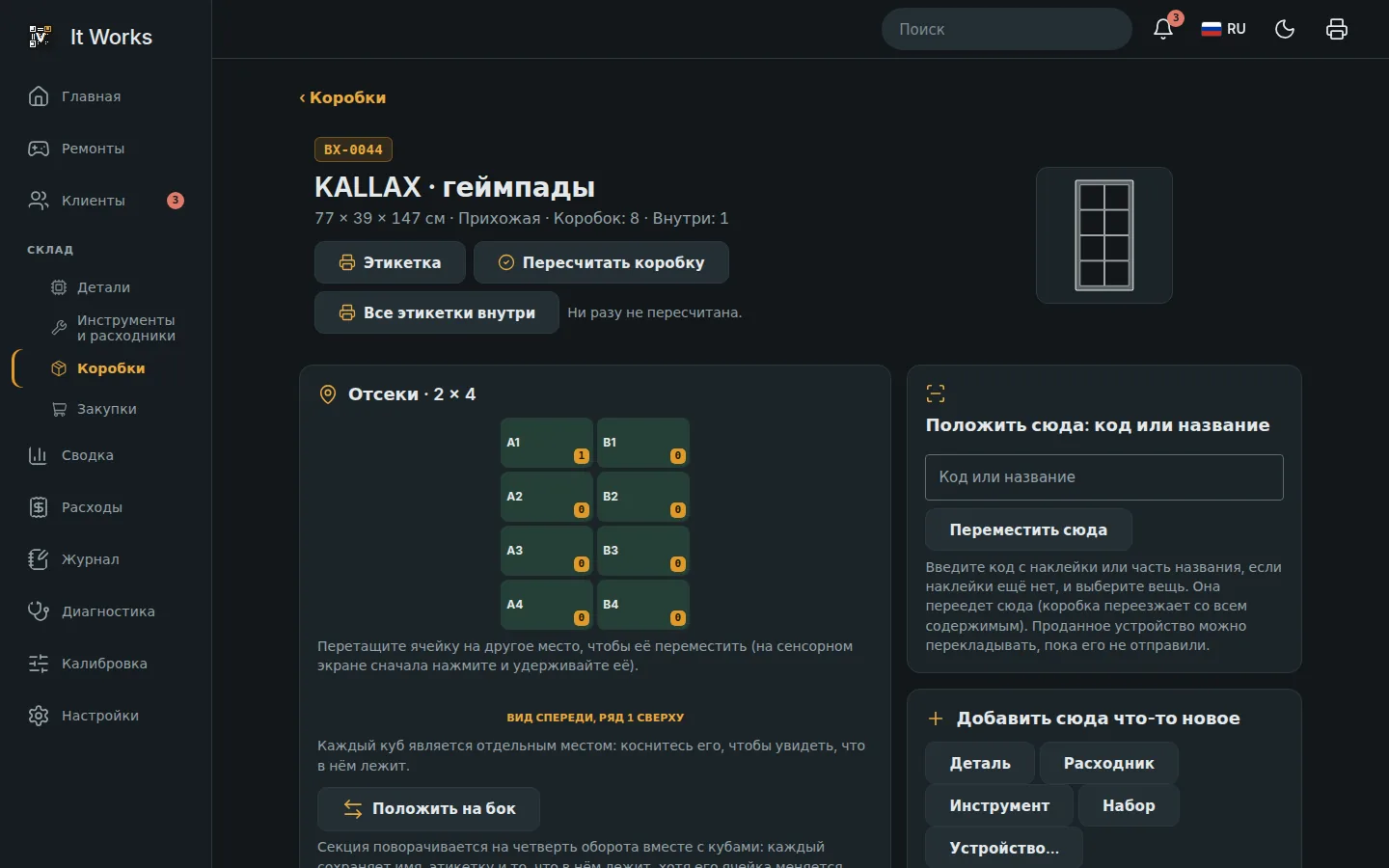
В Тип коробки стеллажи KALLAX (2×2, 3×3, 4×4, 2×4, 1×4) это коробка с сеткой вида Кубы: по ячейке на каждый куб, с именами A1, B1… и видом спереди, ряд 1 сверху, как стоит стеллаж. Положите вещь или коробку в куб, чтобы указать, в каком кубе она лежит.
Положить на бок
KALLAX может лежать. Положить на бок под картой кубов поворачивает стеллаж на четверть оборота вместе с кубами: ширина и высота меняются местами, столбцы становятся рядами, а у каждого куба остаются имя, этикетка и то, что в нём лежит. Поставить стоя возвращает назад. На полке стеллажа лежачий KALLAX должен помещаться там, где стоит, иначе ничего не меняется. KALLAX виден в строке Мебель на странице коробок, нарисованный стоя или лёжа, а стеллаж с полками рисуется там как его настоящие планы.
Карты gridfinity и ячейки
Задайте коробке сетку (единицы gridfinity в ширину × в глубину, до 26 × 30; обычная коробка предлагает Добавить основание gridfinity, рассчитанное по её размерам), и карточка покажет карту сверху, передом вниз, клетки с буквами по ширине и номерами от переднего края. Проведите мышью по свободным клеткам, которые займёт ячейка, или нажмите один угол, а затем противоположный; карта напишет «A5–B8 · 2 × 4», и Сделать ячейку создаст её. Ячейка не может перекрывать другую, сетку нельзя уменьшить, пока за её границей стоят ячейки, а карточка ячейки показывает карту ящика с ней самой в рамке. Каждая ячейка на карте несёт своё количество и фото.
Проведите мышью по карте, и ячейка под ней будет названа, например C4. Чтобы переместить ячейку, перетащите её на другое свободное место и отпустите: пока тянете, зелёная рамка показывает клетки, которые она займёт, красная значит, что место занято или за пределами сетки, а Esc отменяет. На телефоне сначала нажмите на ячейку и подержите, чтобы свайп по-прежнему прокручивал страницу. Это работает для каждой ячейки коробки с сеткой и на карточке самой ячейки (обведённой), для основ Gridfinity, перегородок и перфодосок. Над ячейкой обводится вся ячейка, а не одна клетка под ней, а на карточке ячейки можно перетащить любую ячейку ящика.
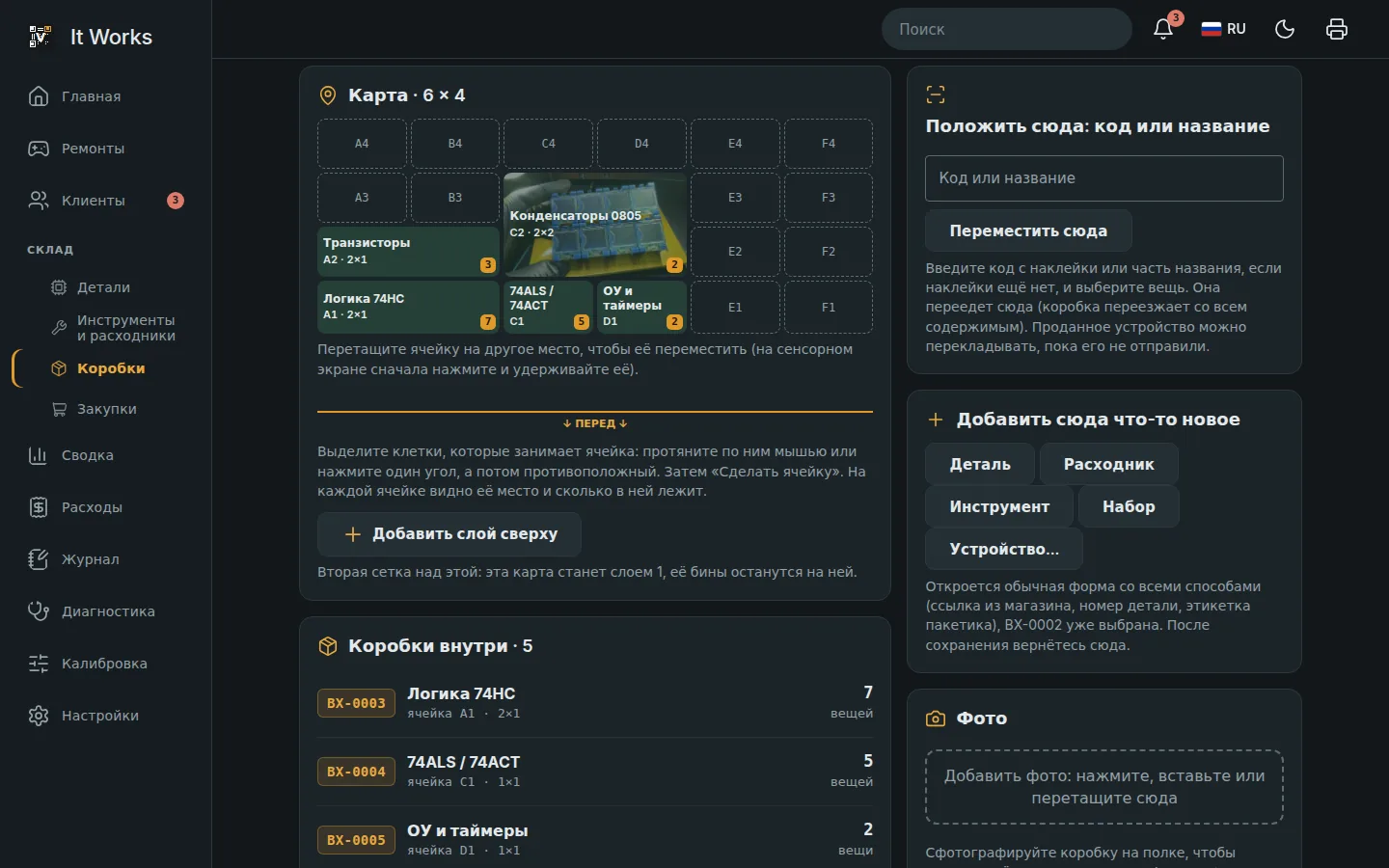
Карта подсказывает, над какой ячейкой мышь. Выберите ячейку, и Поставить сюда: … поставит коробку, которой ещё нет на карте. На доске SKÅDIS Держатель из типа сюда повесит контейнер или полку на выбранные отверстия.
Ячейку в сетке ящика можно повернуть: Повернуть в Сведениях о коробке меняет местами её ширину и глубину (1 × 5 становится 5 × 1). Если помещается, ячейка остаётся в своём углу; иначе сдвигается внутрь сетки или переезжает на ближайшее свободное место. Если места нет, Verkly скажет об этом и ничего не изменит.
Слои и перегородки
Добавить слой сверху превращает коробку в стопку: SAMLA с gridfinity в два слоя. Сама коробка становится слоем 1 (её сетка и ячейки переходят с ней; что лежало просто так, остаётся в коробке), а новый слой копирует сетку нижнего, если вы не откажетесь. Слои нумеруются снизу; карточка показывает их сверху вниз, каждую карту только для просмотра. Добавить перегородки… вместо этого делает сетку собственными отсеками коробки (клеток в ширину × в глубину): GLIS с её перегородками, каждый отсек: коробка со своей этикеткой, на той же карте.
Чтобы потом поменять вид сетки, выберите его в поле Сетка в Сведениях о коробке: ширина и глубина старой сетки уйдут из полей, так что введите новый размер (для перегородок клеток в ширину × в глубину) или оставьте пустыми и добавьте сетку потом с карточки. Ячейки или отсеки, которые ещё стоят в старой сетке, сначала нужно убрать из их клеток; Verkly назовёт ту, что мешает.
Освободить коробку
Если коробка порвалась или из неё просто нужно всё вынуть, откройте Сведения о коробке и нажмите Освободить… (кнопка видна, пока в коробке что-то есть). Выберите, куда всё переложить: Без коробки (просто в мастерской) или любая коробка, из списка или сканом её этикетки. Всё, что лежит внутри, переедет разом, а коробки внутри переедут целиком, с тем, что в них лежит. Потом удалить … (галочка стоит) удалит освобождённую коробку тем же шагом; тумба с ящиками уходит вместе с ящиками, а их содержимое тоже переезжает.
Выбор коробки
Каждый выбор коробки (у детали, инструмента, устройства, в массовой правке или инвентаризации) показывает ваши коробки деревом, в том же порядке, что и страница Коробки: сначала коробки верхнего уровня, ящики с отступом под своим шкафом, контейнеры под своим ящиком. Коробка, где вещь лежит сейчас, отмечена галочкой на своём месте, а закрытое поле показывает весь путь, например «Helmer › Ящик 2 › Колпачки (A1)». В каждом выборе есть поиск, и на телефоне тоже: введите название, код или шкаф («helmer» находит ящики HELMER); коробки над каждым совпадением остаются видны, приглушённые, а коробки, название которых начинается с набранного, идут первыми. Коробки везде в естественном порядке: «Ящик 2» перед «Ящик 10», «Ящик 3» перед «Ящик 30».
На телефоне или планшете рядом с каждым выбором коробки (у детали, инструмента, устройства, в мастере добавления и в «Изменить выбранные») стоит кнопка сканирования: нажмите, наведите камеру на этикетку коробки, и эта коробка выбрана. Этикетка не коробки отклоняется.
Стенки из перфопанелей (IKEA SKÅDIS)
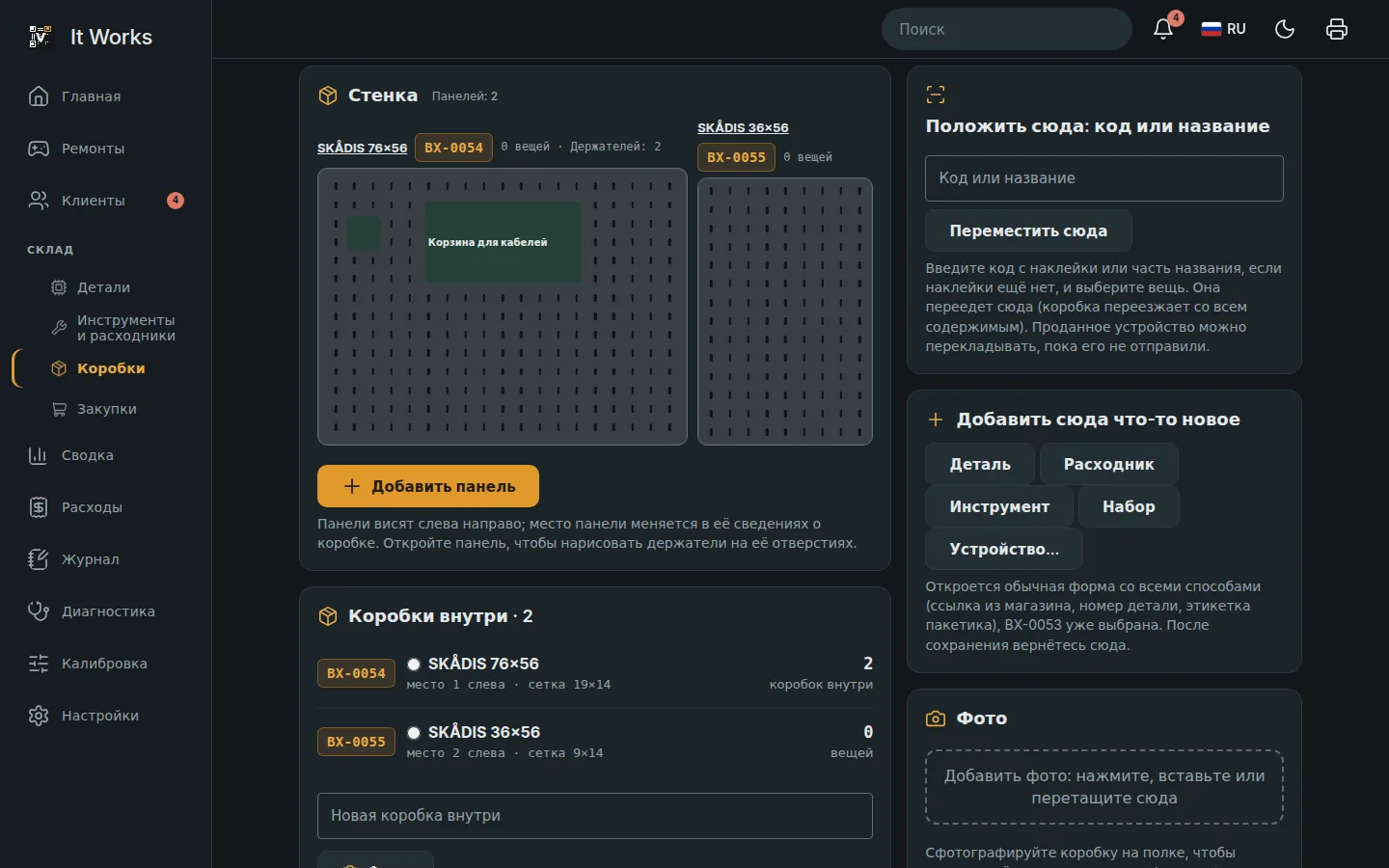
Стенка из перфопанелей с держателями ведётся как мебель. Нажмите Мебель или тип…, откройте вкладку Перфопанель и выберите IKEA SKÅDIS wall: в Панели, слева направо выберите её панели (76×56 и 36×56 стоят по умолчанию, есть и 56×56) и нажмите Добавить. Карточка стенки показывает панели рядом со всем, что на них висит; Добавить панель вешает ещё одну справа, а Место слева в сведениях о коробке панели передвигает её.
Откройте панель: её карта это отверстия через 4 см, вид спереди, ряд 1 сверху. Выберите отверстия, которые занимает держатель (протяните мышью или коснитесь одного угла, а затем противоположного), и нажмите Сделать держатель, или нажмите Держатель из типа: контейнер SKÅDIS, полочка… и укажите Клетка на панели: контейнер занимает 2 × 2 отверстия, полочка 7 × 1. Каждый держатель это коробка со своей этикеткой: положите в него кусачки или флюс, и любая карточка и поиск скажут, где они висят.
Фото
У коробки сколько угодно фото; отмеченное ★ показывается крупно под шапкой карточки, миниатюрой в списке коробок и в её клетке на карте ящика. Формы добавления принимают фото заранее и загружают его, как только коробка создана. Коробка с размерами и без фото показывает вместо него свой эскиз.
Содержимое одним деревом
Содержимое коробки это один список. Мебель с полками показывает каждую полку (Верх, Полка 1, …) с тем, что на ней лежит. Вложенная коробка раскрывается и показывает, что внутри, вплоть до вложенных в неё коробок, у каждой миниатюра. В заголовке, например, «12 вещей: 4 на полках, 8 в коробках». Достать остаётся у того, что лежит прямо в этой коробке. Коробка внутри коробки везде называется вместе с родителями: «BROR › Полка 2 › GLIS 34×21 › A2». Этикетка отсека называет свою коробку и ячейку («BX-0007 · A2»), а плитка на карте показывает название один раз. Это меняет и стандартную этикетку каждого отсека в ящике с сеткой: теперь на ней написано, где он стоит.
Как положить вещи
- Сканировать этикетки в эту коробку: камера читает этикетки одну за другой, и каждая вещь переезжает сюда. На телефоне или планшете по HTTPS; на компьютере Ввести коды открывает то же поле для USB-сканера штрихкодов.
- Положить сюда: код или название: введите код с наклейки или часть названия, если наклейки ещё нет (детали пришли раньше, чем вы их подписали). Найденное появится под полем вместе с местом, где каждая вещь лежит сейчас; нажмите Переместить сюда у нужной. Enter сразу перекладывает введённый код или единственное совпадение. Этикетка коробки переносит всю коробку с содержимым; проданное устройство тоже можно переложить: место не деньги. На компьютере совпадение открывается в новой вкладке, так что набранное остаётся; у каждого совпадения есть фото, а длинное имя переносится на две строки; если навести на него указатель, видны полное имя, фото покрупнее, остаток и место. Ввод здесь больше не спрашивает «Уйти без сохранения?».
- Добавить сюда что-то новое: Деталь, Расходник, Инструмент, Набор и Устройство… открывают обычные формы добавления, со всеми способами (ссылка из магазина, номер детали, этикетка пакетика, единицы и упаковки) и уже выбранной этой коробкой. После сохранения вы вернётесь в коробку.
- В формах добавления деталей, инструментов и устройств есть выбор коробки, а Устройство… на карточке коробки выбирает её заранее.
На карточке коробки Положить сюда и Добавить новое вверху прыгают к этим блокам; на компьютере они и так рядом с содержимым. У каждой вещи в Содержимое есть Достать: она выходит из коробки и остаётся без коробки, пока вы не положите её куда-то ещё. После этого на несколько секунд появляется Отменить, кроме вещи, у которой было место на плане полки.
Карточка коробки на телефоне
На телефоне простая коробка, в которой что-то лежит, открывается на Содержимое, до плана и настройки сетки. Её кнопки стоят сеткой в два столбца, а Напечатать все этикетки внутри лежит за Ещё.
Пересчёт и инвентаризация
Пересчитать коробку проходит по коробке: отсканируйте или введите, что есть и сколько штук каждой детали (с дробью для партии в метрах, граммах или миллилитрах). То, что числится в другом месте, переезжает сюда. То, что числится здесь, но не найдено, либо остаётся, либо теряет коробку: ваш выбор в конце. Пересчёт партии никогда не двигает деньги: разница становится корректировкой, цена за штуку и сумма остаются. Пересчёт ниже зарезервированных штук партии отклоняется. Недостача расходника записывается как использование, излишек увеличивает его количество; инструменты и устройства просто отмечаются. Незавершённый пересчёт хранится на телефоне, так что звонок его не потеряет, а в конце показывается итог. Коробка помнит, когда её считали в последний раз.
Инвентаризация (кнопка в Коробках и «коробки, которые ни разу не считали» на Главной) сначала показывает коробки, которые никогда не пересчитывали, затем всё, что физически здесь, но без коробки; отметьте такие вещи и положите их в коробку оттуда. Пересчёт коробки охватывает то, что лежит прямо в ней, и коробки внутри, но не их содержимое: каждая считается отдельно.
Пересчёт коробки перечисляет Должно быть в этой коробке и показывает, что записано по каждой детали. Что вы отсканировали и что записано в другой коробке, попадает в Найдено здесь, записано в другой коробке и переезжает сюда. В Инвентаризации коробка, в которую вы кладёте остальное, остаётся внизу экрана и показывает, сколько отмечено.
Начиная с девяти вещей у списка Не в коробке в Инвентаризации есть поиск и фишки по видам. Отметки остаются, когда строка скрыта, а Отметить все отмечает только показанные строки. Кнопка говорит, куда они пойдут: Положить в коробку, затем Положить 3 в Ящик 2.
Все этикетки коробки
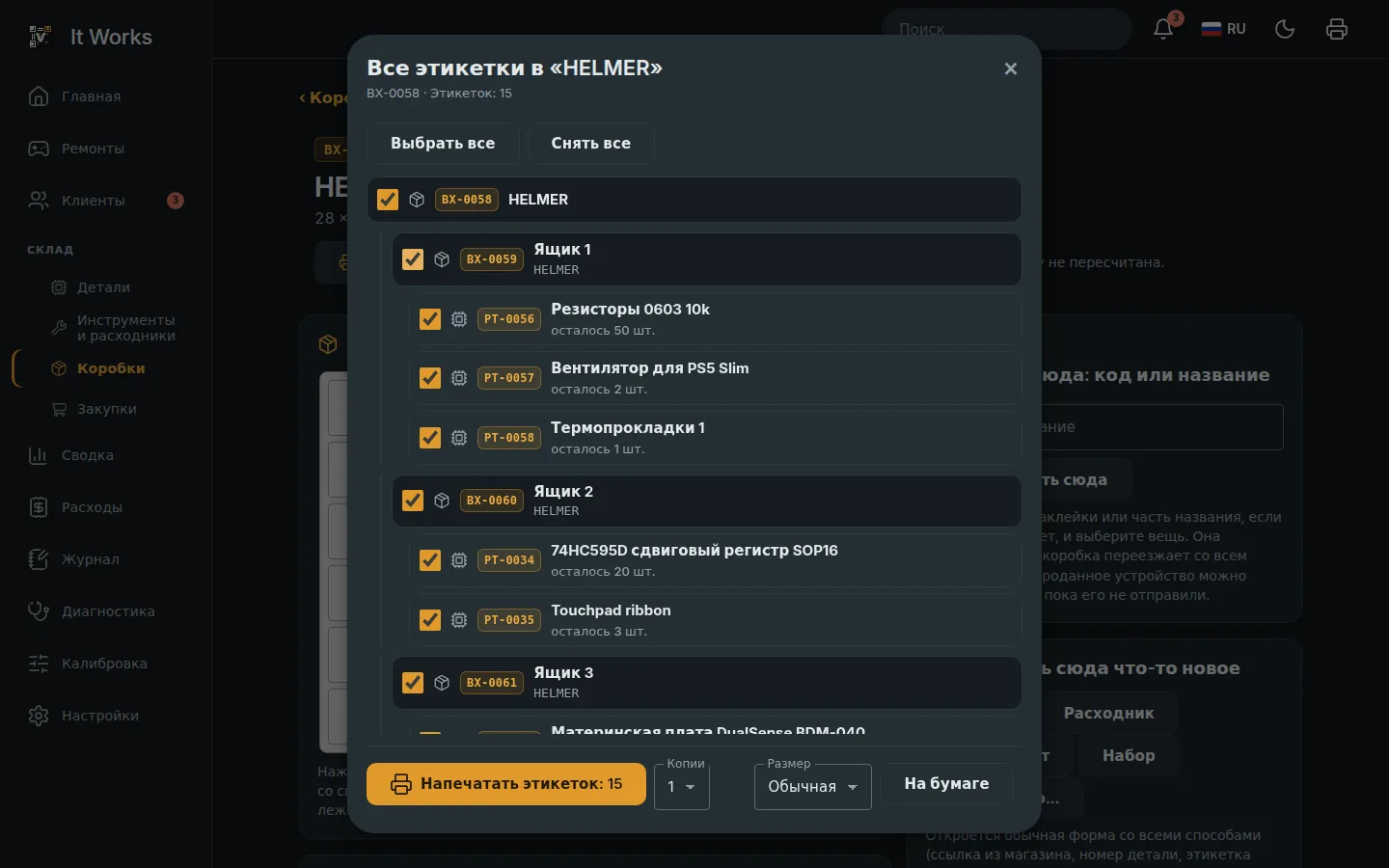
После инвентаризации, когда всё внесено в Verkly и осталось наклеить этикетки: на карточке коробки есть Напечатать все этикетки внутри (пока в коробке что-то есть). Список показывает все этикетки коробки: саму коробку, то, что лежит в ней и в каждой коробке или ячейке внутри, на любой глубине, и сами эти коробки, по группам, каждая группа под своей коробкой. Всё отмечено, кроме проданных или возвращённых устройств и деталей или расходников, от которых ничего не осталось; строка под заголовком говорит, сколько осталось без галочки. Отметьте или снимите любую строку, или нажмите Выбрать все / Снять все. Затем Напечатать ярлыков: N отправляет отмеченные одним заданием, в порядке списка, с выбранными Копиями и Размером (Микро для маленьких ячеек), или На бумаге раскладывает их для печати на любом принтере. На телефоне список выезжает снизу.
CSV коробок
Настройки → Импорт и экспорт: коробки выгружаются и загружаются как code, name, location, notes, parent, grid, pos, size
(grid и size вида 6x4, pos вида B3), затем столбцы мебели
kind, levels, colour, width_cm, depth_cm, height_cm, level, place, behind, on, dividers, heights, x_cm, y_cm, look, orient (пусто = лежит; flat, side или edge; для бока и ребра нужны все три размера и полка, иначе строка отклоняется). Родителем может быть
другая строка того же файла; клетки и места расставляются, когда все строки созданы. Подробнее в
Импорт и экспорт. x_cm и y_cm говорят в сантиметрах, где коробка стоит на полке или столе, так что выгрузка и новая загрузка оставляют каждую коробку на месте.