
Документация›Ремонты и клиенты
Ремонт для клиентов
Чужое устройство, отремонтированное за плату и возвращённое владельцу. Примите его через Главная → Принять устройство или во вкладке Ремонты (на карточке клиента та же кнопка): имя клиента, телефон и почта, что пришло вместе с устройством, код доступа для проверки. Оно получает код KL- и свои статусы: в пути → в очереди → принято → диагностика → ждёт запчасти → в ремонте → готово → выдано. Приняли не на той стороне? Вкладка Подробности переводит устройство из своих в клиентские и обратно; код меняется вместе с ним, а старый по-прежнему открывает карточку. Устройство из закупки, донора или устройство в пути перенести нельзя: кнопка серая и объясняет почему (для закупки со ссылкой на неё).
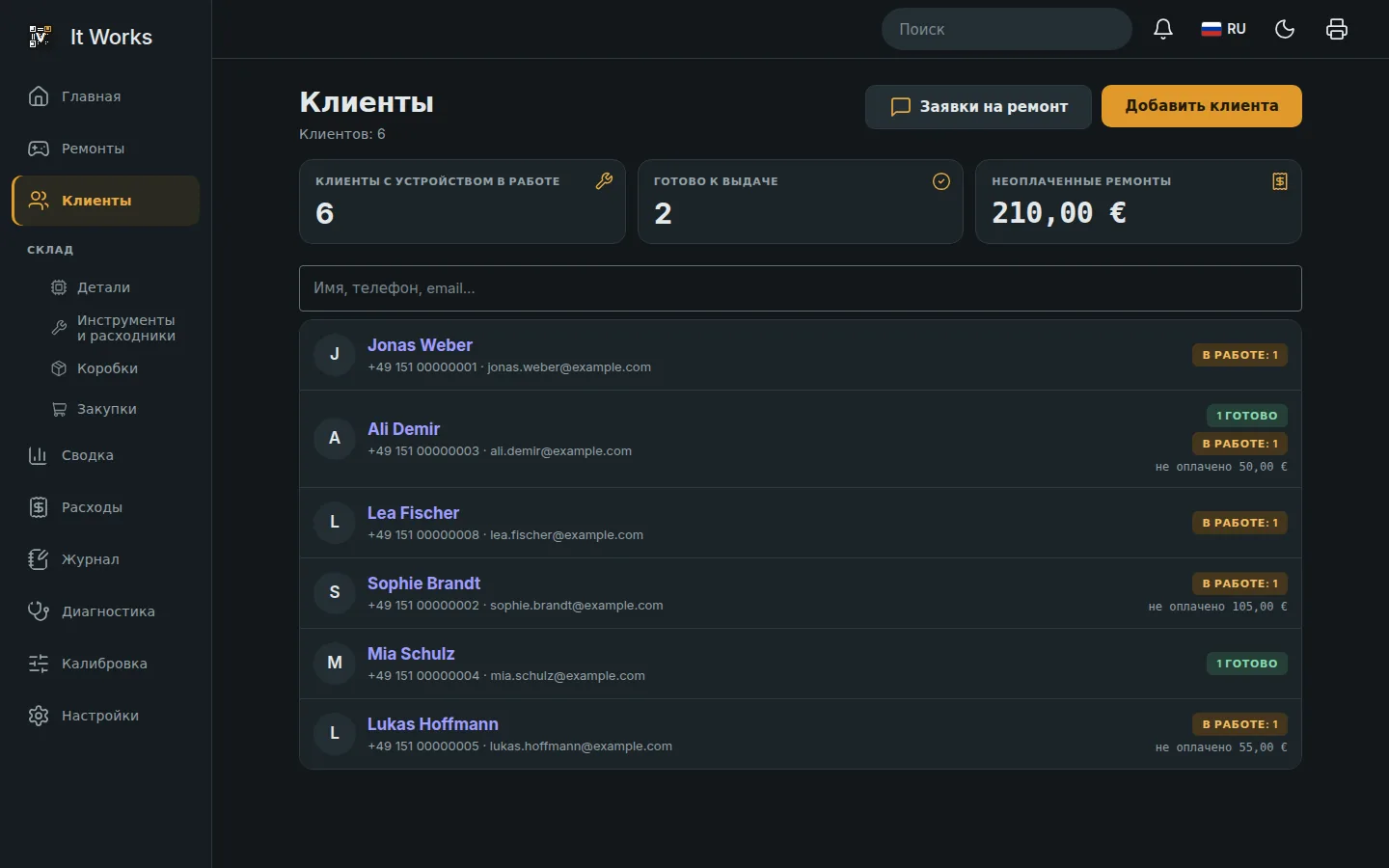
Карточка клиента на телефоне
Карточка клиента открывается на его устройствах в работе, с рядом Позвонить, Почта и WhatsApp рядом с шапкой. В строке устройства видны серийный номер, неисправность и сколько оно уже у вас. Контакты идут после устройств.
В разделах «В работе» и «Выдано» у каждого устройства есть фото, тот же снимок, что в Ремонтах, или серая плитка, если фото нет. Нажатие на строку открывает карточку. Очень длинное имя клиента переносится, а не уходит за край экрана.
В пути и в очереди
Клиент позвонил, но устройства у вас ещё нет, или оно уже у вас, но сегодня за него никто не возьмётся? Форма нового устройства спрашивает Где оно сейчас: У меня, принято, У меня, ждёт в очереди или Едет от клиента; статус на карточке предлагает то же. В пути значит, что оно ещё не приехало: коробку Verkly не требует. В очереди значит, что оно у вас и ждёт мастера: его кладут в коробку, как любое устройство, а карточка считает дни ожидания. Если любое из них лежит слишком долго, оно считается застрявшим, а Главная считает оба. Следующий шаг на карточке двигает его дальше: Приехало ставит в очередь, Принять переводит в Принято. Страница клиента показывает первый шаг как «Едет к нам» или «В очереди».
Клиент договорился прислать устройство, но ещё не отправил? В форме нового устройства выберите Клиент пришлёт, ещё не отправил, или в статусе карточки Ещё не отправлен. Как и «В пути», коробка не нужна; если про него забыть, оно станет застрявшим, а Главная его считает. Клиент отправил переводит его в «В пути». Страница клиента пишет «Ждём, когда вы отправите».
Дни устройства клиента в мастерской считаются со дня, когда вы его приняли, а не со дня, когда вы его завели, пока оно было в пути или в очереди.
Как попало к нам
В блоке «Неисправность и приём» поле Как попало к нам отмечает, клиент Принесли лично или прислал Почтой, а Доставка сколько стоит пересылка. Вкладка Деньги тогда пишет «Пришло почтой · доставка …». Это только информация, в маржу она не входит. Заявка на ремонт «почтой» при принятии заполняет это сама.
Если в поле «Как попало к нам» выбрать Почтой, в «Новом устройстве», «Данных устройства» и «Принять несколько» появятся ещё два поля: Перевозчик и Трек-номер. Список перевозчиков ваш: выберите DHL, DPD, Hermes, UPS или Почту либо добавьте свой через + Новый перевозчик… (любое название, например СДЭК или Почта России). Карточка показывает оба поля, трек-номер можно скопировать, а файл устройств (CSV) их содержит.
Страница статуса клиента, его ответ на цену, WhatsApp и Telegram, подписи и заявки на ремонт по вашей собственной ссылке: Связь с клиентами.
Приём нескольких устройств сразу
Клиент принёс семь контроллеров: нажмите Принять несколько, рядом с Добавить устройство в разделе «Ремонты» и на карточке клиента. Кнопка печати следует за состоянием принтера, а ✕ у устройства с введёнными данными сначала спрашивает.
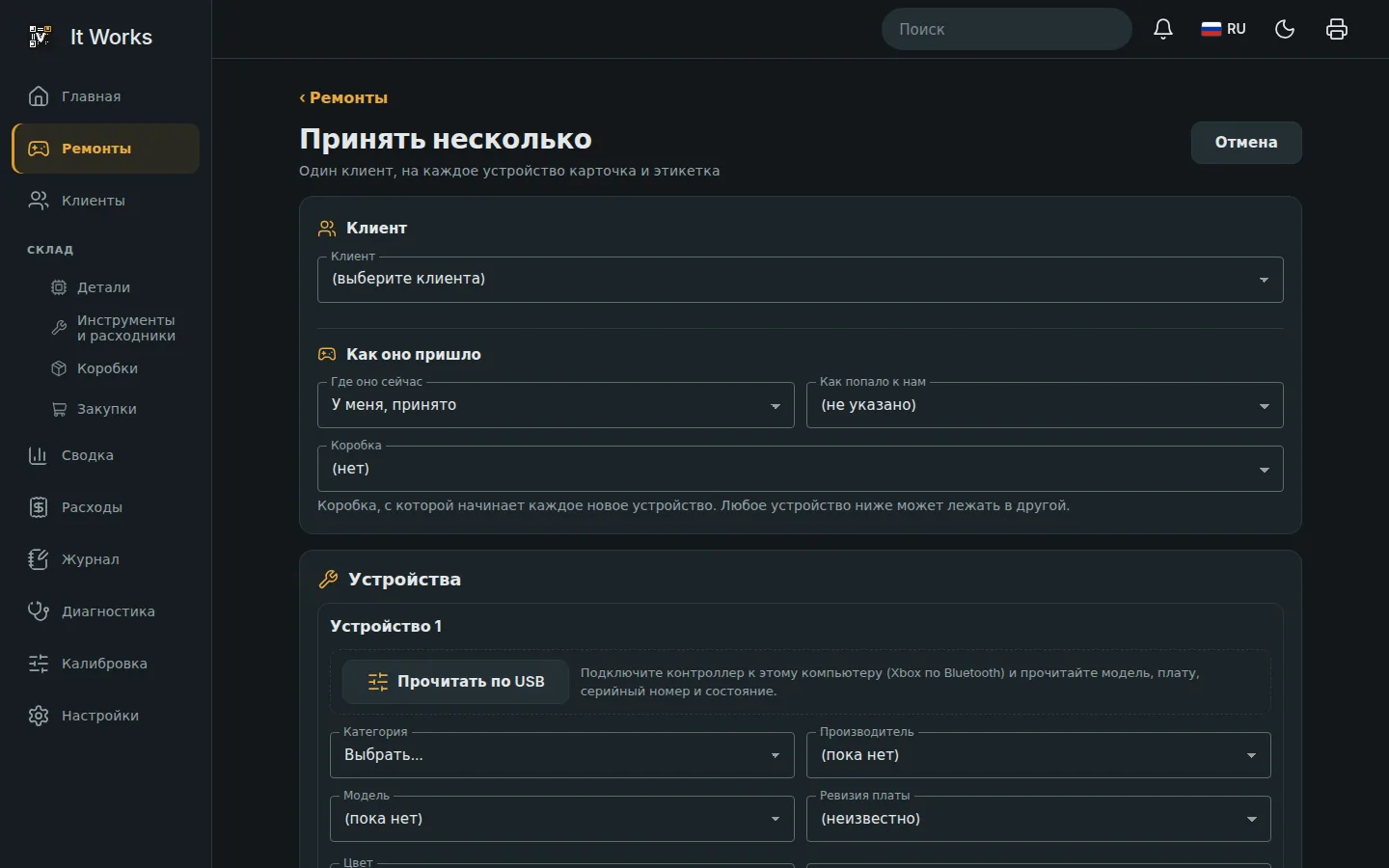
- Выберите клиента один раз: из списка или + Новый клиент… с его телефоном и почтой.
- Укажите Где оно сейчас, Как попало к нам и Коробка, в которой новые устройства лежат сначала.
- Для каждого устройства заполните те же поля, что и при приёме одного устройства: категорию, производителя, модель, цвет, серийный номер, неисправность и комплектацию. Для контроллера Прочитать по USB заполнит модель и серийный номер. Каждое устройство может лежать в своей коробке, и можно добавить фото устройства. Ещё одно начинает новую строку, такую же, как предыдущая.
- Нажмите Сохранить или Сохранить и напечатать этикетки.
Всё или ничего: если одна строка заполнена неверно (нет категории, коробки не существует), Verkly скажет, какое устройство, и не создаст ни одного. Затем он спросит Квитанция и подпись: одна квитанция на все устройства, клиент указан один раз, у каждого устройства своя неисправность, цена или оценка, а также своя ссылка и QR для слежения за ремонтом, и одна подпись, которая ложится на каждую карточку.
Готов к отправке
Отремонтированное устройство, которое уходит клиенту почтой, ждёт в статусе Готов к отправке. У устройства, пришедшего Почтой, следующий шаг карточки после Ремонт готов ведёт туда; у любого другого статус выбирается вручную. Отправлен клиенту завершает ремонт как выдачу: гарантия начинается в этот день. До тех пор устройство остаётся в своей коробке, Главная считает устройства к отправке, страница клиента показывает «Отремонтирован, ждёт отправки», а в Мастерская и документы → Сообщать клиенту есть для него переключатель.
Квитанция
Квитанция на карточке открывает страницу A4 для печати или сохранения в PDF: ваша мастерская, клиент, устройство, неисправность, оценка стоимости, условия гарантии, QR для отслеживания ремонта и две строки для подписей. Подпись, взятая на телефоне при приёме, печатается над строкой клиента (Подписи).
После приёма устройства клиента Verkly спрашивает Квитанция и подпись. Он открывает квитанцию, где Подписать на телефоне даёт клиенту расписаться на экране. Открыть карточку пропускает этот шаг.
У квитанции, счёта, самостоятельного документа, счёта клиенту и итогов года наверху один путь назад: к карточке, к клиенту или к сводке. Их кнопки начинаются с Печать или сохранение в PDF и Подписать на телефоне, а остальное лежит за Ещё.
Цены
У каждого пункта листа может быть цена или диапазон; отмечайте неисправности на карточке клиента, и оценка складывается на ходу, Взять €x делает её ценой ремонта. Листы, их цены и путь детали к устройству: Диагностика и цены.
Цена следует оценке, пока вы не введёте свою: каждая строка диагностики с ценой это услуга, а цена ремонта их сумма. Чтобы задать её самому, нажмите Изменить рядом с Цена ремонта на вкладке Деньги карточки (или измените её в Подробности); пустое поле снова следует оценке.
Услуги
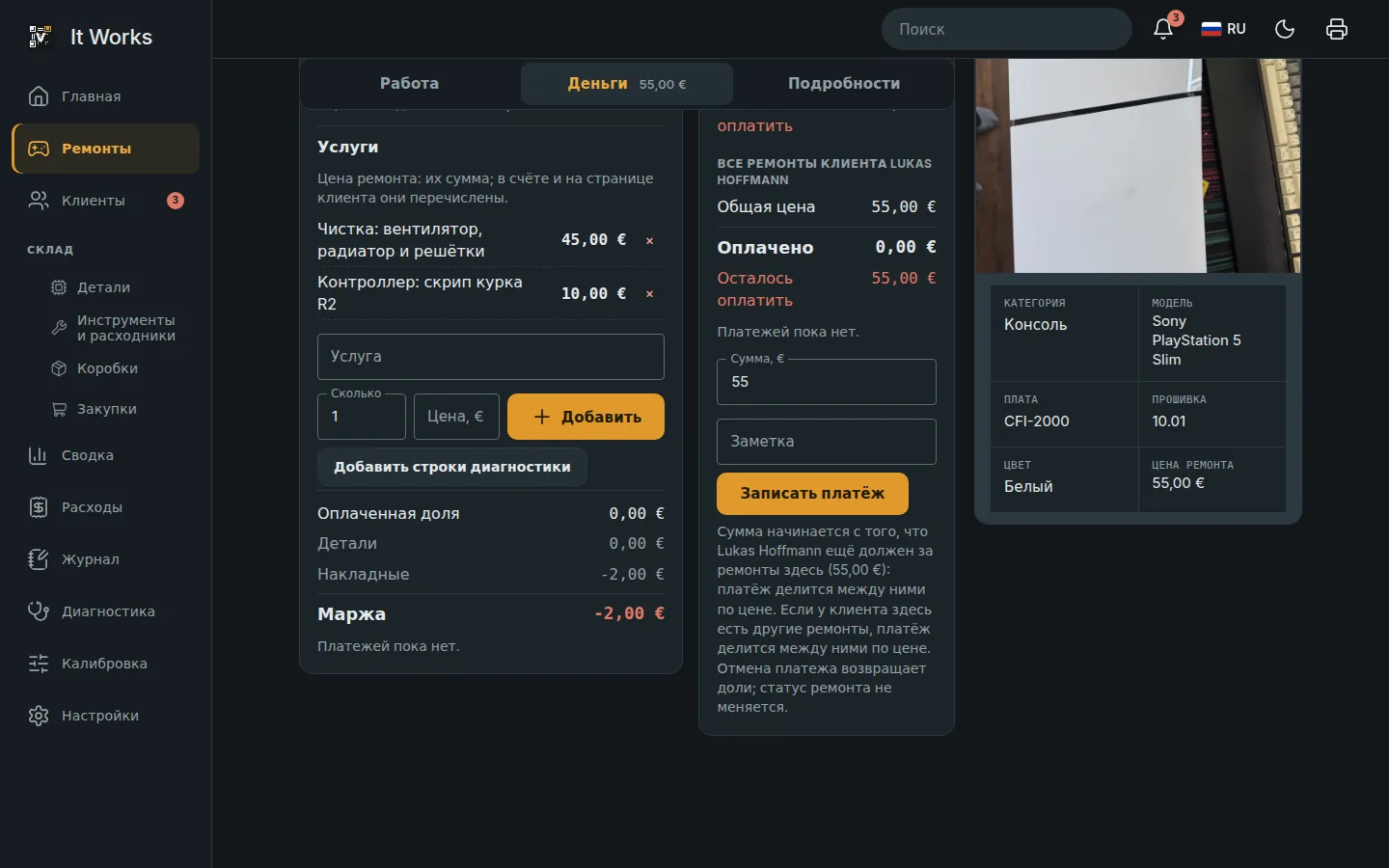
Если работа не одна, перечислите её: на вкладке Деньги карточки клиента есть Услуги. Добавьте каждую с количеством и ценой (Замена стика, 2 × 12,50 €; Чистка, 20 €), и цена ремонта станет их суммой; появилась ещё работа, добавьте строку. Нажатие на название строки меняет её, × убирает. Добавить строки диагностики переносит строки диагностики с ценой (диапазон берётся по верхней границе). Пока есть строки, цену нельзя ввести вручную; без них она снова следует оценке. Счёт, электронный счёт и страница клиента перечисляют услуги построчно, а новая сумма снова просит клиента подтвердить цену.
Страница клиента
У каждого ремонта для клиента есть секретная ссылка (на квитанции в виде QR): статус в пять шагов (Получено, Диагностика, В ремонте, Готово к выдаче, Выдано) и под ними ваша заметка для клиента, цена, сколько оплачено, гарантия и записи журнала, отмеченные Показать клиенту, с их фото; туда же можно вывести видео неисправности. Никогда ваши заметки, код доступа или другие клиенты. Отправить на … на карточке отправляет её письмом, а ремонт, ставший готов, сам отправляет письмо «готово к выдаче»; как уходит почта и где этот переключатель: Почта.
У устройства клиента среди действий вверху карточки есть Страница клиента: ссылка, её QR, «Копировать», «Почта» и WhatsApp.
Оплата и счёт
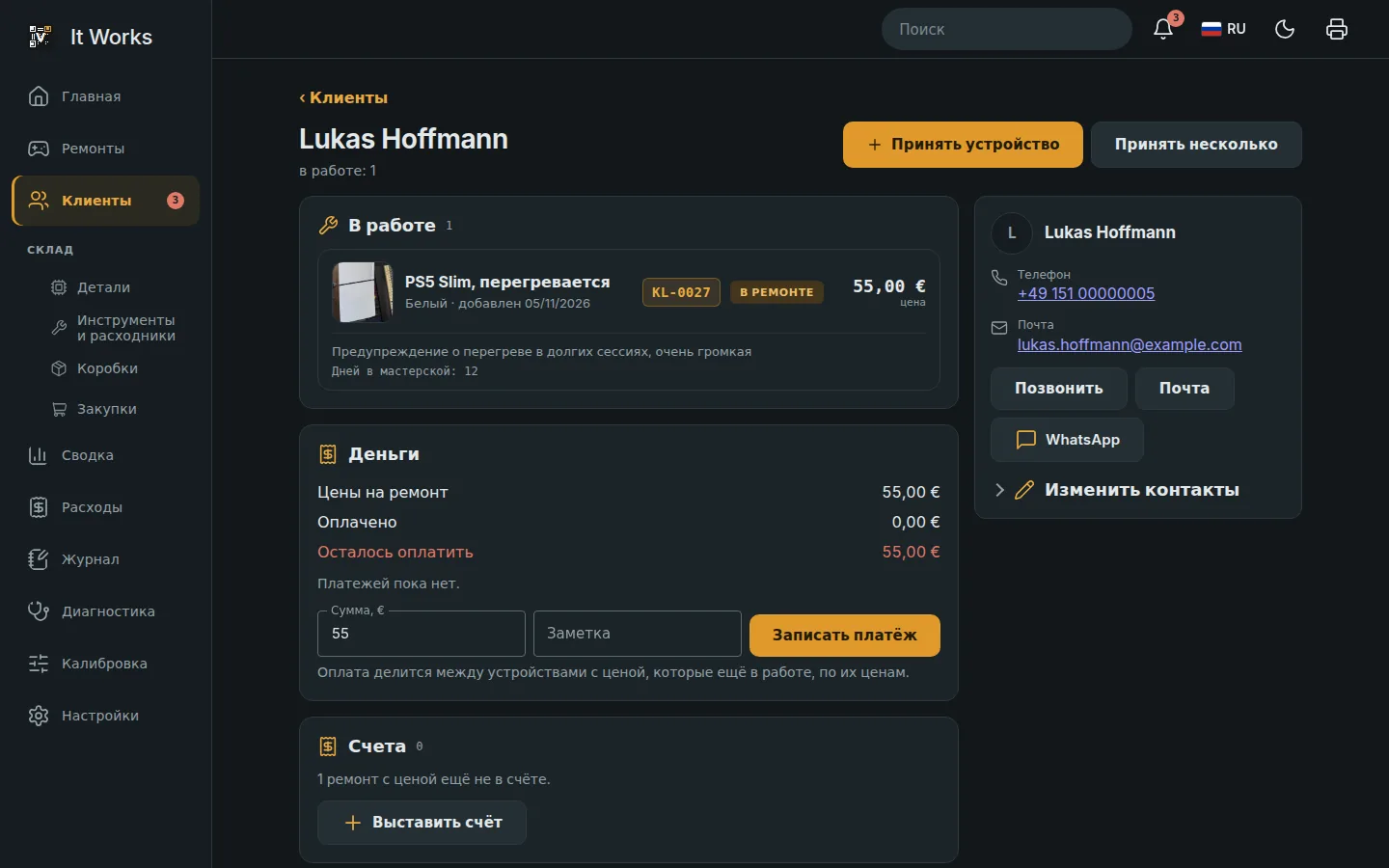
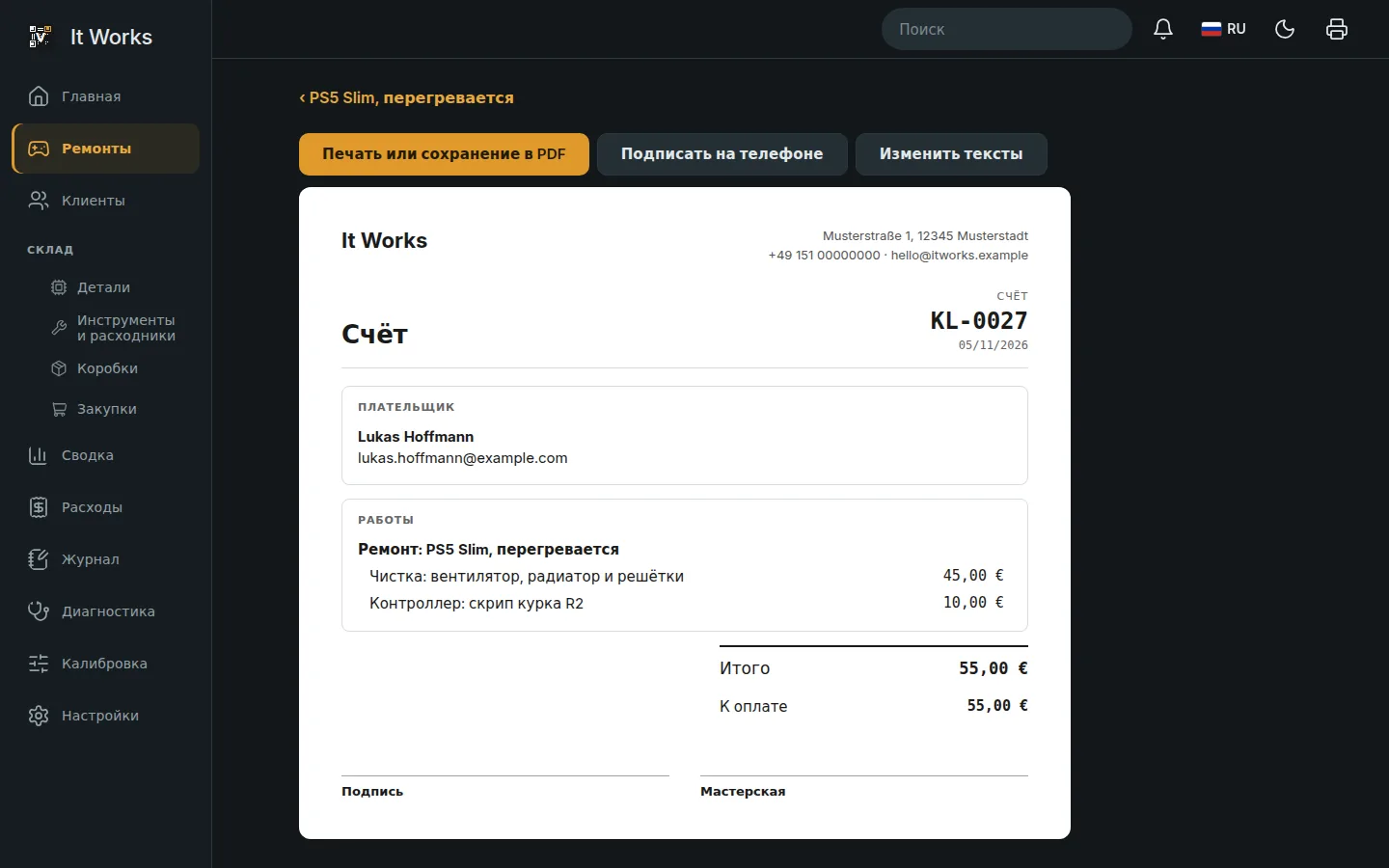
Запишите, сколько заплатил клиент; общая сумма за несколько устройств распределяется по ним пропорционально их ценам. Счёт делает счёт A4 с выполненными работами; налог в нём и электронный счёт экспериментальные (Итоги года и бухгалтер). Выдача запускает гарантию (по умолчанию 90 дней). Дни гарантии и каждое слово квитанции и счёта: Мастерская и документы.
В блоке «Оплата» ремонта есть строки Общая цена, Оплачено и Осталось оплатить. Если отдать ремонт (Выдано), а часть цены не оплачена, Verkly не решает за вас: он говорит, сколько ещё не оплачено, и спрашивает. Записать платёж берёт сумму (сразу стоит остаток) и проводит её. Простить остаток снижает цену до оплаченного, это скидка; Отменить в сообщении после этого (около 8 секунд) возвращает цену. Пока нет выдаёт устройство и оставляет остаток долгом. Куда попадёт платёж, зависит от клиента: если это его единственный открытый ремонт с ценой, платёж записывается сначала, потом выдача. Если у клиента здесь есть другие ремонты, общий платёж пошёл бы и на них, поэтому Verkly сначала выдаёт это устройство и затем предлагает Записать платёж по счёту: счёт только за этот ремонт, чтобы деньги попали на него. Прощение не предлагается, если цена равна сумме строк услуг или ремонт есть в счёте клиента; подсказка говорит, что делать вместо этого. Меньшая цена сохраняет согласие клиента, большая спрашивает его снова. Выданная карточка, где ещё стоит «Цена за вычетом оплаченного», предлагает тот же выбор (Простить остаток и Записать платёж по счёту, а если ремонт уже в счёте, Открыть счёт {n}). Это видит только владелец. После выдачи Verkly спрашивает Счёт и подпись: он открывает счёт, где Подписать на телефоне берёт подпись клиента при выдаче. Блок начинается с Этот ремонт (цена, оплачено, осталось оплатить); итоги клиента идут ниже под Все ремонты клиента {name}. Разница по выданному ремонту называется Цена за вычетом оплаченного, кроме случая, когда ремонт в неоплаченном счёте клиента: тогда он остаётся к оплате. Список клиентов и Осталось оплатить на карточке считают по одному правилу. Новое сообщение клиента видно уведомлением на карточке клиента. Если ремонт уже в счёте клиента, его собственная страница счёта говорит об этом со ссылкой: отправьте только один из двух документов.
На странице счёта ремонта, который входит в счёт клиента, Verkly пишет «Этот ремонт входит в счёт {number}» с кнопкой Открыть (для владельца). На этой странице нет своей печати, Подписать на телефоне и электронного счёта: отправьте счёт клиента. Счёт для ремонта без цены это жёлтое уведомление с Указать цену, и пока цены нет, подписи тоже нет. Записать платёж начинается с суммы, которую ещё осталось оплатить: на карточке клиента это долг по его открытым ремонтам, на карточке устройства та же сумма с подсказкой.
Один счёт на несколько ремонтов
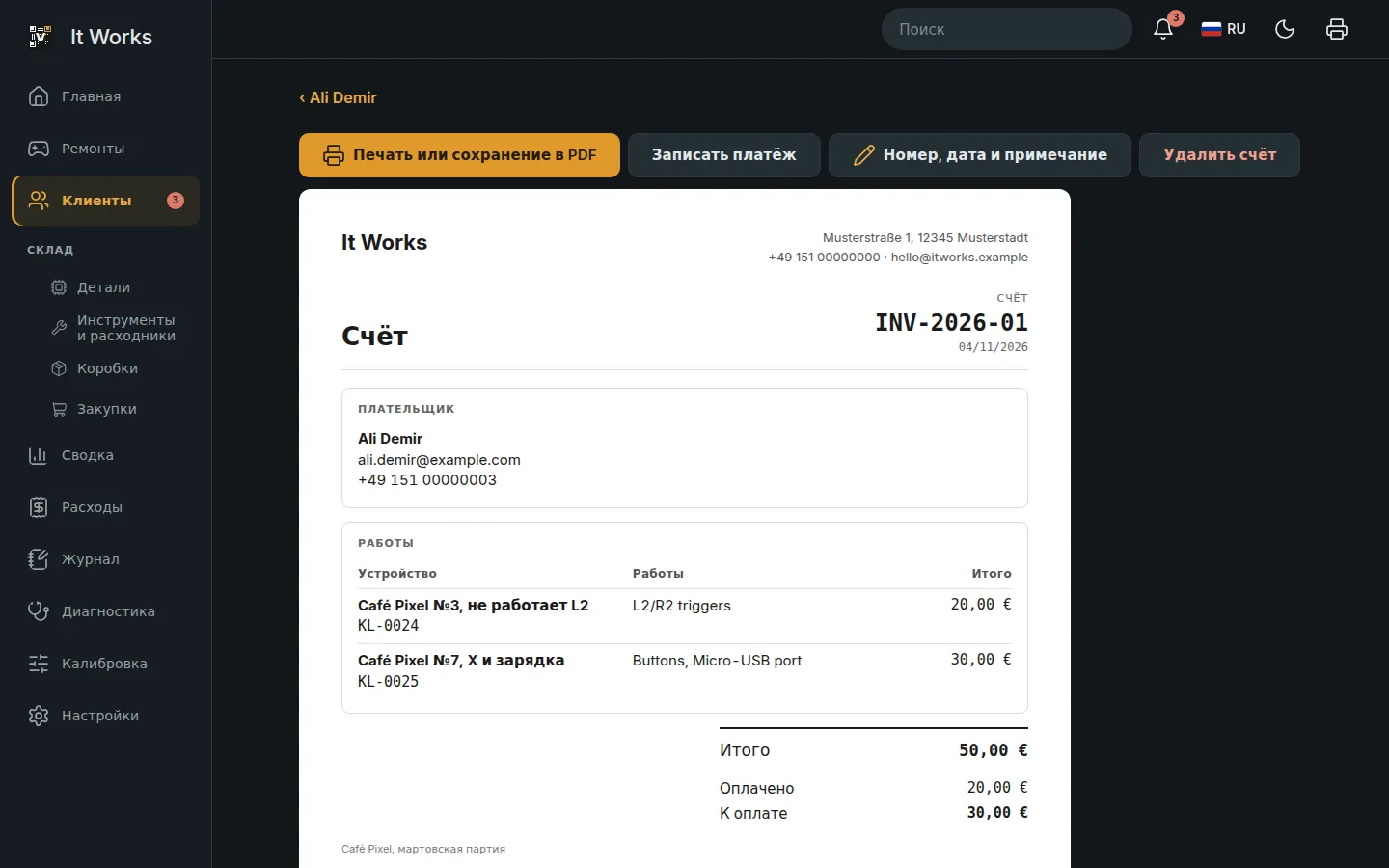
Магазин, который присылает партию, получает один счёт на всё. На карточке клиента Счета показывают, сколько ремонтов с
ценой ещё не в счёте; Выставить счёт перечисляет их отмеченными, с тем, что сделано, ценой и суммой. Номер счёта берётся
из вашего шаблона: Изменить шаблон принимает {YYYY} (год), {YY}, {MM} (месяц) и один
счётчик {NN} (сколько N, столько цифр; каждый год заново), так что GF-{YYYY}-{NN} даёт GF-2026-03. Можно и
ввести любой свободный номер.
Счёт хранит каждый ремонт таким, каким он был при выставлении: код, серийный номер, что сделано и цену, поэтому изменение на карточке потом не меняет уже отправленную бумагу. Записать платёж на счёте распределяет деньги по его ремонтам, по тому, что осталось по каждому; список на карточке показывает, сколько ещё к оплате. Номер, дата и примечание меняет их; Удалить счёт освобождает его ремонты для другого счёта (оплаты остаются).
Не починен
Если ремонт не удался и устройство уходит таким, каким пришло, поставьте статус Не починен. Оно уходит из работы, как Выдано, не забирает часть оплаты и не требует коробки, но гарантия не начинается; страница клиента пишет «Возвращён без ремонта». Если цена ещё стоит, Verkly спрашивает, что с ней делать: Взять оплату (как плату за диагностику; если у клиента есть другие открытые ремонты, кнопка называется Взять оплату и выставить счёт), Ничего не брать (цена станет равна оплаченному) или Решить позже.
Возврат по гарантии
Когда отданный ремонт возвращается, откройте его карточку и нажмите Возврат по гарантии. Verkly спросит Что не так теперь? и откроет новую карточку того же клиента и устройства (модель, серийный номер, цвет) без оплаты: цена 0, платежей на неё нет. Две карточки ссылаются друг на друга, а новую в списке отмечает метка гарантия.
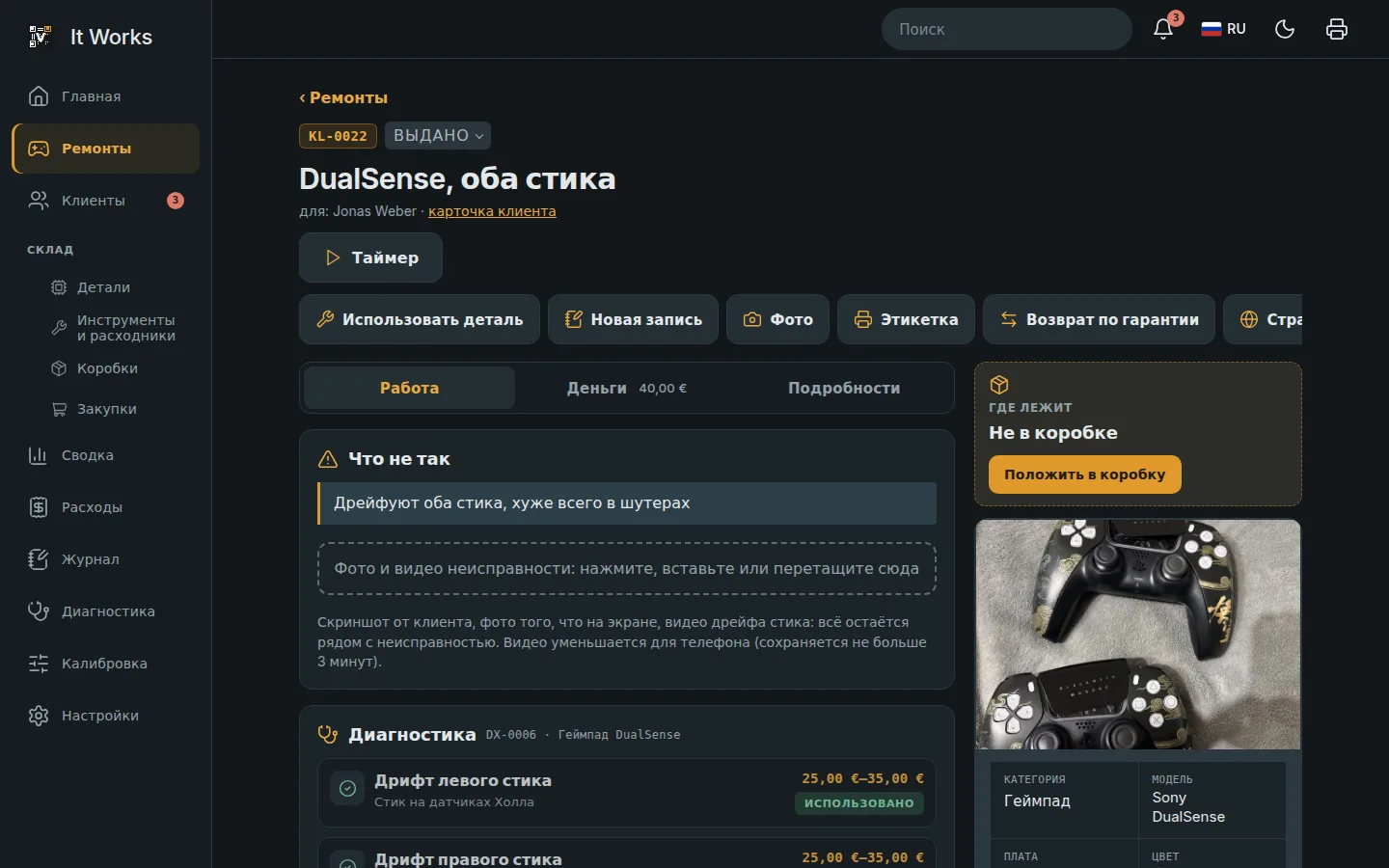
Если гарантия закончилась или её не было, Verkly сначала спросит Всё равно принять бесплатно?. Ответьте Принять, и это считается любезностью: карточка так и скажет, а детали, которые вы на неё потратите, ваши расходы. В квитанции такой карточки написано «Гарантия: бесплатно». Когда вы её отдадите, у неё будет новая гарантия обычного срока.
Сводка показывает, как часто это бывает: см. Гарантия в сводке.
Устройство, которое никто не забирает
Отремонтированное устройство, которое Готово уже 14 дней, получает отметку. Число можно изменить в Настройки → Деньги и правила → Не забрали; 0 выключает отметку. На Главной появляется плитка Не забрали, и она открывает «Ремонты» только с такими устройствами. На карточке написано «Готово дней: 21, не забрали» и есть кнопка Напомнить клиенту:
- Если есть адрес почты и почта настроена в Настройки → Почта, Verkly отправляет клиенту письмо. Если за ремонтом следит чат в Telegram, он пишет и туда. Сообщение скажет, кому именно: Клиенту отправлено письмо, Клиенту написали в Telegram.
- Если нет ни того, ни другого, откроется окно Написать клиенту с напоминанием на первом месте: отправьте его в WhatsApp или скопируйте.
Затем на карточке видно, когда клиенту напомнили, а в журнале появляется личная запись. Тексты можно изменить в Настройки → Мастерская и документы.
Напоминать клиенту само под тем же заголовком Не забрали выключено, пока вы его не включите. Тогда каждый час Verkly ищет такие устройства и напоминает каждому клиенту один раз, письмом и в Telegram, пока устройство остаётся Готово.