
Kundenreparaturen
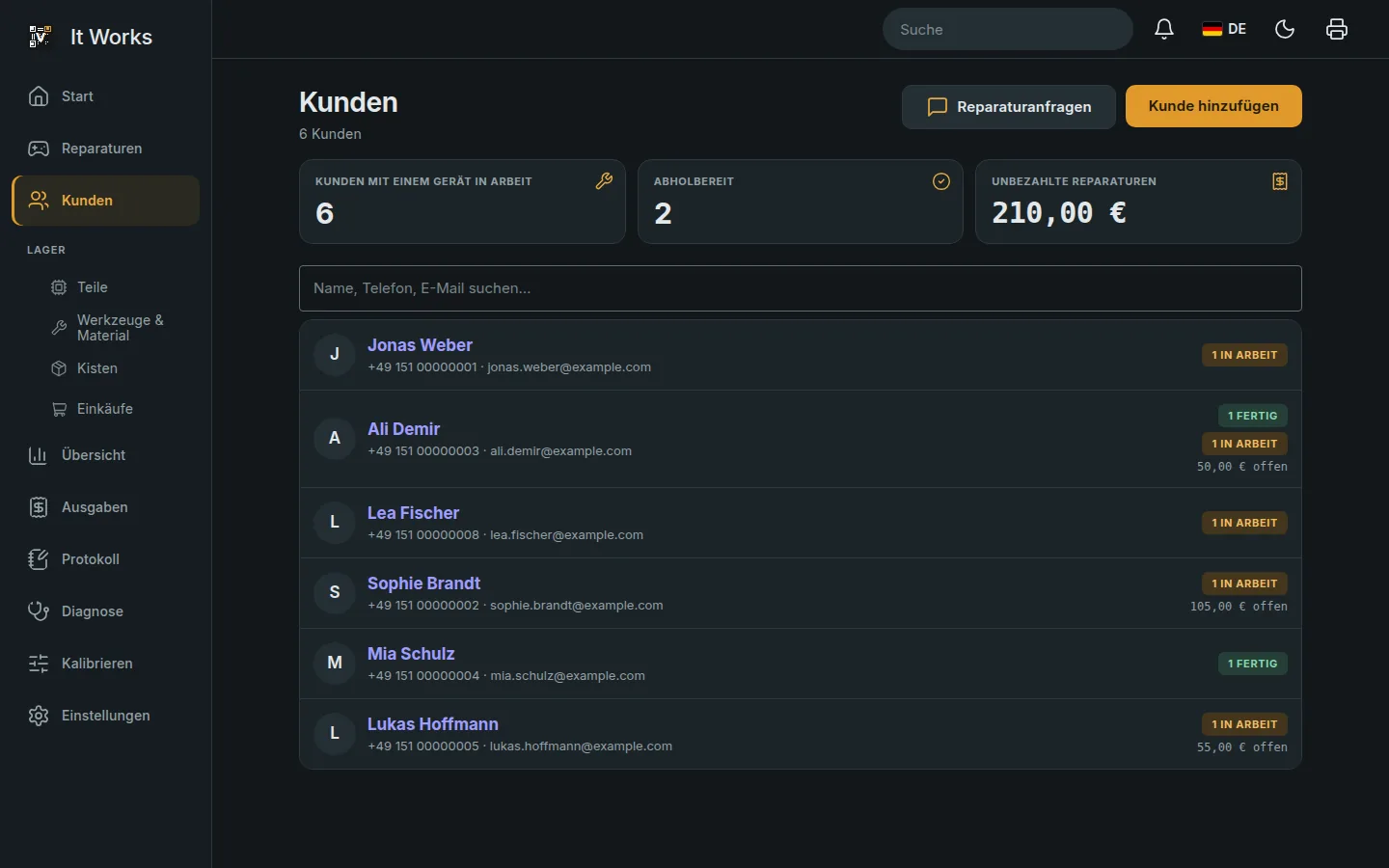
Das Gerät eines anderen, gegen Bezahlung repariert und zurückgegeben. Nehmen Sie es über Start → Gerät annehmen an oder im Tab Reparaturen (die Karte des Kunden hat dieselbe Schaltfläche): Name, Telefon und E-Mail des Kunden, was mitgegeben wurde, der Zugangscode zum Testen. Es bekommt einen KL--Code und eigene Status: unterwegs → in der Warteschlange → angenommen → in Diagnose → wartet auf Teile → in Reparatur → fertig → zurückgegeben. Auf der falschen Seite angenommen? Der Tab Details macht aus einem eigenen Gerät ein Kundengerät und umgekehrt; der Code wechselt mit, und der alte öffnet die Karte weiterhin. Ein Gerät aus einem Einkauf, ein Spender oder ein Gerät unterwegs kann nicht wechseln: Die Schaltfläche ist ausgegraut und sagt, warum (bei einem Einkauf mit einem Link dorthin).
Die Kundenkarte auf dem Handy
Die Karte eines Kunden öffnet sich mit seinen Geräten in Arbeit, mit einer Reihe Anrufen, E-Mail und WhatsApp neben dem Kopf. Jede Gerätezeile zeigt Seriennummer, Störung und wie lange das Gerät schon da ist. Die Kontaktdaten kommen nach den Geräten.
In Arbeit und Zurückgegeben zeigen das Foto jedes Geräts, dieselbe Aufnahme wie in Reparaturen, oder eine graue Kachel, wenn es keins gibt. Ein Tipp auf die Zeile öffnet die Karte. Ein sehr langer Kundenname bricht um, statt über den Bildschirm hinauszulaufen.
Unterwegs und in der Warteschlange
Ein Kunde hat angerufen, aber das Gerät ist noch nicht bei Ihnen, oder es ist da, aber heute kann noch niemand daran arbeiten? Neues Gerät fragt Wo ist es jetzt: Hier, angenommen, Hier, wartet in der Warteschlange oder Unterwegs vom Kunden; der Status der Karte bietet dasselbe. Unterwegs heißt, es ist noch nicht angekommen: Verkly verlangt dafür keine Kiste. In der Warteschlange heißt, es ist da und wartet: Es kommt wie jedes Gerät in eine Kiste, und die Karte zählt die Tage, die es schon wartet. Bleibt eines zu lange liegen, gilt es als liegengeblieben, und die Startseite zählt beide. Der nächste Schritt der Karte bringt es weiter: Ist angekommen stellt es in die Warteschlange, Annehmen bringt es zu Angenommen. Die Seite des Kunden zeigt den ersten Schritt als „Auf dem Weg zu uns“ oder „In der Warteschlange“.
Der Kunde will es schicken, hat es aber noch nicht getan? Wählen Sie bei Neues Gerät Der Kunde schickt es, noch nicht verschickt oder im Status der Karte Noch nicht verschickt. Wie Unterwegs braucht es keine Kiste; vergessen gilt es als liegengeblieben, und Start zählt es. Der Kunde hat es verschickt bringt es zu Unterwegs. Die Seite des Kunden sagt „Wartet darauf, dass Sie es schicken“.
Bei einem Kundengerät zählen die Tage in der Werkstatt ab dem Tag, an dem Sie es annehmen, nicht ab dem Tag, an dem Sie es erfasst haben, als es noch unterwegs oder in der Warteschlange war.
Wie es kam
Unter Fehler und Annahme hält Wie es kam fest, ob der Kunde das Gerät Persönlich gebracht oder Per Post geschickt hat, und Versand, was das Verschicken kostet. Der Reiter Geld zeigt dann „Kam per Post · Versand …“. Das ist nur eine Information und geht nie in die Marge ein. Eine Reparaturanfrage per Post füllt es beim Annehmen aus.
Wählen Sie unter „Wie es kam“ die Angabe Per Post, erscheinen bei „Neues Gerät“, „Gerätedetails“ und „Mehrere annehmen“ zwei weitere Felder: Paketdienst und Sendungsnummer. Die Liste der Paketdienste gehört Ihnen: Wählen Sie DHL, DPD, Hermes, UPS oder Post, oder fügen Sie mit + Neuer Paketdienst… einen eigenen hinzu (jeder Name, etwa СДЭК oder Почта России). Die Karte zeigt beides, die Sendungsnummer lässt sich kopieren, und die Geräte-Datei (CSV) enthält beides.
Die Statusseite des Kunden, seine Antwort auf einen Preis, WhatsApp und Telegram, Unterschriften und Reparaturanfragen über Ihren eigenen Link: Mit Kunden in Kontakt.
Mehrere Geräte auf einmal annehmen
Ein Kunde bringt sieben Controller: Nutzen Sie Mehrere annehmen, neben Gerät hinzufügen bei den Reparaturen und auf der Karte des Kunden. Die Druckschaltfläche folgt dem Zustand des Druckers, und das ✕ bei einem Gerät mit Eingaben fragt zuerst nach.
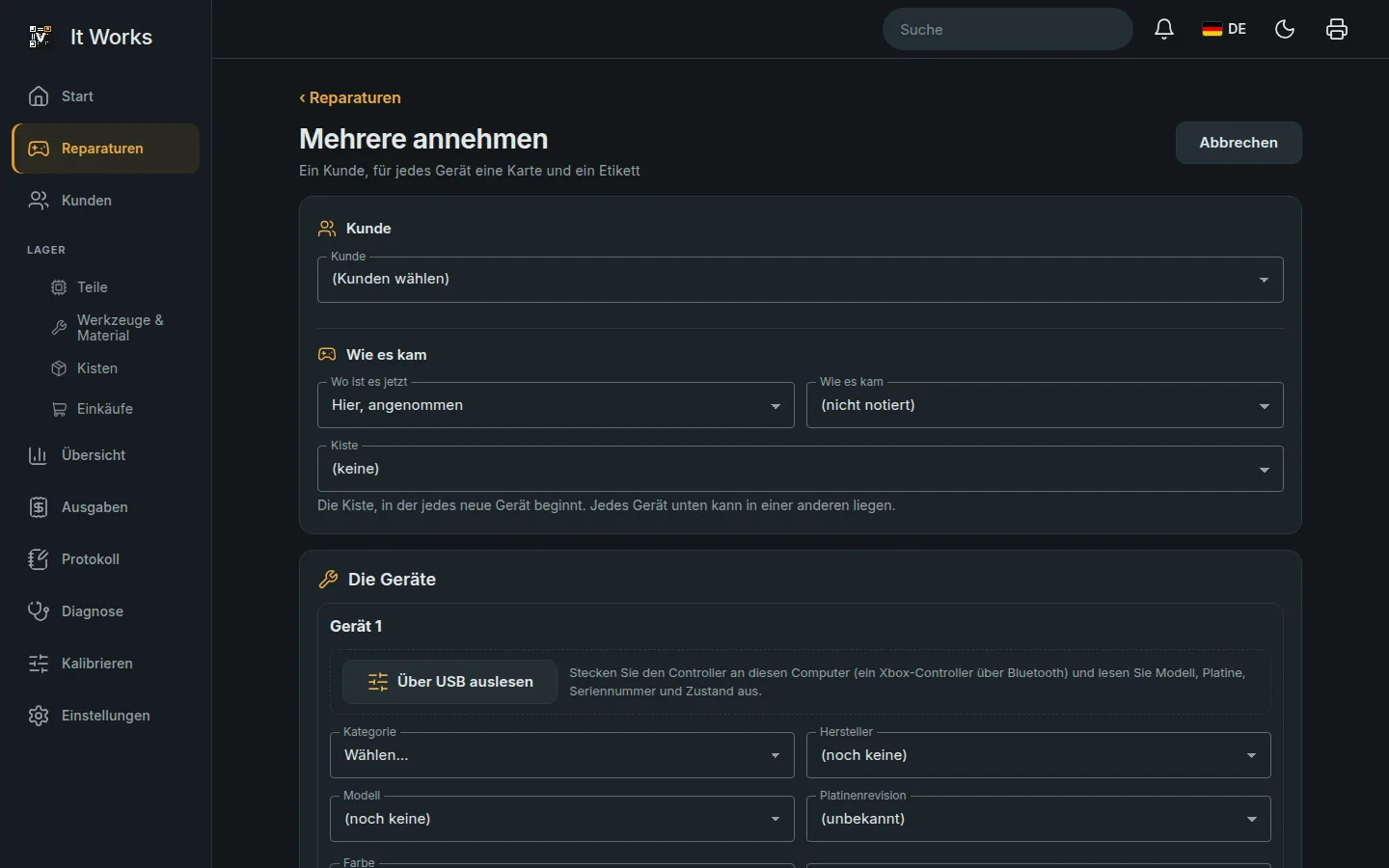
- Wählen Sie den Kunden nur einmal: aus der Liste oder mit + Neuer Kunde… samt Telefonnummer und E-Mail.
- Legen Sie Wo ist es jetzt, Wie es kam und die Kiste fest, in der die neuen Geräte zunächst liegen.
- Füllen Sie für jedes Gerät dieselben Felder aus wie bei der Annahme eines einzelnen Geräts: Kategorie, Hersteller, Modell, Farbe, Seriennummer, Fehler und Mitgegeben. Bei einem Controller füllt Über USB auslesen das Modell und die Seriennummer aus. Jedes Gerät kann in einer eigenen Kiste liegen, und Sie können Fotos des Geräts hinzufügen. Noch eins beginnt eine neue Zeile wie die darüber.
- Drücken Sie Speichern oder Speichern und Etiketten drucken.
Es gilt ganz oder gar nicht: Ist eine Zeile falsch (keine Kategorie, eine Kiste, die es nicht gibt), sagt Verkly, welches Gerät, und legt keines an. Danach fragt es Beleg und Unterschrift: ein Beleg für alle, mit dem Kunden einmal, jedem Gerät samt Fehler, Preis oder Schätzung und einem eigenen Link und QR-Code, um die Reparatur zu verfolgen, und eine Unterschrift, die auf jeder Karte landet.
Bereit zum Versand
Ein repariertes Gerät, das per Post zurückgeht, wartet in Bereit zum Versand. Bei einem Gerät, das Per Post kam, führt der nächste Schritt der Karte nach Reparatur fertig dorthin; bei jedem anderen wählen Sie ihn im Status. An den Kunden verschickt schließt es ab wie eine Rückgabe: Die Gewährleistung beginnt an diesem Tag. Bis dahin bleibt es in seiner Kiste, Start zählt die zu versendenden Geräte, die Seite des Kunden zeigt „Repariert, wartet auf den Versand“, und Werkstatt & Dokumente → Kunden benachrichtigen hat einen Schalter dafür.
Der Annahmebeleg
Der Annahmebeleg der Karte ist eine A4-Seite zum Drucken oder als PDF: Ihre Werkstatt, der Kunde, das Gerät, der Fehler, der Kostenvoranschlag, die Garantiebedingungen, ein QR-Code zum Verfolgen der Reparatur und zwei Unterschriftszeilen. Eine bei der Annahme auf dem Handy genommene Unterschrift wird über die Zeile des Kunden gedruckt (Unterschriften).
Nachdem Sie ein Kundengerät angenommen haben, fragt Verkly Beleg und Unterschrift. Es öffnet den Beleg, auf dem der Kunde mit Auf dem Handy unterschreiben auf dem Bildschirm unterschreiben kann. Karte öffnen überspringt das.
Ein Annahmebeleg, eine Rechnung, ein Eigenbeleg, eine Kundenrechnung und die Jahresübersicht haben oben je einen Weg zurück: zur Karte, zum Kunden oder zur Übersicht. Ihre Schaltflächen beginnen mit Drucken oder als PDF speichern und Auf dem Handy unterschreiben, und Mehr enthält den Rest.
Preise
Jeder Punkt eines Blatts kann einen Preis oder eine Spanne tragen; haken Sie die Fehler auf der Karte eines Kunden an, und der Kostenvoranschlag summiert sich mit, €x übernehmen macht ihn zum Reparaturpreis. Die Blätter, ihre Preise und der Weg eines Teils zum Gerät: Diagnose und Preise.
Der Preis folgt dem Kostenvoranschlag, bis Sie einen eintippen: Jede Zeile der Diagnose mit Preis ist eine Leistung, und der Reparaturpreis ist ihre Summe. Um ihn selbst festzulegen, tippen Sie auf Ändern neben Reparaturpreis im Reiter Geld der Karte (oder bearbeiten Sie ihn unter Details); leer lassen folgt wieder dem Kostenvoranschlag.
Leistungen
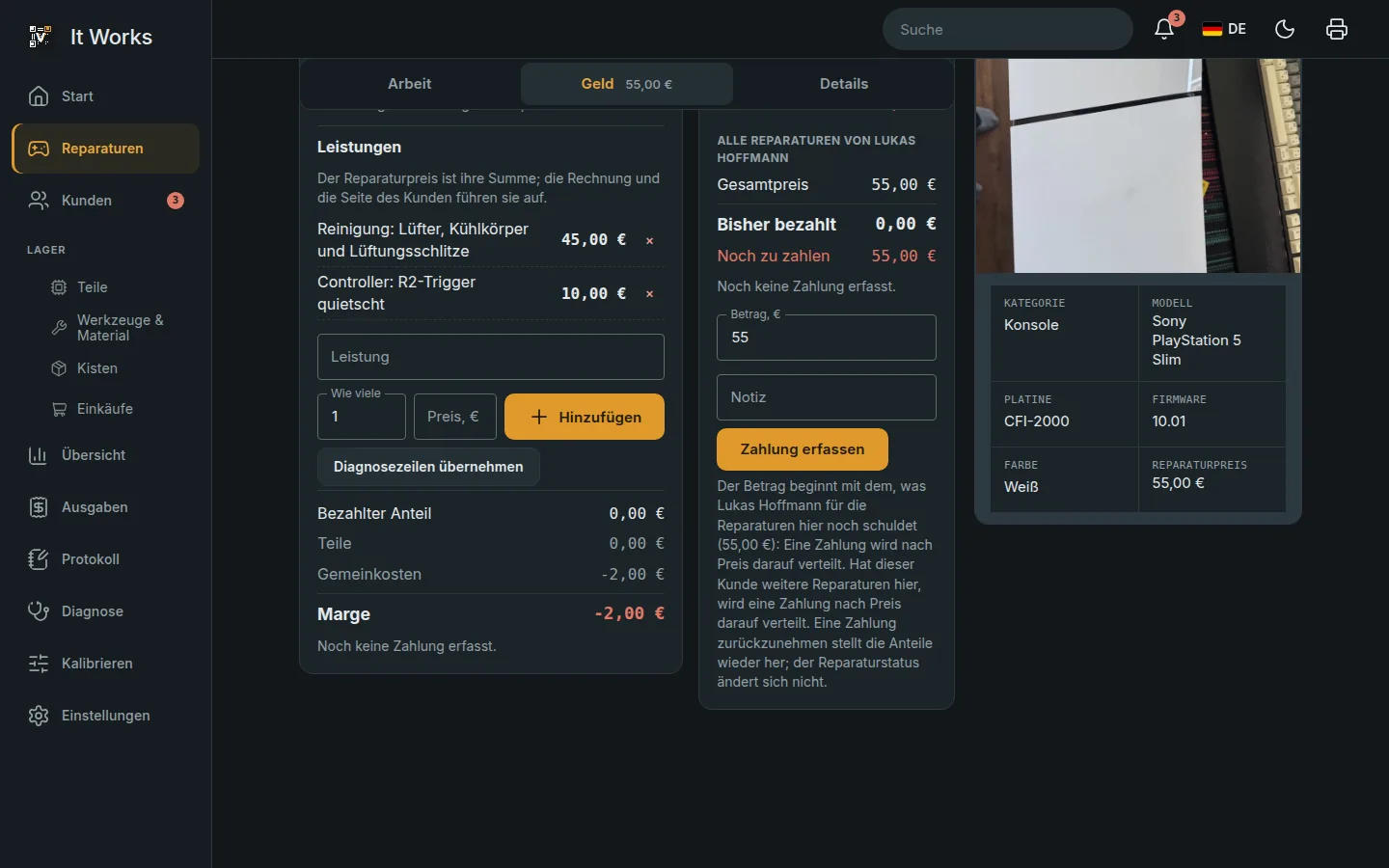
Ist die Arbeit mehr als ein Handgriff, listen Sie sie auf: Der Reiter Geld der Karte eines Kunden hat Leistungen. Tragen Sie jede mit Anzahl und Preis ein (Stick-Tausch, 2 × 12,50 €; Reinigung, 20 €), und der Reparaturpreis wird ihre Summe; kommt Arbeit hinzu, fügen Sie eine Zeile hinzu. Ein Tipp auf den Namen ändert eine Zeile, × entfernt sie. Diagnosezeilen übernehmen holt die Zeilen der Diagnose mit Preis herüber (eine Spanne mit ihrem oberen Ende). Solange es Zeilen gibt, lässt sich der Preis nicht eintippen; ohne sie folgt er wieder der Schätzung. Die Rechnung, die E-Rechnung und die Seite des Kunden führen die Leistungen Zeile für Zeile auf, und eine neue Summe bittet den Kunden, den Preis erneut zu bestätigen.
Die Seite des Kunden
Jede Kundenreparatur hat einen geheimen Link (auf dem Annahmebeleg als QR): der Status in fünf Schritten (Angenommen, Diagnose, In Reparatur, Abholbereit, Abgeholt) mit Ihrer Notiz für den Kunden darunter, der Preis, was bezahlt ist, die Garantie und die Journaleinträge, die Sie mit Dem Kunden zeigen markieren, mit ihren Fotos; auch ein Video des Fehlers kann dort stehen. Nie Ihre Notizen, der Zugangscode oder andere Kunden. An … mailen auf der Karte schickt ihn, und eine Reparatur, die fertig wird, mailt von selbst „abholbereit“; wie Mails hinausgehen und wo dieser Schalter ist: E-Mail.
Ein Kundengerät hat oben auf seiner Karte unter den Aktionen Kundenseite: den Link, seinen QR-Code, Kopieren, E-Mail und WhatsApp.
Zahlung und Rechnung
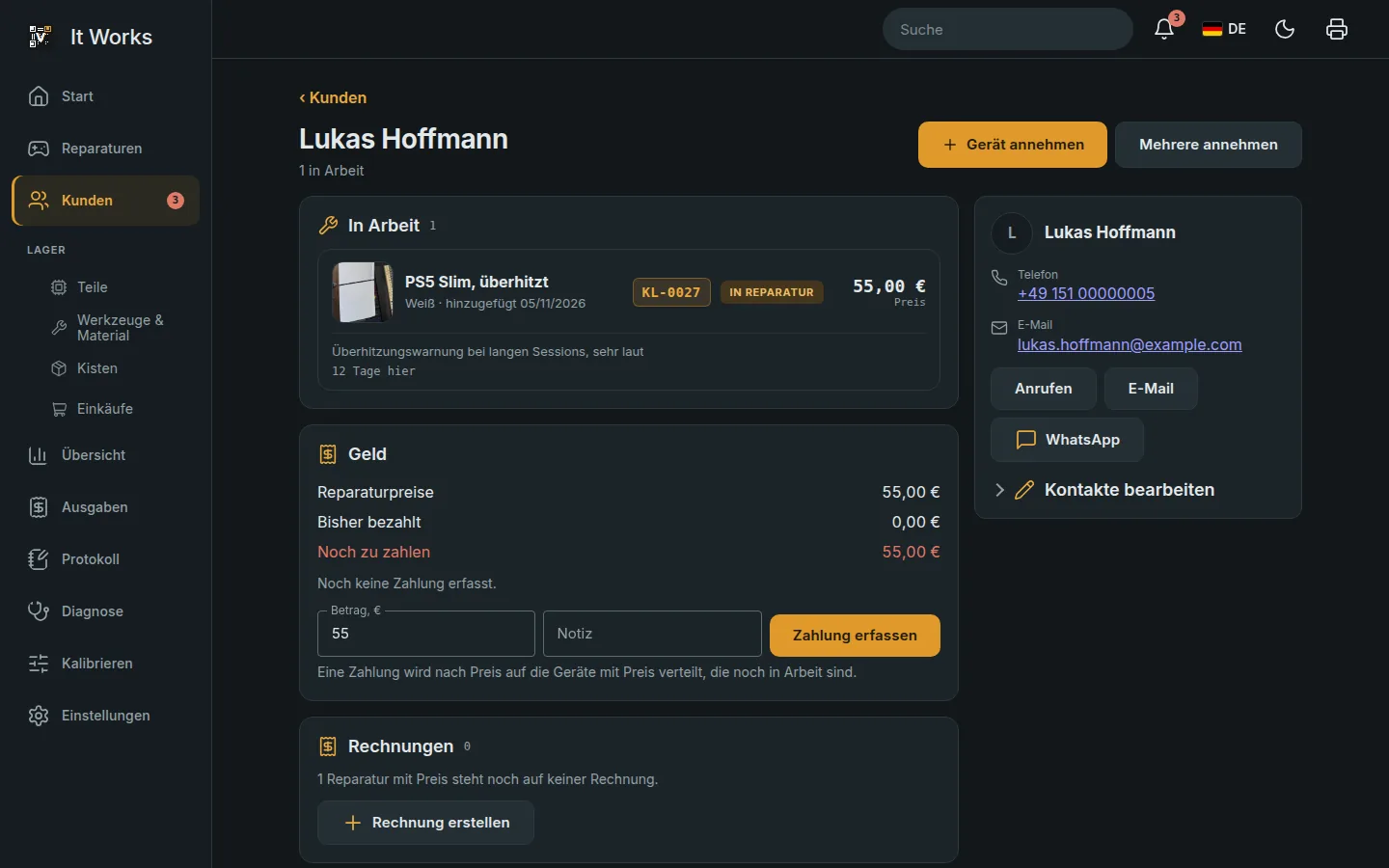
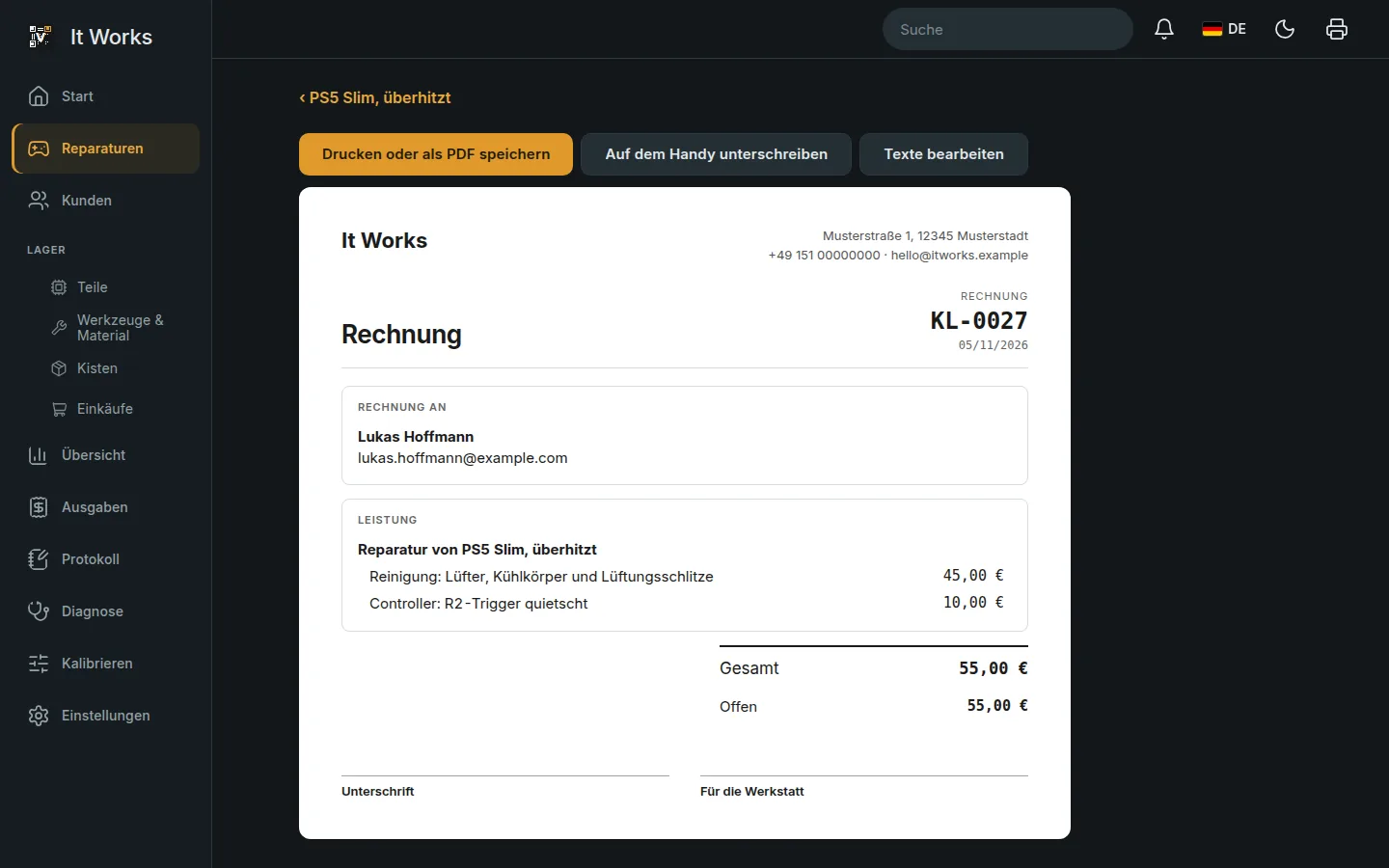
Erfassen Sie, was der Kunde bezahlt hat; ein Pauschalbetrag für mehrere Geräte wird nach ihren Preisen verteilt. Rechnung erstellt eine A4-Rechnung mit den ausgeführten Arbeiten; Steuer darauf und eine E-Rechnung sind experimentell (Jahresabschluss und Steuerberatung). Zurückgegeben startet die Garantie (standardmäßig 90 Tage). Die Garantietage und jedes Wort von Annahmebeleg und Rechnung: Werkstatt und Dokumente.
Der Block Zahlungen einer Reparatur zeigt Gesamtpreis, Bisher bezahlt und Noch zu zahlen. Wird eine Reparatur zurückgegeben (Zurückgegeben) und ist ein Teil des Preises offen, entscheidet Verkly nicht selbst: Es sagt, wie viel noch nicht bezahlt ist, und fragt. Zahlung erfassen nimmt den Betrag (vorgeschlagen ist der Rest) und bucht ihn. Rest erlassen senkt den Preis auf den bezahlten Betrag, ein Rabatt; Rückgängig in der Meldung danach (etwa 8 Sekunden) stellt den Preis wieder her. Noch nicht gibt das Gerät zurück und lässt den Rest offen. Wohin die Zahlung geht, hängt vom Kunden ab: Ist dies seine einzige noch offene Reparatur mit Preis, wird die Zahlung zuerst erfasst, dann folgt die Rückgabe. Hat er weitere Reparaturen hier, ginge eine Sammelzahlung auch auf diese; deshalb gibt Verkly dieses Gerät zuerst zurück und bietet dann Zahlung auf einer Rechnung erfassen an: eine Rechnung nur für diese Reparatur, damit das Geld bei ihr landet. Erlassen wird nicht angeboten, wenn der Preis die Summe der Leistungszeilen ist oder die Reparatur auf einer Kundenrechnung steht; der Hinweis sagt, was stattdessen zu tun ist. Ein niedrigerer Preis behält die Zustimmung des Kunden, ein höherer fragt ihn erneut. Eine zurückgegebene Karte, die noch Preis abzüglich Bezahltem zeigt, bietet dieselben Wahlen an (Rest erlassen und Zahlung auf einer Rechnung erfassen, oder Rechnung {n} öffnen, wenn sie auf einer steht). Nur der Inhaber sieht das. Nach der Rückgabe fragt Verkly Rechnung und Unterschrift: Es öffnet die Rechnung, auf der Auf dem Handy unterschreiben die Unterschrift des Kunden für die Rückgabe aufnimmt. Der Block beginnt mit Diese Reparatur (Preis, bezahlt, noch zu zahlen); die Summen des Kunden folgen unter Alle Reparaturen von {name}. Eine Lücke bei einer zurückgegebenen Reparatur heißt Preis abzüglich Bezahltem, außer die Reparatur steht auf einer unbezahlten Kundenrechnung: dann bleibt sie fällig. Die Kundenliste und Noch zu zahlen auf der Karte folgen derselben Regel. Eine neue Nachricht des Kunden erscheint als Hinweis auf der Kundenkarte. Steht eine Reparatur schon auf einer Kundenrechnung, sagt das ihre eigene Rechnungsseite mit einem Link: Schicken Sie nur eines der beiden Papiere.
Auf der Rechnungsseite einer Reparatur, die auf einer Kundenrechnung steht, sagt Verkly „Diese Reparatur steht auf der Rechnung {number}“ mit Öffnen (für den Inhaber). Diese Seite bietet kein eigenes Drucken, kein Auf dem Handy unterschreiben und keine E-Rechnung: Schicken Sie die Kundenrechnung. Eine Rechnung für eine Reparatur ohne Preis ist ein gelber Hinweis mit Preis festlegen, und bis ein Preis da ist, gibt es keine Unterschrift. Zahlung erfassen beginnt mit dem noch offenen Betrag: auf der Karte eines Kunden die Summe seiner offenen Reparaturen, auf der Gerätekarte dieselbe Summe mit einem Hinweis dazu.
Eine Rechnung für mehrere Reparaturen
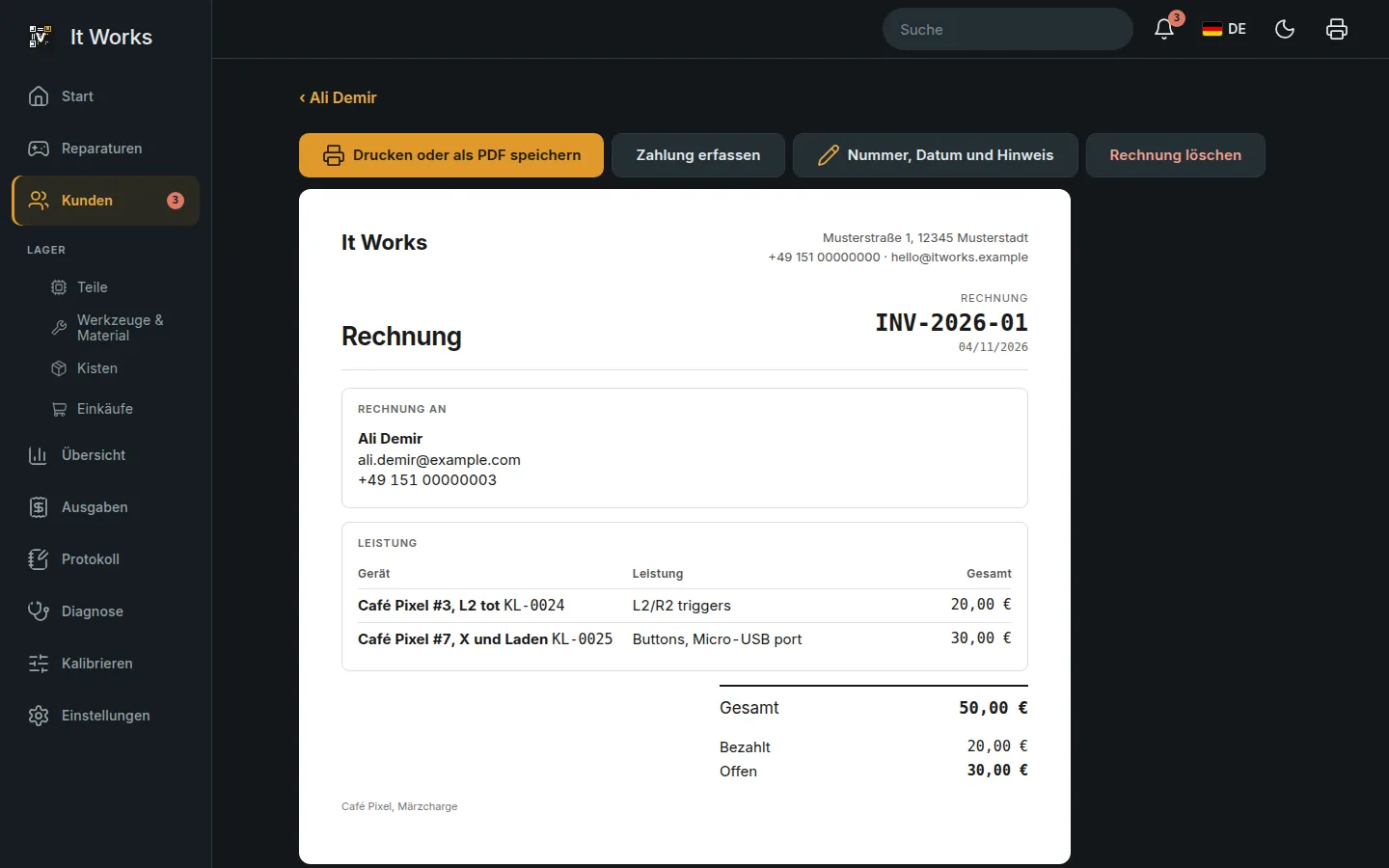
Ein Laden, der einen ganzen Schwung schickt, bekommt eine Rechnung für alles. Auf der Karte des Kunden zeigt Rechnungen, wie viele
Reparaturen mit Preis noch auf keiner Rechnung stehen; Rechnung erstellen listet sie angehakt mit dem Gemachten, dem Preis und der
Summe. Die Rechnungsnummer kommt aus Ihrem Muster: Muster ändern nimmt {YYYY} (das Jahr), {YY},
{MM} (den Monat) und einen Zähler {NN} (so viele N wie Stellen, jedes Jahr neu), also ergibt
GF-{YYYY}-{NN} GF-2026-03. Sie können auch jede freie Nummer eintippen.
Die Rechnung behält jede Reparatur so, wie sie beim Erstellen war: Code, Seriennummer, das Gemachte und den Preis, also ändert eine spätere Änderung auf der Karte kein verschicktes Papier. Zahlung erfassen auf der Rechnung verteilt das Geld auf ihre Reparaturen, nach dem, was bei jeder offen ist; die Liste auf der Karte zeigt, was noch offen ist. Nummer, Datum und Hinweis ändert diese; Rechnung löschen gibt ihre Reparaturen für eine andere frei (Zahlungen bleiben erfasst).
Nicht repariert
Lässt sich eine Reparatur nicht machen und geht das Gerät so zurück, wie es kam, setzen Sie den Status auf Nicht repariert. Es verlässt die Arbeit wie Zurückgegeben, nimmt keinen Teil einer Zahlung und braucht keine Kiste, startet aber keine Garantie; die Seite des Kunden sagt „Unrepariert zurückgegeben“. Hat sie noch einen Preis, fragt Verkly, was damit geschieht: Berechnen (wie eine Diagnosegebühr; bei weiteren offenen Reparaturen des Kunden heißt es Berechnen und eine Rechnung erstellen), Nichts berechnen (der Preis wird auf den bezahlten Betrag gesetzt) oder Später entscheiden.
Wieder unter Garantie
Kommt eine zurückgegebene Reparatur wieder, öffnen Sie ihre Karte und drücken Garantiefall. Verkly fragt Was ist jetzt kaputt? und öffnet eine neue Karte desselben Kunden und Geräts (Modell, Seriennummer, Farbe) ohne Berechnung: der Preis ist 0, und es wird keine Zahlung darauf gebucht. Die beiden Karten verweisen aufeinander, und ein Etikett Garantie markiert die neue in der Liste.
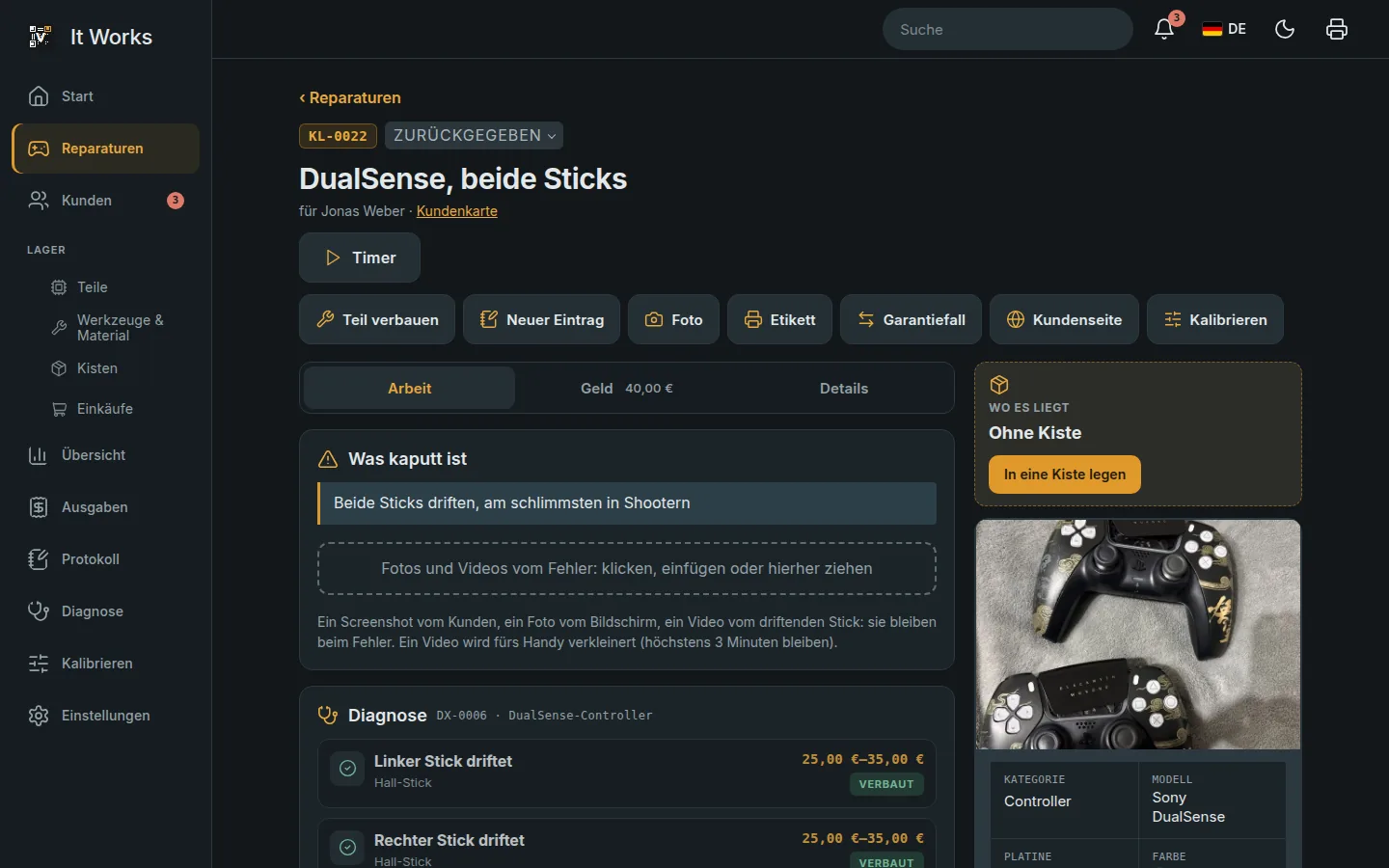
Ist die Garantie abgelaufen oder hatte die Reparatur keine, fragt Verkly zuerst Trotzdem kostenlos zurücknehmen?. Wählen Sie Zurücknehmen, zählt es als Kulanz: Die Karte sagt das, und die Teile, die Sie dafür verbrauchen, sind Ihre Kosten. Der Beleg einer solchen Karte trägt den Satz „Garantie: kostenlos“. Wenn Sie sie zurückgeben, bekommt sie eine neue Garantie in der üblichen Länge.
Die Übersicht zeigt, wie oft das vorkommt: siehe Garantie in der Übersicht.
Ein Gerät, das niemand abholt
Ein repariertes Gerät, das seit 14 Tagen Fertig ist, wird markiert. Die Zahl ändern Sie unter Einstellungen → Geld und Regeln → Nicht abgeholt; 0 schaltet es aus. Der Start zeigt eine Kachel Nicht abgeholt, und die Kachel öffnet die Reparaturen mit nur diesen Geräten. Die Karte sagt „Seit 21 Tagen abholbereit und nicht abgeholt.“ und hat Kunden erinnern:
- Mit einer E-Mail-Adresse und eingerichtetem E-Mail-Versand unter Einstellungen → E-Mail schreibt es dem Kunden eine E-Mail. Folgt ein Telegram-Chat der Reparatur, schreibt es dort ebenfalls. Die Meldung sagt, wo: Kunde per E-Mail informiert, Kunde per Telegram informiert.
- Ohne beides öffnet es das Fenster Dem Kunden schreiben mit der Erinnerung an erster Stelle, zum Senden in WhatsApp oder zum Kopieren.
Danach zeigt die Karte, wann der Kunde erinnert wurde, und das Protokoll bekommt einen privaten Eintrag. Die Texte können Sie unter Einstellungen → Werkstatt & Dokumente ändern.
Den Kunden von selbst erinnern, unter derselben Überschrift Nicht abgeholt, ist aus, bis Sie es einschalten. Dann sucht Verkly jede Stunde nach solchen Geräten und erinnert jeden Kunden einmal, per E-Mail und Telegram, solange das Gerät Fertig bleibt.