
Die Gerätekarte
Jedes Gerät, Ihres oder das eines Kunden, hat eine Karte. Öffnen Sie sie aus Reparaturen, durch Scannen des Etiketts oder indem Sie den Code ins Suchfeld tippen.
Der Kopf
Der Code, der Status als Pille, die zugleich die Auswahl ist, die Kiste, in der es liegt; der Titel, wie viele Tage es hier ist, das erste Foto neben den Fakten (Modell, Board, Seriennummer, Farbe, Preis, Stunden: nur was ausgefüllt ist, jedes mit Kopierknopf). Die Leiste darunter trägt den nächsten Schritt (Teile sind da, Reparatur fertig, Zum Verkauf eingestellt, Verkauf erfassen: eine Schaltfläche, die den Status weiterschaltet) und, mit einem Team, Wer daran arbeitet und den Timer: Start zählt die Zeit beim Stopp auf die Stunden des Geräts, und ein anderswo gestarteter Timer stoppt den letzten. Dann die Aktionen: In eine Kiste, Teil, Eintrag, Foto, Etikett. Ein Gerät im Stillstand zeigt, wie lange.
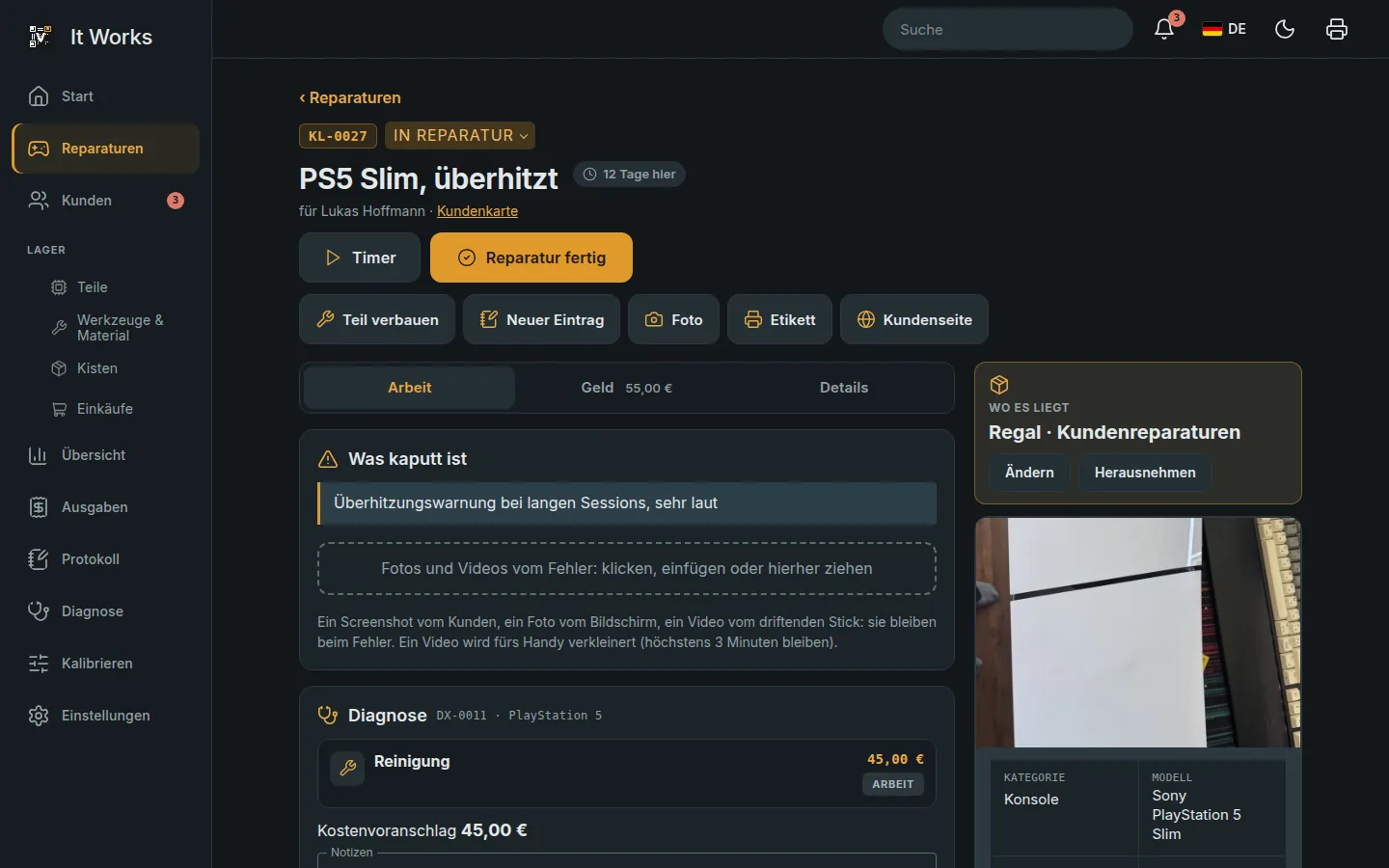
Drei Reiter
- Arbeit: Was kaputt ist, die Diagnose, die verbauten Teile, bei einem Spender die ausgebauten Teile, das Reparaturjournal, die Fotos.
- Geld: bei Ihrem eigenen Gerät die Kostenbasis mit jedem Teil darunter und, einmal verkauft, der Verkauf mit seiner Marge und Verkauf stornieren; das Verkaufsformular bietet die Plattformen als Chips und zeigt vor dem Speichern, welche Marge der Preis ließe. Bei einem Kundengerät Preis, Zahlungen und die Notiz für den Kunden (siehe Kundenreparaturen). Ein Techniker sieht kein Geld.
- Details: die Kiste, der Regalplan des Möbels, in dem sie liegt, das Formular mit allen Feldern in Gruppen und der Etikett-Block (Drucken, Kopien, Band, Auf Papier, PNG).
Am Handy zeigt die Aktionszeile Teil verbauen, Neuer Eintrag, Foto und Etikett; unter Mehr liegen In eine Kiste, Kundenseite und Kalibrieren. Mehr schließt mit Esc oder einem Tipp daneben. Das Gerät eines Kunden sagt „für“ den Kunden und verlinkt dessen Karte, statt den Fehler unter dem Titel zu wiederholen.
Der Reiter, auf dem Sie waren, bleibt, während sich die Karte nach einer Aktion neu zeichnet. Ein verkauftes Gerät ist eingefroren: Nur Kiste und Garantie lassen sich ändern, bis der Verkauf storniert ist.
Der Reiter Geld eines eigenen Geräts enthält auch seine Inserate auf Marktplätzen (Verkaufen und Marktplätze); der Reiter Details eines Kundengeräts die Unterschriften bei Annahme und Rückgabe (Mit Kunden in Kontakt). Gekauft bei im Formular ist die Auswahl der Shops, die Sie schon benutzt haben, mit + Neuer Shop… am Ende.
Fotos und Was kaputt ist
Eine Karte hat zwei Arten von Bildern. Fotos zeigen das Gerät: Das erste ist das große Foto der Karte und das Vorschaubild in Listen und Kisten. Was kaputt ist hält den Fehler: seine Fotos und Videos (ein driftender Stick zeigt sich bewegt besser; ein Video wird stückweise hochgeladen und auf dem Server verkleinert, höchstens drei Minuten bleiben). Ein Fehlerbild wird nie das große Foto. Das Formular Neues Gerät hat beide Zonen ebenfalls; ein eingefügtes Bild landet in der Zone, in der Sie zuletzt waren, umrandet, damit Sie es sehen. Auf der Karte verschiebt ⇄ an einem Vorschaubild ein Foto zwischen den beiden Blöcken; mit der Maus ziehen Sie es auf den anderen Block. Bei einem Kundengerät zeigt ein Haken an einem Video es auf dessen Statusseite; Fotos erreichen den Kunden nur über Journaleinträge, die für ihn markiert sind. In einem geöffneten Foto blättern die Pfeile Vorheriges Foto und Nächstes Foto und ein Zähler (3 / 7) durch das Album; ein Klick auf das Bild zeigt das nächste, auf dem Handy können Sie wischen, Pos1 und Ende springen zum ersten und letzten, ein Klick daneben schließt. Die Seite dahinter bleibt, wo sie war.
Was es ist: Katalog und Farbe
Kategorie, Hersteller, Modell und Platinenrevision kommen als Auswahllisten aus dem Gerätekatalog, jede mit einer Suche, wenn die Liste lang ist. Fehlt etwas? + Hersteller hinzufügen…, + Modell hinzufügen… und Ähnliches am Ende einer Liste legen es an Ort und Stelle an, ohne das Formular zu verlassen. Die Farbe bietet die Farben dieses Modells mit Farbmuster an (eine PS5 ihre eigenen, ein DualSense seine); + Andere Farbe… legt eine neue mit Muster an, und sie kommt in die Liste des Modells. Einstellungen → Katalog und Kategorien zeigt die Farben jedes Modells als Chips (+ Farbe, ×). Gewählte Kategorie, Hersteller und Modell haben einen Kopierknopf im Feld, die Fakten auf der Karte je einen Kopierknopf (Strg+C im Feld geht auch).
Eine Farbe kann zwei Töne haben, wie die Spider-Man-Edition in Rot und Schwarz: ihr Farbmuster ist geteilt. Drücken Sie bei + Andere Farbe… auf ½, um die zweite Farbe zu wählen; Einstellungen → Katalog und Kategorien hat dasselbe ½ neben + Farbe. Die Liste des DualSense enthält alle seine Farben und Sondereditionen, und der DualSense Edge hat White und Midnight Black.
Die Listen für Kategorie, Hersteller und Modell beginnen bei Wählen…: Es wird nichts für Sie vorausgewählt. Bei der Annahme eines Kundengeräts tippen Sie je einmal auf Kategorie und Hersteller.
Konsolen und Controller haben nach der Seriennummer ein Feld Firmware: die Version, die sie ausführen, bis zu 40 Zeichen. Es steht in Neues Gerät, Gerätedetails und jeder Zeile von Mehrere annehmen, aber nur bei einer Konsole oder einem Controller (oder wenn es schon einen Wert hat). Auf der Karte steht es bei den Fakten mit einem Kopierknopf, die Suche findet es, und die Datei der Geräte hat eine Spalte firmware (auch die Überschriften FW und Firmware-Version werden gelesen). Über USB auslesen füllt es mit einem eigenen Häkchen Übernehmen.
Ausführungen und Gerätebilder
Eine PlayStation 5, ihre Slim und die Pro gibt es in Ausführungen (Disc Edition, Digital Edition, die Pro mit oder ohne Laufwerk), jede mit eigener Größe und eigenem Bild. Ein Gerät wählt eine im Feld Ausführung nach dem Modell (nur sichtbar bei einem Modell mit Ausführungen; „Nicht sicher“ ist leer). Die Karte, die Reparatursuche, die Geräte-CSV und das Etikett können sie zeigen. Im Ebenenplan übernimmt ein Gerät die Größe seiner Ausführung, und sein Bild kommt von der Ausführung. In Einstellungen → Katalog listet jedes Modell seine Ausführungen als Chips mit Größe und einer Schaltfläche + Ausführung. Es wird nichts für Sie geändert: Einem Gerät, dessen Titel Digital sagt, wird die Digital Edition nur unter dem Feld angeboten.
Neues Gerät: weniger scrollen
Neues Gerät klappt ein, was die meisten Annahmen leer lassen (Name, Verkäufer, Link, Stunden, Größe, Notizen; bei einem Kundengerät Versand, Zugangscode, Stunden, Größe und Notizen), unter einer Zeile, die sich von selbst öffnet, wenn ein Wert da ist. Es startet auf der Seite, die Sie zuletzt gewählt haben. Die Karte eines neuen Geräts, einer Sammelannahme, eines Einkaufs, eines Sets oder von Teilen aus einem Foto führt nicht mehr zurück zum ausgefüllten Formular: Zurück geht dorthin, wo Sie angefangen haben, in der App und im Browser. Der Tab Geld eines Kunden enthält jetzt nur Geld: Notiz, Kontakte und Statusseite sind zu Details gewandert.
Über USB auslesen
Für Controller: Über USB auslesen unter Was es ist im Formular Neues Gerät und auf den Details der Karte. Stecken Sie den Controller an den Computer, und Verkly liest, was er sagt: Modell und Board, wie der Katalog sie nennt, Seriennummer (bei DualSense und Switch; ein DualShock 4 hat keine auslesbare), Farbe, Firmware und Build-Datum, Bluetooth-Adresse, Akku, ob er wie ein Original oder ein Klon geantwortet hat, und wie weit jeder Stick in Ruhe von seiner Mitte sitzt (Warnung ab 5 %). DualShock 4, DualSense und DualSense Edge, Switch Pro und Joy-Con über USB; Xbox-Pads über Bluetooth. Ein Dialog zeigt jeden Wert mit einem Haken Übernehmen und listet andere Karten mit derselben Seriennummer oder Adresse; das Formular wird gefüllt, die Karte gespeichert, und alles Gelesene kommt ins Journal. Es liest nur: kein Entsperren, kein Schreiben einer Kalibrierung. Es braucht Chrome, Edge oder Opera auf einem Computer und ein über HTTPS geöffnetes Verkly; über reines HTTP ist die Schaltfläche grau und sagt warum.
Aus einem Link
Unter Neues Gerät liest Von einem Shop-Link unter Was es ist die Seite eines Shops oder einer Anzeige: Link einfügen und Abrufen drücken. Nennt der Titel ein Modell aus Ihrem Katalog, wählt Verkly Kategorie, Hersteller und Modell und, wenn das Modell sie kennt, die Farbe; sonst wird der kurze Name des Shops zum Namen des Geräts. Gekauft bei, Link und, solange leer, Notizen (der Titel der Anzeige) werden auch ausgefüllt. Den Preis tippen Sie selbst unter Kaufpreis; der Preis der Seite steht nur als Hinweis daneben. Haken Sie die gewünschten Bilder an: Sie kommen beim Speichern auf die Karte des neuen Geräts, das erste angehakte als sein Foto.
Eigenes oder Kundengerät
Auf der falschen Seite angenommen? Details → Das ist ein Kundengerät… wählt einen Kunden (oder einen neuen mit Telefon), streicht den Kaufpreis und erzeugt den Kundenlink; Zu meinem eigenen Gerät machen geht zurück. Der Code wird KL- oder RS-, und der alte bleibt als Alter Code, damit das Etikett die Karte weiter öffnet. Nicht bei einem verkauften Gerät, einem Spender, einem unterwegs, einem aus einem Einkauf oder einem Kundengerät mit Zahlung.
Neues Gerät beginnt mit zwei großen Auswahlfeldern: Reparatur für einen Kunden oder Mein eigenes Gerät. Gerät annehmen auf dem Start beginnt beim Kunden.
Spender und Ausbau
Ein Gerät, das nicht zu retten ist, bekommt den Status Spender. Teil ausbauen macht aus einem guten Teil einen Teileposten im Wert, den Sie ihm geben, vom Spender abgezogen; der Rest wird mit Abschreiben abgeschrieben und verlässt die Rechnung. Ein abgeschriebener Spender gibt keine Teile mehr. Ein Spender kann trotzdem verkauft werden, für was er bringt: Der Verkauf holt die Abschreibung zurück und rechnet die Marge gegen das, was von ihm blieb (Wie Geld gerechnet wird).
Die Karte eines Spenders hat keine Diagnose: Ein Spender wird nicht repariert. Ihr Reiter Arbeit beginnt mit den Ausgebauten Teilen, mit einer Zeile, die erklärt, was das Ausbauen bewirkt, und Teil ausbauen steht auch oben unter den Aktionen der Karte.
Das Journal
Datierte Einträge mit Titel, Notiz, beliebig vielen Fotos und Dateien (UART-Logs, BIOS-Dumps, Schaltpläne, bis etwa 5 MB je Datei; so ausgeliefert, dass nichts darin laufen kann). Neuer Eintrag klappt das Formular auf; Bearbeiten rückt es an die Stelle des Eintrags. Bei einem Kundengerät setzt Dem Kunden zeigen einen Eintrag mit seinen Fotos auf dessen Seite. Das Löschen eines Geräts behält seine Einträge im Reiter Protokoll unter seinem Code. Mit einem Team sagt jeder Eintrag, jedes verbaute Teil und jeder Status, wer es war.
Annahmebeleg und Rechnung
Die Karte eines Kunden hat Annahmebeleg und Rechnung in ihrem Block Kundenreparatur: A4-Seiten zum Drucken oder als PDF, mit den Texten aus Werkstatt und Dokumente.