
Jahresabschluss und Steuerberatung
Alles hier wird aus dem gelesen, was Sie ohnehin gebucht haben: keine Regel der Bücher ändert sich, und Verkly berechnet keine Steuer. Es stellt das Jahr so zusammen, wie die Steuererklärung eines Hobby-Wiederverkäufers danach fragt, und überlässt die Steuer Ihnen und Ihrer Beratung.
Umsatzgrenzen
Einstellungen → Geld und Regeln → Umsatzgrenzen nimmt Grenzen auf, die Sie selbst setzen: Umsatzgrenze dieses Jahr, Umsatzgrenze Vorjahr und für jede Verkaufsplattform Plattform: Verkäufe pro Jahr und Plattform: Betrag pro Jahr (0 schaltet einen Balken aus). Solange eine Grenze aktiv ist, zeigt die Übersicht Grenzen: den Umsatz dieses und des letzten Jahres als Balken (bernsteinfarben ab 80 %, rot ab 100 %) und jede Plattform mit ihren Verkäufen und ihrem Betrag in diesem Jahr. Umsatz ist, wofür Geräte und Werkzeuge verkauft wurden, plus was Kunden bezahlt haben, nach Kalenderjahr, vor Gebühren und Versand. Verkly sagt nichts über das Gesetz: Welche Grenzen für Sie gelten, ist Ihre eigene Frage.
Die Jahresübersicht
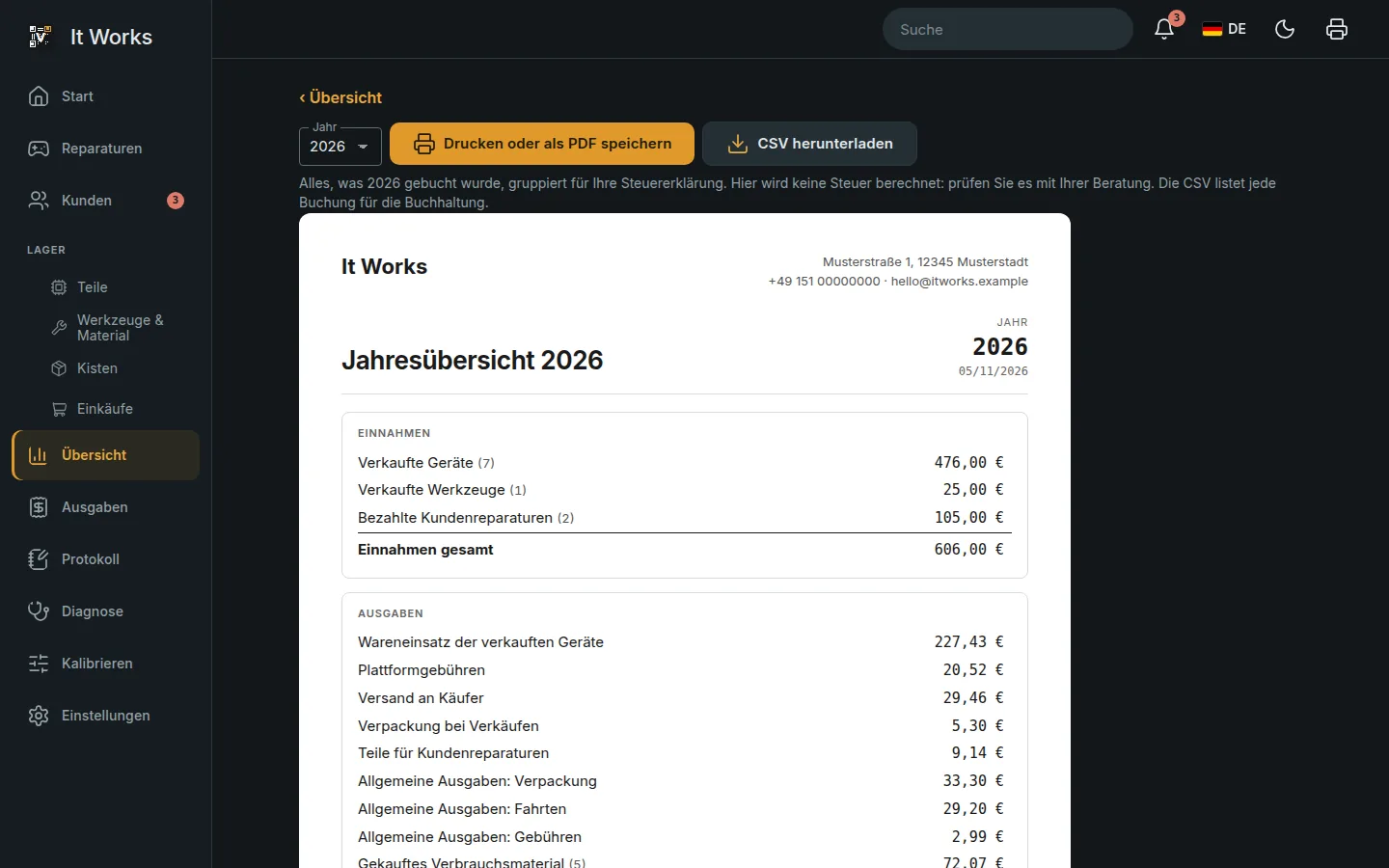
Übersicht → Jahresübersicht öffnet das Jahr auf einem A4-Blatt, zum Drucken oder als PDF (Drucken oder als PDF speichern), mit einer Jahresauswahl und CSV herunterladen:
- Einnahmen: verkaufte Geräte, verkaufte Werkzeuge, bezahlte Kundenreparaturen (am Tag der Zahlung).
- Ausgaben: die Kosten der verkauften Geräte (bei einem Spender, was von ihm übrig war), Plattformgebühren, Versand an Käufer, Verpackung bei Verkäufen, verbrauchte Teile bei Kundenreparaturen, allgemeine Ausgaben nach Kategorie mit den Fahrten, gekauftes Verbrauchsmaterial, abgeschriebene Spender.
- Einnahmen minus Ausgaben, gekennzeichnet als „Keine Steuerzahl“.
- Fahrten, gekaufte Werkzeuge (eine Investition, gesondert aufgeführt) und der Bestand am 31.12. (oder heute im laufenden Jahr) zur Information: Ihre unverkauften Geräte und die übrigen Teile, zu dem, was sie gekostet haben.
- Jeder Verkauf und jede Ausgabe einzeln, dazu Hinweise, die das Blatt mit den Monaten der Übersicht abgleichen: Die pauschalen Gemeinkosten sind eine Umlage innerhalb von Verkly und stehen nicht auf dem Blatt.
Die CSV enthält jede Buchung des Jahres (Datum, Art, Code, Titel, Kategorie, Betrag) in Ihrem Zahlenformat. Nur für Inhaber.
Eigenbeleg
Eine Konsole von privat ohne Rechnung gekauft? Eigenbeleg erstellt das Papier dafür: den Tag, den Verkäufer und wo Sie ihn gefunden haben, Ihre Werkstatt als Käufer, was gekauft wurde (die Positionen eines Einkaufs mit ihrem Anteil oder das Gerät mit seinem Versand), den bezahlten Betrag, warum es keine Rechnung gibt, Ort, Datum und eine Unterschriftszeile. Er ist ein Link im Kopf einer Einkaufskarte und eine Schaltfläche unter den Einstandskosten eines eigenen Geräts, das ohne Einkauf gekauft wurde. Seine Worte stehen im Reiter Eigenbeleg der Texte (Werkstatt und Dokumente). Kein Verkäufer eingetragen? Schreiben Sie Name und Anschrift von Hand auf das Blatt, oder tragen Sie den Verkäufer zuerst auf der Karte ein.
Fahrten nach Kilometern
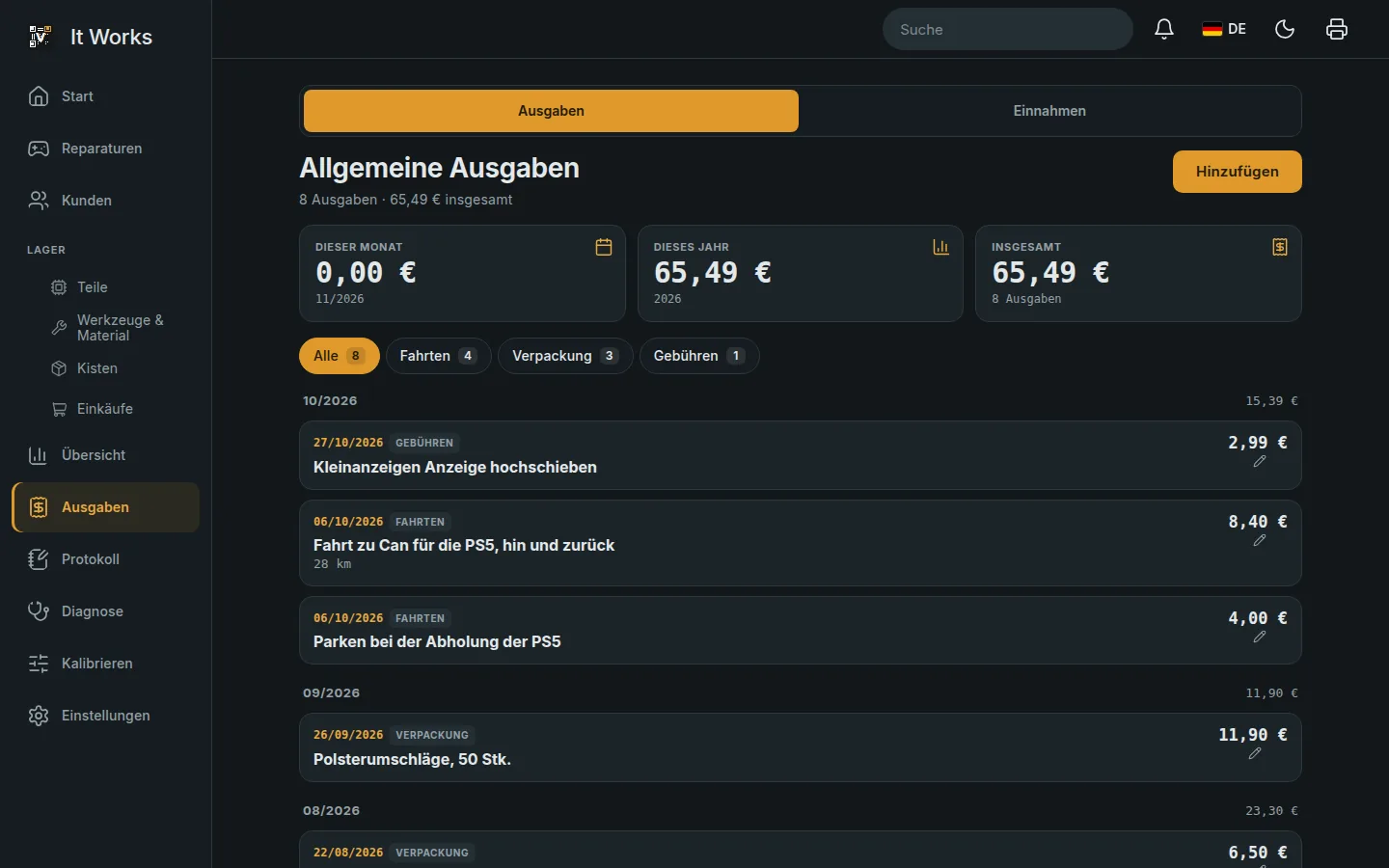
Eine Ausgabe kann eine Fahrt sein: Unter Allgemeine Ausgaben tippen Sie die Kilometer in Fahrt (km), und der Betrag ergibt sich aus Ihrem Satz (Einstellungen → Geld und Regeln → Fahrten, anfangs 0,30 pro km). Der Satz bleibt bei jeder Fahrt, eine spätere Änderung lässt gespeicherte Fahrten also in Ruhe; leere Kilometer machen sie wieder zu einer einfachen Ausgabe. Eine Fahrt ohne Kategorie kommt unter Fahrten. Die Ausgaben-CSV enthält die Kilometer.
Für die Buchhaltung (experimentell)
Am Fuß der Jahresübersicht gibt Für die Buchhaltung zwei Dateien mit jeder Buchung des Jahres, je eine Zeile, mit Konto und Gegenkonto:
- DATEV (Buchungsstapel): das EXTF-Format, das DATEV und die meisten Steuerberater importieren. Es braucht Ihre Beraternummer und Mandantennummer.
- Buchungen als CSV (Lexware und andere): Datum, Betrag, Konto, Gegenkonto, Text und Beleg, für jedes andere Programm.
Die Konten stehen unter Einstellungen → Geld und Regeln → Export für die Buchhaltung (experimentell): die beiden Nummern, der Kontenrahmen (SKR03 oder SKR04), die Kontenlänge, Konto und Gegenkonto je Art der Buchung und ein Konto je Ausgabenkategorie. Sie beginnen mit den üblichen Konten des Kontenrahmens (die Bank als Gegenkonto; ein Kleinunternehmer nach § 19 bekommt das Erlöskonto für Kleinunternehmer, außer die Steuer auf der Rechnung steht auf Umsatzsteuer); leer nimmt das grau gezeigte Konto, und Zurück zu den üblichen Konten setzt sie zurück. Es fragt zuerst nach, ebenso der Wechsel des Kontenrahmens.
Steuer auf der Rechnung (experimentell)
Aus, bis Sie sie einschalten: Einstellungen → Werkstatt & Dokumente → Steuer auf der Rechnung (experimentell).
- Kleinunternehmer: keine USt., mit Hinweis: Die Rechnung trägt den Hinweis nach § 19 UStG.
- Umsatzsteuer auf der Rechnung: mit einem USt.-Satz (anfangs 19 %) und der Angabe, ob der Reparaturpreis inkl. USt. (brutto) oder ohne USt. (netto): USt. kommt dazu ist. Die Rechnung zeigt dann die Arbeit netto, Netto, Umsatzsteuer und die Summe, auf den Cent berechnet.
- Ihre USt-IdNr. oder Steuernummer, IBAN und BIC (optional, als Zahlungsangaben gedruckt) und das Land.
Nur das Rechnungsblatt und die E-Rechnung ändern sich: Margen, Übersicht, Verkäufe und Zahlungen lesen den Reparaturpreis wie bisher, und die Steuer wird nirgends gebucht. Ist die Steuer aus, ist die Rechnung genau wie zuvor.
Die E-Rechnung (XRechnung)
Mit eingeschalteter Steuer hat die Rechnungsseite einer Kundenreparatur E-Rechnung (XML, experimentell): eine Datei im Format XRechnung 3.0 (UN/CEFACT CII) zum Mitschicken, und E-Rechnung (PDF, experimentell): ein ZUGFeRD-PDF/A-3, das die Rechnung wie das Blatt zeigt und dieselbe XRechnung-Datei in sich trägt, für einen Kunden, der ein PDF möchte. Beide bestehen den offiziellen KoSIT-Validator: Ohne USt-IdNr. bezeichnet die Steuernummer die Werkstatt, und der Leistungstag ist der Rechnungstag. XRechnung verlangt mehr als das Blatt, deshalb sagt Verkly in einer Meldung, was fehlt: Name der Werkstatt, Anschrift mit Postleitzahl und Ort, Telefon, E-Mail, USt-IdNr. oder Steuernummer sowie Name, Anschrift und E-Mail des Kunden. Die Rechnungsnummer ist der Gerätecode. Nur für Inhaber. Weiterhin experimentell: Prüfen Sie beide Dateien mit Ihrer Steuerberatung, bevor Sie sich darauf verlassen.