
Schnell erfassen
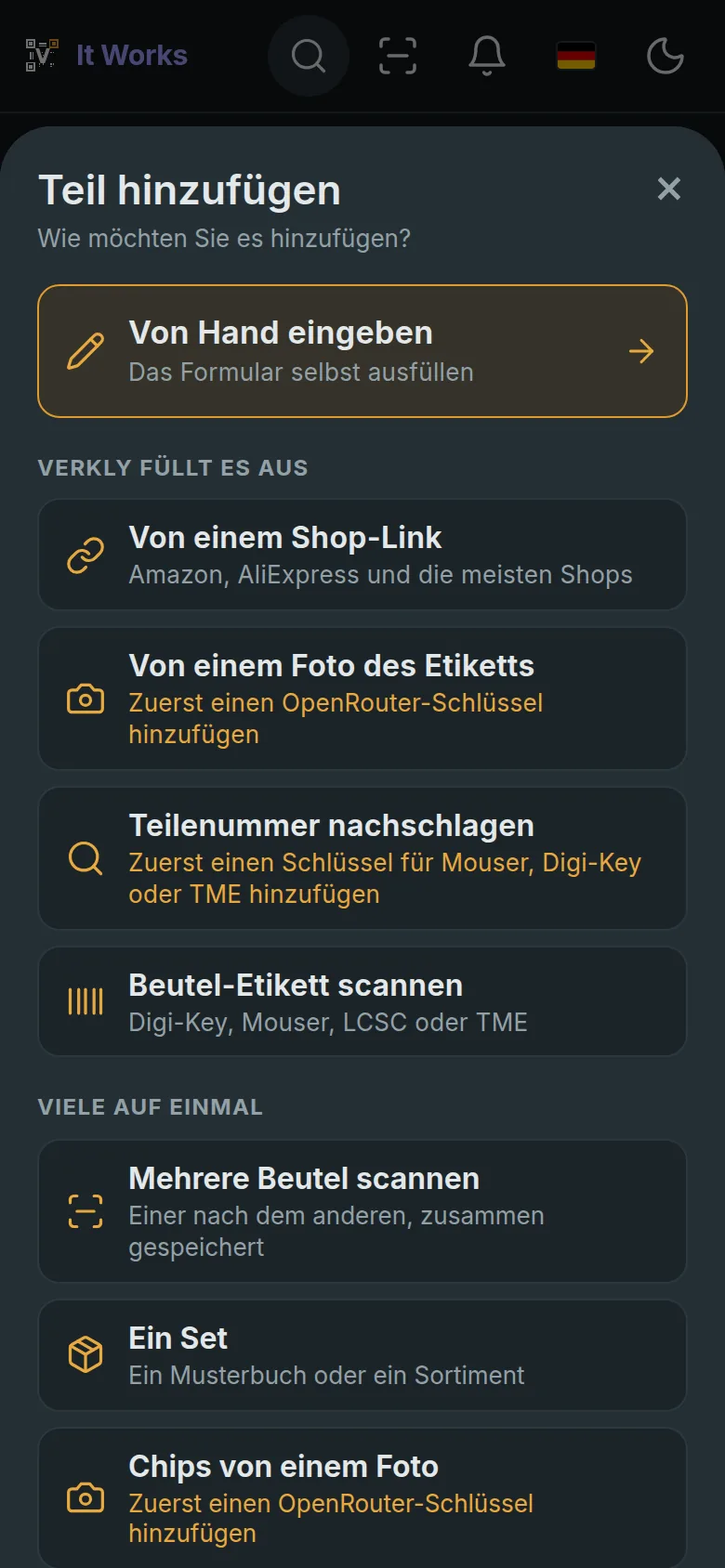
Ein Teil von Hand einzutippen geht, aber Verkly hat kürzere Wege. Jeder davon füllt einen Entwurf: Gespeichert wird erst, wenn Sie Speichern drücken, und den bezahlten Preis tippen immer Sie. Drücken Sie unter Teile, Werkzeuge & Material oder Allgemeine Ausgaben auf Hinzufügen: Der Dialog fragt Wie möchten Sie es hinzufügen?. Von Hand eingeben öffnet das leere Formular; jeder andere Weg ist eine Kachel darunter. Ein Weg, der einen noch fehlenden Schlüssel braucht, sagt das auf seiner Kachel. Im Formular führt Andere Wege zurück zu den Kacheln.
Aus einem Shop-Link
Drücken Sie unter Werkzeuge & Material oder Teile auf Hinzufügen, dann Von einem Shop-Link, fügen Sie den Produktlink ein und drücken Sie Abrufen. Verkly liest die Seite und füllt den Namen (kurz, fürs Etikett), die Beschreibung (der ganze Titel über dem Text des Shops), die Kategorie, den Lieferanten, einen bereinigten Link und die Menge, wenn der Titel mit einer beginnt („10pcs“); unter Werkzeuge & Material wählt es auch Verbrauchsmaterial oder Werkzeug. Die Bilder kommen als Leiste mit Häkchen: Entfernen Sie die Häkchen der unerwünschten, der Rest kommt nach dem Speichern auf die Karte.
- Verkly errät aus den Worten des Titels, ob es ein Werkzeug, Verbrauchsmaterial oder ein Teil ist („Flussmittel für eine Lötstation“ ist Material, „Batterietester für AA“ ein Werkzeug; ein Akku-Ladegerät, ein Labornetzteil, ein Multimeter oder ein Mikroskop ist ebenfalls ein Werkzeug). Ein Teil, das unter Werkzeuge & Material gefunden wird, sagt Das sieht nach einem Ersatzteil aus: fügen Sie es unter Teile hinzu, und Dorthin mitnehmen trägt den Entwurf hinüber. Mit einem OpenRouter-Schlüssel lässt Mit KI einordnen stattdessen das Modell entscheiden.
- Während es läuft, sagt das Feld, was gerade passiert, und zählt die Sekunden (bei einem langsamen Shop kommt eine Zeile „Es läuft noch“). Mit Mit KI einordnen füllt sich das Formular, sobald die Seite gelesen ist; die Antwort des Modells folgt ein paar Sekunden später und ändert nur, was Sie nicht angefasst haben. Unter dem Ergebnis steht, wie lange Seite, Beschreibung und KI jeweils gebraucht haben.
- Ein kurzer oder häufiger Modellname wie Pro oder Slim zählt nur, wenn der Titel auch den Hersteller, die Konsolenfamilie oder einen Controller nennt; eine Werkzeugtasche oder eine Handyhülle wird also nicht mehr für ein Gerät gehalten. Eine Seite, die ein Werkzeug oder Verbrauchsmaterial ist, bietet nie ein Gerät an.
- Der Preis auf der Seite ist nur ein Hinweis: „Die Seite nennt …; geben Sie ein, was Sie bezahlt haben“. Das Datum bleibt heute und änderbar.
- Schon vorhanden? Der Entwurf listet die Teile und Werkzeuge mit diesem Link oder Namen.
- Amazon, AliExpress und die meisten anderen Shops funktionieren (über ihre Produktdaten). Amazon und AliExpress antworten einem Server manchmal mit einer Roboterprüfung: Versuchen Sie es dann in einer Minute noch einmal oder füllen Sie es von Hand aus.
Das Beutel-Etikett eines Distributors
Der 2D-Code auf einem Beutel von Digi-Key, Mouser, LCSC oder TME enthält Teilenummer, Hersteller, Menge und Bestellung. Teile → Hinzufügen → Beutel-Etikett scannen: Halten Sie die Kamera auf den quadratischen Code (oder drücken Sie einen USB-2D-Scanner darauf), und das Formular übernimmt die Teilenummer als Namen, Hersteller und Distributor in die Beschreibung, die Menge, den Lieferanten und einen Link zum Teil und öffnet sich beim Schritt mit dem Preis.
- Schon auf Lager? Das Formular sagt es und bietet Stattdessen zum Bestand dieser Charge zählen an: Der Beutel geht mit einer Notiz in den Bestand dieses Teils.
- Ein Beutel aus einer Bestellung, die noch unterwegs ist, sagt „Das kam mit PO-…“ mit Einkauf öffnen, damit Sie diese Bestellung als eingegangen markieren, statt das Teil doppelt anzulegen.
- Mit einem Schlüssel für die Teile-Suche (unten) werden auch Gehäuse, Datenblatt, Kategorie und Bild ausgefüllt.
Mehrere Beutel nacheinander
Teile → Hinzufügen → Mehrere Beutel scannen: Scannen Sie einen Beutel nach dem anderen mit der Kamera oder einem USB-Scanner (oder tippen Sie den Text und drücken Sie Enter). Jedes Teil ist eine Zeile, dasselbe Teil wird zusammengefasst, derselbe Beutel einmal gezählt; jede Zeile ist ein neues Teil oder der Bestand eines vorhandenen Postens. Wählen Sie eine Kiste, wahlweise einen Preis für alle (optional), der auf die neuen Teile verteilt wird, und Markierte Beutel speichern.
Die gescannten Beutel bleiben in der Liste, wenn Sie die Seite neu laden. Ein Neuladen verliert sie also nicht.
Eine Teilenummer nachschlagen
Teile → Hinzufügen → Teilenummer nachschlagen: Tippen Sie die Herstellernummer (MPN) oder die eines Distributors und drücken Sie Nachschlagen. Mouser, Digi-Key und TME antworten mit Karten: Bild, Nummer, Hersteller, Beschreibung, Gehäuse, ihr Bestand und ihr Preis als Hinweis. Wählen Sie eine, und das Formular füllt Name, Beschreibung, Gehäuse, Datenblatt, die Seite des Distributors als Link, den Lieferanten und die Kategorie; das Bild kommt nach dem Speichern an das Teil. Die Karte eines Teils hat Aus der Teilenummer ausfüllen, das nur leere Felder füllt (und das Bild ergänzt, wenn keins da ist).
Jeder Distributor braucht Ihren eigenen kostenlosen Schlüssel, eingetragen unter Einstellungen → Verbindungen → Teile-Suche: einen API-Schlüssel von Mouser, Client-ID und Secret aus dem Entwicklerportal von Digi-Key, Token und Secret von TME. Jeder Schlüssel wird vor dem Speichern geprüft, danach werden nur seine letzten vier Zeichen angezeigt. Was Ihren Server verlässt: die getippte Teilenummer, sonst nichts. Ein Techniker kann nachschlagen, sieht aber keine Preise.
Eine Kopie von etwas Vorhandenem (Klonen)
Drei Kabelsorten, die sich nur im Querschnitt unterscheiden? Öffnen Sie die Karte der ersten und drücken Sie Klonen neben Änderungen speichern. Das Formular zum Hinzufügen öffnet sich damit ausgefüllt: Name, Kategorie, Einheit, Menge, Preis, Lieferant, Link, Beschreibung, Kiste und Fotos (ein Teil bringt auch Gehäuse, Entsprechungen und wofür es passt mit). Ändern Sie, was anders ist, zum Beispiel 0,12 auf 0,35 mm², und speichern Sie: es wird ein neues Ding mit eigenem Code und Etikett. Das Original bleibt, wie es ist. Den Preis von etwas, das mit einem Einkauf kam, tragen Sie selbst ein, weil er der Anteil des Einkaufs war.
Etwas aus einem Foto (KI)
Bei Teil hinzufügen oder Verbrauchsmaterial oder Werkzeug hinzufügen öffnet Von einem Foto des Etiketts die Kamera. Machen Sie ein bis drei Fotos, auf denen das Etikett oder Schild zu sehen ist (eine Rolle MGTF-Draht mit Anhänger, eine Tüte Sticks, eine Tube Flussmittel). Ihr eigenes KI-Modell (Einstellungen → KI-Erkennung, ein OpenRouter-Schlüssel) liest es und füllt Typ, Name, Beschreibung, Kategorie, Einheit und Menge aus: der Draht wird ein Verbrauchsmaterial mit 10 m unter Consumables. Es zeigt, was es auf dem Etikett gelesen hat und wie sicher es ist; prüfen Sie, tragen Sie den Preis ein und speichern Sie. Die Fotos kommen auf die neue Karte. Ein Teil, das unter Werkzeuge & Material fotografiert wurde (oder umgekehrt), bietet Dorthin mitnehmen an und nimmt den Entwurf und die Fotos mit. Gespeichert wird erst, wenn Sie Speichern drücken.
Chips aus einem Foto
Ein paar lose Chips, ein Foto, und ein KI-Modell liest ihre Beschriftung in Teile: Teile → Chips aus einem Foto.
Ein Foto des Kassenbons wird eine Ausgabe (KI)
Allgemeine Ausgaben → Hinzufügen → Aus einem Foto des Kassenbons: Machen oder wählen Sie ein bis drei Fotos eines Kassenbons. Das KI-Modell mit Ihrem eigenen OpenRouter-Schlüssel (Einstellungen → Verbindungen → KI-Erkennung) liest den Laden, den Tag, die Positionen und die Summe; das Formular übernimmt Datum, Betrag, Kategorie (eine neue wird vorgeschlagen, wenn keine Ihrer passt) und den Laden als Beschreibung und zeigt die Positionen darunter. Prüfen Sie, was gelesen wurde, und speichern Sie: Das Foto bleibt als Beleg an der Ausgabe.
- Ergeben die Positionen nicht die Summe, sagt Verkly das: Prüfen Sie den Betrag.
- Ein Bon in anderer Währung wird mit Ihrem Kurs aus Geld und Regeln umgerechnet; ohne Kurs tippen Sie den Betrag selbst.
- In Verkly sind Dinge keine Ausgaben. Ein Bon für ein Werkzeug, Material oder Teile sagt das und bietet Stattdessen als Werkzeug/Verbrauchsmaterial anlegen (unter Werkzeuge & Material, mit dem Foto) oder Einen Einkauf mit diesen Positionen anlegen (ein Einkauf mit einer Zeile pro Ding, das Foto auf seinem Regal).
Was Ihren Server verlässt: die verkleinerten Fotos und die Frage; Sie bezahlen OpenRouter direkt, etwa einen Cent pro Bon. Nur für Inhaber.
Eine ganze Tabelle
Eine Teileliste aus Excel oder Google Sheets kommt herein, wie sie ist: Import und Export → eine selbst geführte Teiletabelle.