
Einkäufe
Lager → Einkäufe. Ein Einkauf ist ein Angebot oder eine Bestellung: ein eBay-Konvolut aus vier Controllern, ein AliExpress-Warenkorb, mehrere zusammen bezahlte Artikel. Er legt die Geräte, Teile, Werkzeuge und das Material an, die darin waren, und gibt jedem seinen Anteil an dem, was Sie bezahlt haben.
Die Liste hat eine eigene Suche (Shop, Verkäufer, Bestellnummer, was darin war) und sortiert nach Bestelldatum (Neueste zuerst, Älteste zuerst) oder nach Kosten (Teuerste zuerst, Günstigste zuerst); jede Bestellung hat daneben ihren Link Bestellung ↗. Die gewählte Sortierung bleibt nach dem Neuladen erhalten (sie wird auf diesem Gerät gespeichert).
Die Ansicht Geliefert, nicht erhalten listet die Bestellungen, deren Pakete alle angekommen sind, die Sie aber noch nicht als erhalten markiert haben; die gleichnamige Kachel auf dem Start öffnet sie. Die Liste zeigt, wie viele Pakete angekommen sind, ohne die Zahl abzuschneiden, und die Tabs unter Lager scrollen zu dem, auf dem Sie sind.
Eine Bestellung, die nicht als erhalten markiert ist und seit 21 Tagen keine Neuigkeiten hat (gezählt ab dem Bestelltag, der letzten Änderung ihrer Pakete oder einem hinzugefügten Paket), erscheint auf dem Start als Bestellungen ohne Neuigkeiten seit langem, als Chip Wartet zu lange in dieser Liste mit der Markierung N Tage ohne Neuigkeiten und als gelbe Zeile auf ihrer Karte: Vor 24 Tagen bestellt, seitdem nichts Neues. Fügen Sie eine Sendungsnummer hinzu oder markieren Sie sie als erhalten, wenn sie da ist. mit Als erhalten markieren und Sendungsnummer hinzufügen. Eine Bestellung, deren Pakete alle zugestellt sind, hat auf dem Start schon ihre eigene Zeile, und eine voll erstattete Bestellung bleibt außen vor. Die 21 Tage ändern Sie unter Einstellungen → Geld und Regeln → Bestellungen ohne Neuigkeiten (0 schaltet es aus).
Wählen Sie in Neuer Einkauf oben Unterwegs oder Schon da; für ein Paket, das schon da ist, geben Sie den Tag bei Erhalten am an. Tragen Sie die Bestellnummer (optional) des Shops ein: Haben Sie diese Bestellung schon, nennt Verkly den Einkauf. Der Preis einer Position heißt Preis für die ganze Position und zeigt eine Rechnung wie 2 × 15,75 = 31,50; bei einem Einkauf mit einer Position beginnt er mit dem, was Sie bezahlt haben. Die optionalen Felder einer Position (Beschreibung, wofür sie passt, Link, Foto) sind unter Mehr zu dieser Position eingeklappt. Aus einer Datei importieren auf der Liste der Einkäufe und Datei importieren (CSV) in Neuer Einkauf öffnen Einstellungen → Import und Export bei der Karte für Einkäufe; deren Hilfe nennt die echten Spalten und sagt, dass eine Datei mehrere Bestellungen enthalten kann. Die Karte zeigt Prüfung und Pakete nur, wenn sie zutreffen.
Eine Summe, auf den Cent verteilt
Sie tippen, was der Shop berechnet hat (mit Versand, Steuer und Gutscheinen) und etwaige Rückerstattungen; die Zeilen tragen den Listenpreis jedes Artikels. Verkly verteilt die Summe im Verhältnis dieser Preise auf die Zeilen und gleichmäßig auf die Geräte einer Zeile; die Cents gehen immer auf. Die Anteile werden zum Kaufpreis der Geräte und zur Summe der Posten, die Geldregeln gelten also unverändert. Eine Vorschau zeigt die Verteilung beim Tippen.
Eine Bestellung in Fremdwährung trägt den Betrag des Angebots und den Kurs (€ pro Einheit): getippt oder aus den Kursen unter Einstellungen → Geld und Regeln, wo Währung hinzufügen den heutigen EZB-Kurs holt (offline: eintippen). Der Kurs bleibt bei der Bestellung, eine spätere Kursänderung bewegt also nie eine alte Bestellung. Das Kursfeld füllt sich von selbst mit dem Kurs der Europäischen Zentralbank vom Kauftag, wenn Sie keinen angeben und die Einstellungen keinen haben.
Zeilen
- Gerätezeile: ein Gerätetyp, wie viele, der Listenpreis, wahlweise ein Gerätename, der auf jedes angelegte Gerät geschrieben wird (hundert gleiche DualSense, später auf ihren Karten unterscheidbar), und Kategorie, Hersteller, Modell und Revision aus dem Katalog.
- Teilezeile: Name und Kategorie des Teils, Menge und Einheit, wofür es passt (Kategorie, Hersteller, Modell, Revisionen), eine Beschreibung. Ihre Art kann Teil, Werkzeug oder Verbrauchsmaterial sein: Werkzeug oder Material wird ein Eintrag unter Werkzeuge & Material statt eines Postens.
- Jede Zeile kann ihren eigenen Link tragen (ein Warenkorb mischt Angebote) und ein Bild: einen Link, den der Server nach dem Speichern der Bestellung lädt, oder Dateien, die Sie im Formular vormerken. Ein langer Titel wird die Beschreibung des Postens, ein kurzer Name kommt aufs Etikett.
Alles aus einer Zeile verweist zurück auf seinen Einkauf, und die Einkaufskarte listet es mit Vorschaubildern. Der Link Bestellung ↗ öffnet die Bestellung: den eigenen Link des Einkaufs oder, bei einer AliExpress-Bestellung mit Nummer, die daraus gebaute Bestellseite.
Packungen
Ein Angebot mit zwei Tuben Kleber ist eine Zeile, im Regal sollen aber zwei Dinge liegen. Eine Teilezeile (Teil, Werkzeug oder Material) hat Packungen neben Menge und Gezählt in: Die Menge ist der Inhalt einer Packung, also ergeben 10 ml und 2 Packungen zwei Materialien zu 10 ml, jedes mit eigenem Code und Etikett. Der Anteil der Zeile wird gleichmäßig auf sie verteilt, wie die Geräte einer Gerätezeile, und die Vorschau zeigt, was jedes kostet. Die Karte schreibt 2 × 10 ml UV-Kleber.
Sets in einer Einkaufszeile
Die Art einer Teilezeile kann Set: ein Musterbuch oder ein Sortiment, ein Teil pro Wert sein. Die Zeile listet dann die Werte statt einer Menge, mit denselben Tabelle einfügen, Mit KI lesen und Wohin es kommt wie Set hinzufügen unter Teile. Der Anteil der Zeile an der Bestellung wird gleichmäßig pro Stück auf ihre Werte verteilt, und die Vorschau zeigt, was ein Stück kostet. Die Karte zeigt die Zeile als Set · 50 Werte · 2500 Stk. mit ihrer Kiste und den Teilen darunter eingeklappt; sie kommen an, wenn der Einkauf als erhalten markiert wird, wie jeder andere Posten.
Von einem Shop-Link
Bei Neuer Einkauf liest Von einem Shop-Link die Seite und füllt die Bestellung und eine Position aus; was Sie bezahlt haben, tippen Sie selbst ein. Lehnt ein Shop ab (AliExpress tut das oft), bleiben der Link und der Shop ausgefüllt.
Bei einer großen Bestellung mit vielen Angeboten hat jede Position Zeile aus dem Link füllen: Fügen Sie den Angebotslink dieser Position ein, und nur diese Position wird aus der Seite gefüllt, der Rest der Bestellung bleibt unberührt. Oder öffnen Sie Mehrere Links für eine Bestellung unter dem Shop-Link-Feld, fügen Sie einen Link pro Zeile ein (bis zu 20) und drücken Sie Für jeden Link eine Zeile anlegen: Jeder Link wird eine Position, und eine Seite, die sich nicht lesen lässt, bekommt trotzdem ihre Position mit dem Link. Die bezahlten Preise tippen Sie selbst.
Pakete und 17track
Ein Einkauf ohne Als erhalten markieren ist unterwegs: Seine Geräte zeigen sich als unterwegs, und seine Posten können noch nicht verwendet werden. Unter Pakete tragen Sie beliebig viele Sendungsnummern ein. Mit einem 17track-Schlüssel (Einstellungen → Verbindungen → Paketverfolgung; das Registrieren einer Nummer verbraucht einmal 17track-Kontingent, das Lesen nicht) registriert Verkly die Nummer und liest ihren Status; ohne Schlüssel hat die Zeile einen Verfolgen-Link. 17track erkennt nicht jeden Paketdienst an der Nummer (Hermes Deutschland sind 14 nackte Ziffern), also wählen Sie den Paketdienst in der Zeile oder lassen es bei Automatisch erkennen. Eine frisch registrierte Nummer ist ein bis zwei Minuten leer, während 17track die Daten sammelt: Die Zeile sagt es, und Verkly liest nach 90 Sekunden und 5 Minuten von selbst nach, dann stündlich für unzugestellte Pakete noch nicht erhaltener Bestellungen. Aktualisieren liest sofort. Ein Schluckauf bei 17track blockiert Sie nie: Er landet in der Zeile mit „Aktualisieren drücken“.
Erreicht ein Paket in Zustellung, abholbereit oder zugestellt, geht eine Benachrichtigung an Ihr Telefon und Telegram (Benachrichtigungen). Sind alle Pakete zugestellt, bietet die Karte Als erhalten markieren an; nichts wird von selbst als erhalten gebucht, denn zugestellt heißt nicht „in meinen Händen“.
Als erhalten markieren
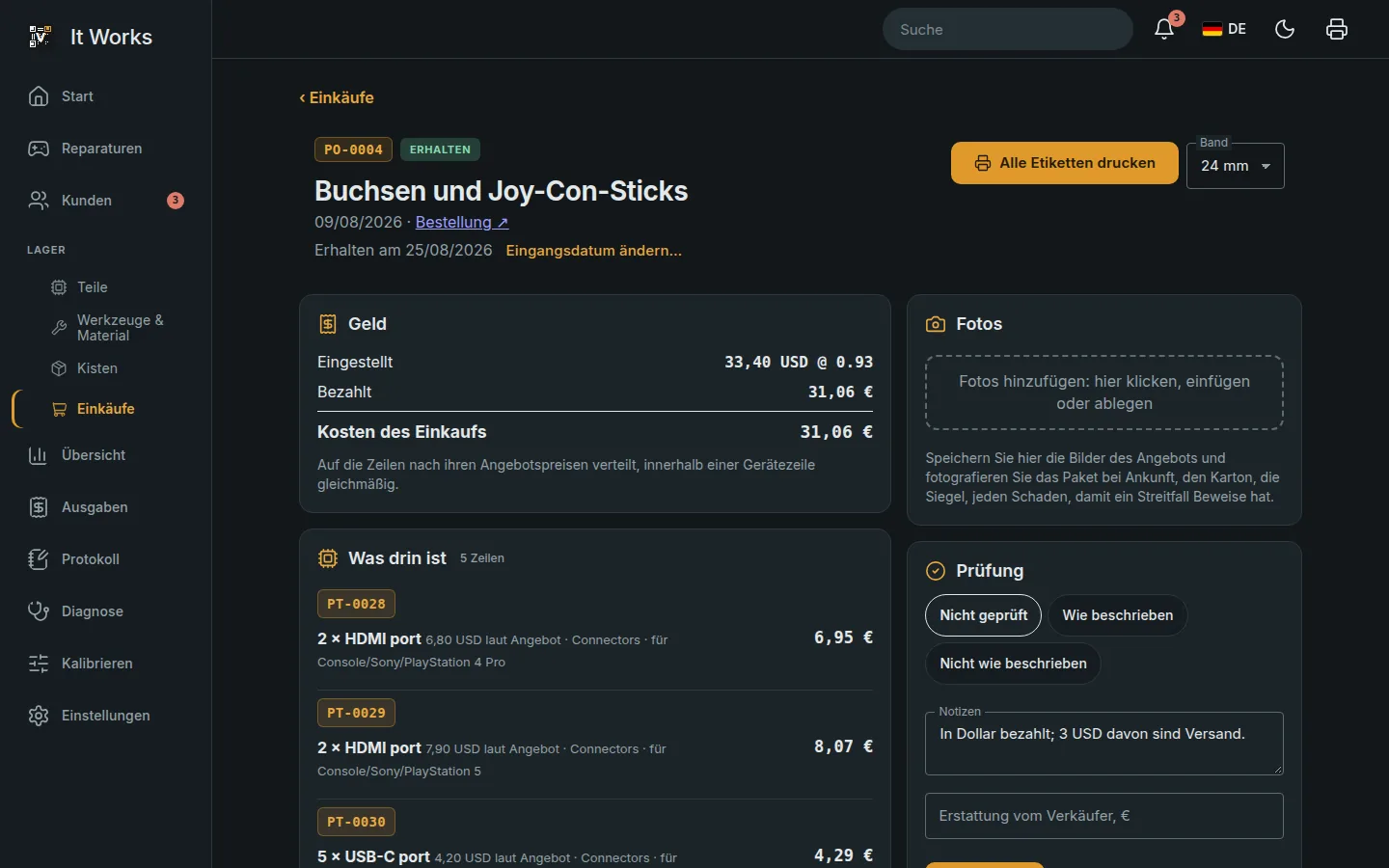
Drücken Sie es, wenn das Paket offen auf dem Tisch liegt: Die Geräte werden gekauft, die Posten verwendbar, und ein Teil, das eine Diagnose als aus diesem Einkauf bestellt markiert hat, wird für sein Gerät reserviert und Sie werden benachrichtigt. Der echte Ankunftstag lässt sich setzen; ein erhaltener Einkauf bietet Alle Etiketten drucken mit dem Band obendran.
Auf der Karte des Einkaufs speichert ein Tippen auf Nicht geprüft, Wie beschrieben oder Nicht wie beschrieben die Prüfung sofort; Ihre getippten Notizen bleiben stehen. Speichern ist für die Notizen und die Erstattung.
Als erhalten markieren fragt Erhalten am und beginnt mit heute; wählen Sie den wirklichen Tag, wenn das Paket früher kam. Ein falscher Tag wird mit Eingangsdatum ändern… auf der Einkaufskarte korrigiert: Die Kosten bleiben im Monat der Bestellung. Der Tag kann nicht hinter den ersten Moment rücken, in dem etwas aus dem Einkauf verwendet, gezählt oder verkauft wurde, und nicht über einen Jahreswechsel, solange das frühere Jahr abgeschlossen ist.
Aus Versehen als erhalten markiert? Doch noch nicht da… in den Details zum Einkauf schickt den Einkauf wieder auf den Weg. Das geht nur, solange nichts daraus verwendet, verkauft, in eine Kiste oder auf einen Regalplan gelegt, gezählt, reserviert oder in einem Projekt oder Bau gewählt wurde; sonst sagt Verkly, was es gefunden hat, und ändert nichts. Bereits gesendete Nachrichten werden nicht zurückgenommen. Beides ist Sache des Inhabers.
Einräumen
Gleich nach Als erhalten markieren öffnet sich das Fenster Einräumen (am Handy ein Blatt von unten). Es listet alles, was der Einkauf angelegt hat, die Teile, Werkzeuge, Verbrauchsmaterialien und Geräte jeder Position, jeweils mit Code, Name, Menge, Bild und der Kiste, in der es jetzt liegt. Geben Sie jeder Zeile eine Kiste aus demselben Baum wie überall, oder wählen Sie eine unter Alles in eine Kiste, um alle Zeilen zu füllen. Am Handy liest Kistenetikett scannen den Code einer Kiste mit der Kamera (für alle Zeilen oder für die Zeile, deren eigene Scan-Taste Sie tippen), und Neue Kiste… legt gleich dort eine Kiste an, mit Namen und Ort, und legt alles hinein. Eine Zeile, die Sie lassen, wie sie ist, bleibt, wo sie ist; die Taste sagt, wie viele Änderungen sie in einem Rutsch speichert.
Nach dem Speichern bietet das Fenster Etiketten drucken für alles Gelieferte an, mit Kopien und Größe wie in den Listen, oder Auf Papier, oder Fertig. Später schließt es, ohne etwas zu ändern, so hält nichts das Erhalten auf. Solange etwas aus dem Einkauf keine Kiste hat, zeigt seine Karte einen Abschnitt Einräumen mit der Zahl der Dinge ohne Kiste und öffnet dasselbe Fenster; die Zahl ist dieselbe, die die Startseite unter Dinge ohne Kiste zeigt. Auch ein Techniker kann einräumen, ohne Geld zu sehen.
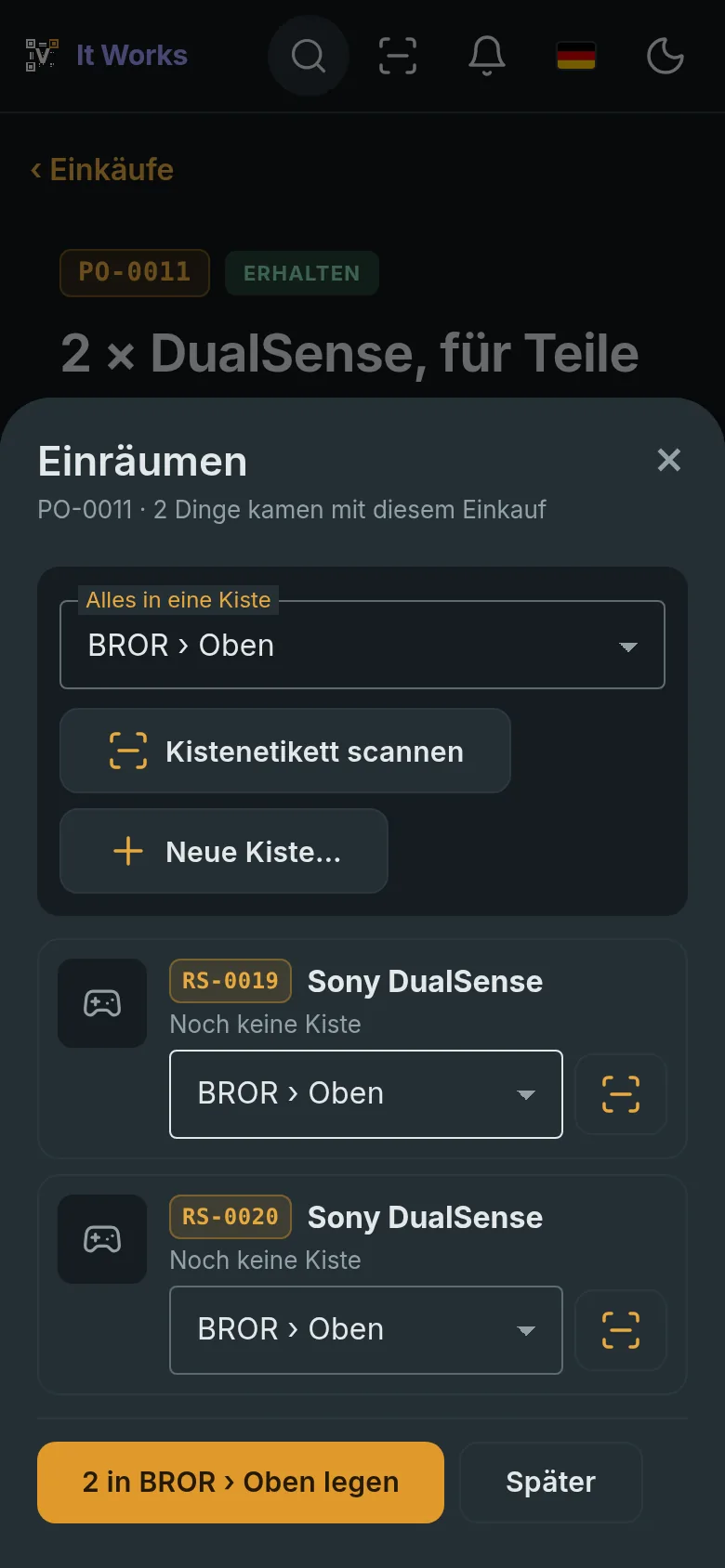
Schließen Sie das Fenster, obwohl Kisten gewählt und nicht gespeichert sind (Später, ×, Esc), fragt Verkly Ohne Speichern verlassen?. Ist nichts gewählt, heißt die Schaltfläche Weiter: Etiketten. Der Etiketten-Schritt druckt nur für die Dinge, die eine Kiste brauchen, nicht für Verkauftes oder Aufgebrauchtes.
Was sich später ändern kann
Summe, Rückerstattungen und Zeilenpreise können sich ändern, solange kein Gerät des Einkaufs verkauft ist (ein verkauftes Werkzeug zählt auch); dann werden die Anteile neu berechnet. Sobald etwas verkauft ist, steht die Verteilung fest, und die Karte sagt es. Link, Titel, Beschreibung, Notizen, Fotos von Paket und Angebot lassen sich immer ergänzen. Das Löschen eines Einkaufs löscht, was er angelegt hat; ein durch Zusammenfassen entstandener Einkauf wird stattdessen mit Gruppierung aufheben zurückgenommen, solange nichts erhalten ist.
Die Positionen eines gespeicherten Einkaufs bearbeiten
Sie haben eine Bestellung mit einem Fehler erfasst: Positionen bearbeiten auf ihrer Karte ändert Preise, Mengen, Arten, Packungen, Namen und den Betrag oder Kurs, solange nichts davon verwendet wurde. Das Geld wird neu auf alle Positionen verteilt, auf den Cent genau. Die Dinge, die Sie behalten, behalten ihre Codes und Etiketten. Eine Position, die Sie weglassen, wird mit ihren Teilen oder Geräten entfernt, eine neue Position legt neue an, und ein Set behält seine Werte (nur sein Preis ändert sich). Wurde etwas verwendet, verkauft, reserviert, gezählt oder von einem Projekt gewählt, sagt die Karte, was und warum es gesperrt ist; eine Kiste oder ein Etikett sperrt nie. Eine Bestellung aus einem abgeschlossenen Jahr kann noch neue Namen und Links bekommen, aber kein neues Geld, damit sich ein abgegebenes Jahrespapier nicht bewegt.
Werkzeuge zu einem Einkauf zusammenfassen
Von Hand gekaufte Werkzeuge und Material lassen sich nachträglich zu einer Bestellung zusammenfassen: unter Werkzeuge & Material Auswählen, anhaken, Zu Einkauf zusammenfassen. Die Bestellung ist unterwegs, mit der Summe ihrer Beträge berechnet, eine Zeile je Eintrag; der Monat, in dem die Kosten von Material landen, bewegt sich nicht. Ein Eintrag, der schon in einem Einkauf ist oder schon verbraucht wurde, lässt sich nicht zusammenfassen.
Die Einkaufs-CSV
Einstellungen → Import und Export → Einkäufe: Eine Tabelle enthält mehrere Bestellungen. Eine Spalte order
gruppiert die Zeilen (der Export schreibt den Einkaufscode hinein); ohne sie beginnt eine neue Bestellung beim nächsten nicht leeren
source. Die eigenen Spalten der Bestellung (source, seller, link, ordered_at, currency, charged, foreign_amount,
exchange_rate, refund, received, order_title, received_at) werden aus der ersten Zeile ihres Blocks gelesen; jede Zeile ist eine
Position (kind, title, category, manufacturer, model, board_revision, qty, unit, packs, price, mode, item_kind, kit, device_title,
line_link; eine Set-Zeile trägt ihre Werte in kit als 100nF [0603] × 50 | 1uF × 25, ohne ihre Kiste). Der Import nimmt auch external_ref, die applies_*-Spalten und photo_url.
Die Vorschau zeigt jede Bestellung mit ihrer Verteilung und ihren Fehlern; Übernehmen legt alle gültigen Bestellungen in einem Zug an.
Schutz vor Doppelimport: Die eigene Bestellnummer des Marktplatzes (external_ref, oder ein order-Wert,
der wie eine aussieht) ist je Shop eindeutig. Eine schon importierte Bestellung erscheint grau als „bereits importiert“ mit ihrem Code und
wird übersprungen; dieselbe Nummer zweimal in einer Tabelle ist ein Fehler. Bilder sind in der CSV nur Links; sie werden nach dem Import
geladen. Ein toter Link wird unter der Bestellung gelistet und blockiert sie nie.