
Etiketten drucken
Jedes Ding in Verkly hat einen Code und kann ein Etikett tragen. Diese Seite erklärt, wie das Etikett auf Band oder Papier kommt. Wo Dinge liegen und wie Kisten ineinander stecken, steht unter Kisten und Möbel.
Codes
RS- Ihre eigenen Geräte, KL- Kundengeräte, PT- Teileposten, TL- Werkzeuge,
SP- Material, BX- Kisten. Die Nummer kommt vom Datensatz selbst, ein Code ändert sich also nie und wird nie
neu vergeben. Ein Gerät, das zwischen eigenem Bestand und Kunde wechselt, bekommt das neue Kürzel und behält den alten Code als
Alter Code: ein schon aufgeklebtes Etikett öffnet die Karte weiterhin.
Was auf das Etikett kommt
Einstellungen → Drucker & Etiketten legt es für die ganze Werkstatt fest:
- Was auf das Etikett kommt: ein QR-Code mit der Webadresse der Karte (die Kamera des Telefons öffnet sie), ein
Barcode (Code 128 des Codes selbst, ein Handscanner tippt so
RS-0004ins Suchfeld) oder beides. - Etikettenaufbau, je Etikettenart (Gerät, Teil, Werkzeug oder Material, Kiste): Haken an die Felder, die gedruckt werden. Schmales Band (6, 9, 12 mm) bekommt eine Zeile unter dem Code, breites Band (18, 24 mm) zwei. Der Aufbau beginnt mit dem Band, das eingelegt ist, mit einer Vorschau in dieser Breite; jeder Haken zeigt den Wert des Beispiels. Felder wie die Board-Revision, der Name des Geräts oder der Platz einer Kiste sind aus, bis Sie sie anhaken, damit bestehende Etiketten sich nicht unbemerkt ändern. Die Etiketten eines Technikers tragen nie einen Preis.
- Das Band ist endlos, ein Etikett wächst also mit seinem Text; Daten werden als TT/MM/JJ gedruckt.
Neben jeder Drucken-Schaltfläche wählen Sie das Band und die Zahl der Kopien (1 bis 10): sie beginnt bei eins, auch bei einer Kiste. Wählen Sie zwei, wenn eine Kiste ein Etikett an der Seite und eines oben bekommt.
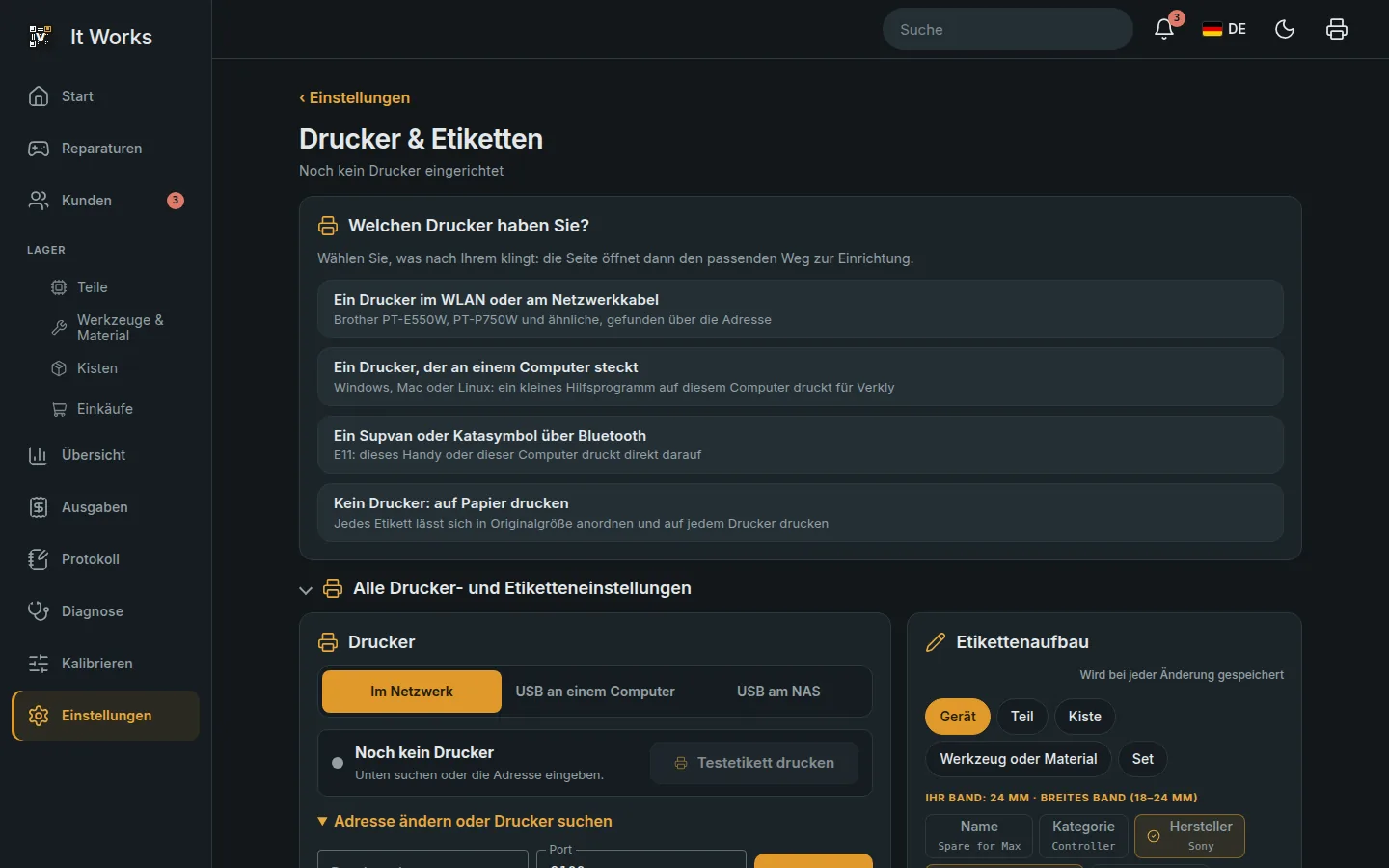
Der Besitzer kann von einer Karte aus ankreuzen, was eine Art Etikett zeigt: Was auf dem Etikett steht in ihrem Etikett-Block, und das Bild ändert sich sofort.
Das Etikett eines Controllers auf schmalem Band (12 mm und weniger) kann seine Farbe tragen: Setzen Sie bei Was auf dem Etikett steht den Haken bei Farbe, und eine rote Platine wird als „Sony BDM-030 Red“ gedruckt. Bereits gedruckte Etiketten ändern sich erst, wenn Sie den Haken setzen.
Fünf Wege zum Druck
Ein P-touch im Netzwerk
Brother-P-touch-Drucker mit WLAN oder Netzwerkanschluss (PT-E550W, P750W und Verwandte). Drucker suchen listet die im Netzwerk, oder Sie tippen die Adresse ein; reservieren Sie sie im Router, damit sie sich nicht ändert. Vor jedem Druck fragt Verkly den Drucker, welches Band eingelegt ist und ob etwas nicht stimmt (Deckel offen, kein Band), und zeichnet das Etikett für dieses Band. Manche Drucker, der PT-E550W darunter, antworten auf ihrem Druckport nie: dann fragt Verkly über SNMP, Brothers eigenen Weg. Schweigt der Drucker auf beiden Wegen, merkt sich Verkly das, druckt auf dem gewählten Band und sagt es unter Band: Schalten Sie SNMP in der Webseite des Druckers ein (Netzwerk → Protokoll) und die automatische Abschaltung aus.
Verkly Bridge: ein Drucker am USB eines Computers
Für einen Drucker ohne WLAN oder eine gehostete Werkstatt. Wählen Sie unter Drucker & Etiketten USB an einem Computer
und drücken Sie Computer verbinden: Es zeigt einen Befehl für Windows (Win+R, cmd oder PowerShell), macOS, Linux oder einen
Raspberry Pi. Fügen Sie ihn auf dem Computer ein, an dem der Drucker hängt. Das Skript lädt die Bridge von Ihrem Verkly, koppelt
sich mit dem zehn Minuten gültigen Code im Befehl, wählt den Drucker (ein Etikettendrucker an USB wird ohne Nachfrage genommen,
sonst gibt es eine Liste) und startet mit dem Computer (eine Autostart-Verknüpfung, ein LaunchAgent, eine systemd-Unit oder cron).
Von da an holt sie Aufträge von Ihrem Verkly und reicht sie roh an den Drucker weiter; sie öffnet keinen Port auf dem Computer.
Auf einem Mac oder mit CUPS legen Sie den Drucker zuerst im System an, mit irgendeinem Treiber; ein Raspberry Pi ohne CUPS
schreibt nach /dev/usb/lp0. Die Seite listet jeden Computer mit seinen Druckern; wählen Sie den, auf dem gedruckt
wird. Ist der Computer aus, schlägt der Druck sofort fehl und sagt es.
USB am NAS
Der Drucker am eigenen USB-Anschluss des NAS. Wählen Sie USB am NAS und geben Sie dem Container das Gerät: im Stack, unter
dem Dienst verkly,
    devices:
      - /dev/usb/lp0:/dev/usb/lp0
dann den Stack aktualisieren. Auf einer Synology nehmen Sie den Drucker aus der Druckerfreigabe von DSM heraus (Systemsteuerung → Externe Geräte). Verkly fragt den Drucker vor jedem Druck nach seinem Band, wie im Netzwerk; ein fehlendes Gerät wird mit den Zeilen gemeldet, die einzutragen sind.
Dieses Gerät druckt über USB
Das Telefon oder der Computer in Ihrer Hand steuert einen Drucker am eigenen Kabel, direkt aus dem Browser: Chrome auf Android mit einem OTG-Adapter, oder ein Mac. Es ist ein Schalter je Gerät unter Drucker & Etiketten (Dieses Gerät druckt über USB, dann Drucker verbinden); die anderen Geräte drucken weiter so, wie es die Werkstatt gewählt hat. Nicht unter Windows, das den Drucker für seinen Treiber behält: Dort verweist die Seite auf die Bridge. Ein P-touch mit Editor-Lite-Leuchte erscheint als USB-Laufwerk, solange sie leuchtet: Halten Sie die Editor-Lite-Taste, bis sie ausgeht.
Auf Papier
Gar kein Etikettendrucker? Jeder Etikett-Block und jede Auswahlleiste hat Auf Papier: eine Seite mit den Etiketten in echter Größe (Bilder für 12, 18 oder 24 mm), gestrichelte Schnittlinien und eine Zahl Kopien, gedruckt auf jedem Drucker.
Solange kein Drucker eingerichtet ist, fragt Einstellungen → Drucker & Etiketten Welchen Drucker haben Sie?: einen Drucker im WLAN oder am Netzwerkkabel, einen an einen Computer angeschlossenen Drucker, einen Supvan oder Katasymbol über Bluetooth oder keinen Drucker. Jede Antwort öffnet den passenden Weg zur Einrichtung. Meldet der Drucker nicht, welches Band er hat, lautet die Meldung „Band vom Drucker nicht gemeldet, prüfen Sie, ob es stimmt“, und das Band der Karte heißt Standardband.
Solange kein Drucker eingerichtet ist, steht Welchen Drucker haben Sie? zuerst, und alles andere liegt in einem Einklappbereich, Alle Drucker- und Etiketteneinstellungen. Der Schalter für die Art, wie der Drucker angeschlossen ist, schneidet seine Worte auf dem Handy nicht mehr ab.
Fertig geht zurück zum Einkauf, zur Kiste oder zur Karte, von der die Etiketten kamen.
Drucken über Bluetooth oder USB ist die Wahl eines einzelnen Telefons oder Computers, ebenso Kein Drucker: auf Papier drucken. Verkly erfährt es einmal, daher ist der erste Schritt Etikettendrucker verbinden abgehakt, und Drucker & Etiketten, die Kachel in den Einstellungen und Was hier funktioniert sagen, wohin die Etiketten gehen: ein Bluetooth-Drucker an einem Gerät, ein USB-Drucker an einem Gerät oder auf Papier. Drucker & Etiketten zeigt, was Verkly erfahren hat, mit Nicht mehr, um es zu vergessen, wenn dieses Gerät nur auf Papier druckt.
Ein Supvan / Katasymbol über Bluetooth
Nicht jeder Etikettendrucker ist ein Brother. Ein Supvan Katasymbol E11 (Etiketten 12 × 40 mm oder Endlosband) druckt direkt aus dem Browser über Bluetooth, ohne die Katasymbol-App: Chrome oder Edge unter Android, Windows, macOS oder Linux, an einer https-Adresse. Safari und iPhones haben kein Bluetooth für Webseiten, dort geht es nicht.
- Schließen Sie die Katasymbol-App (der Drucker nimmt nur eine Verbindung gleichzeitig an) und schalten Sie den Drucker ein.
- Einstellungen → Drucker & Etiketten → Ein Supvan-/Katasymbol-Drucker über Bluetooth: Schalten Sie Dieses Gerät druckt auf einem Supvan Katasymbol E11 über Bluetooth ein und drücken Sie Drucker verbinden; der Browser listet die E11 in der Nähe.
- Drücken Sie Testetikett drucken: ein Rahmen, ein Pfeil zum Anfang des Etiketts und TOP an seiner Oberkante. Steht es auf dem Kopf, schalten Sie Etiketten drehen ein.
Etiketten kommt vom Chip der Rolle (Wie der Drucker es meldet); hat die Rolle keinen, wählen Sie 12 × 40, 12 × 30, 12 × 50 oder Endlosband. Druckstärke geht von 1 bis 7 (4 ist üblich). Danach geht jedes Drucken auf diesem Handy oder Computer an den Supvan; die anderen Geräte behalten den Weg der Werkstatt.
Unterstützt: Der E11 wurde an einem echten Drucker geprüft, seine Etiketten und ihre QR-Codes lassen sich scannen. Sein Protokoll ist nicht veröffentlicht: Verkly spricht es wie die Katasymbol-App, nach dem offenen Projekt supvan-katasymbol-printer-web-ui. Kommt ein Etikett falsch heraus, schicken Sie ein Foto davon und das Protokoll (Protokoll kopieren, dann Einstellungen → Feedback).
Mikro-Etiketten
Für einen 1×1-Gridfinity-Behälter oder den Deckel einer blauen SMD-Kiste (22 × 17 mm): Wählen Sie Mikro (9 mm) in der Größenauswahl neben Kopien in jedem Etikettenblock und in den Auswahlleisten von Teile, Werkzeuge & Material und Kisten. Ein Mikro-Etikett ist 9-mm-Band, höchstens 22 mm zwischen zwei Schnitten: links ein quadratischer Data Matrix-Code mit dem Code, daneben der Code fett und darunter ein kurzer Name. Legen Sie zuerst das 9-mm-Band ein: Verkly lehnt Mikro-Etiketten auf einem anderen Band ab, das der Drucker meldet. Der Drucker schiebt nie weniger als 24,5 mm heraus (der Abstand vom Druckkopf zum Messer), deshalb kommt das erste Etikett eines Drucks länger heraus: Drucken Sie mehrere auf einmal und kürzen Sie das erste. Ihre Größenwahl wird je Etikettenart auf diesem Gerät gemerkt. Drucker & Etiketten zeigt für jede Art ein Muster in echter Größe; Auf Papier hat ebenfalls Mikro (9 × 22 mm).
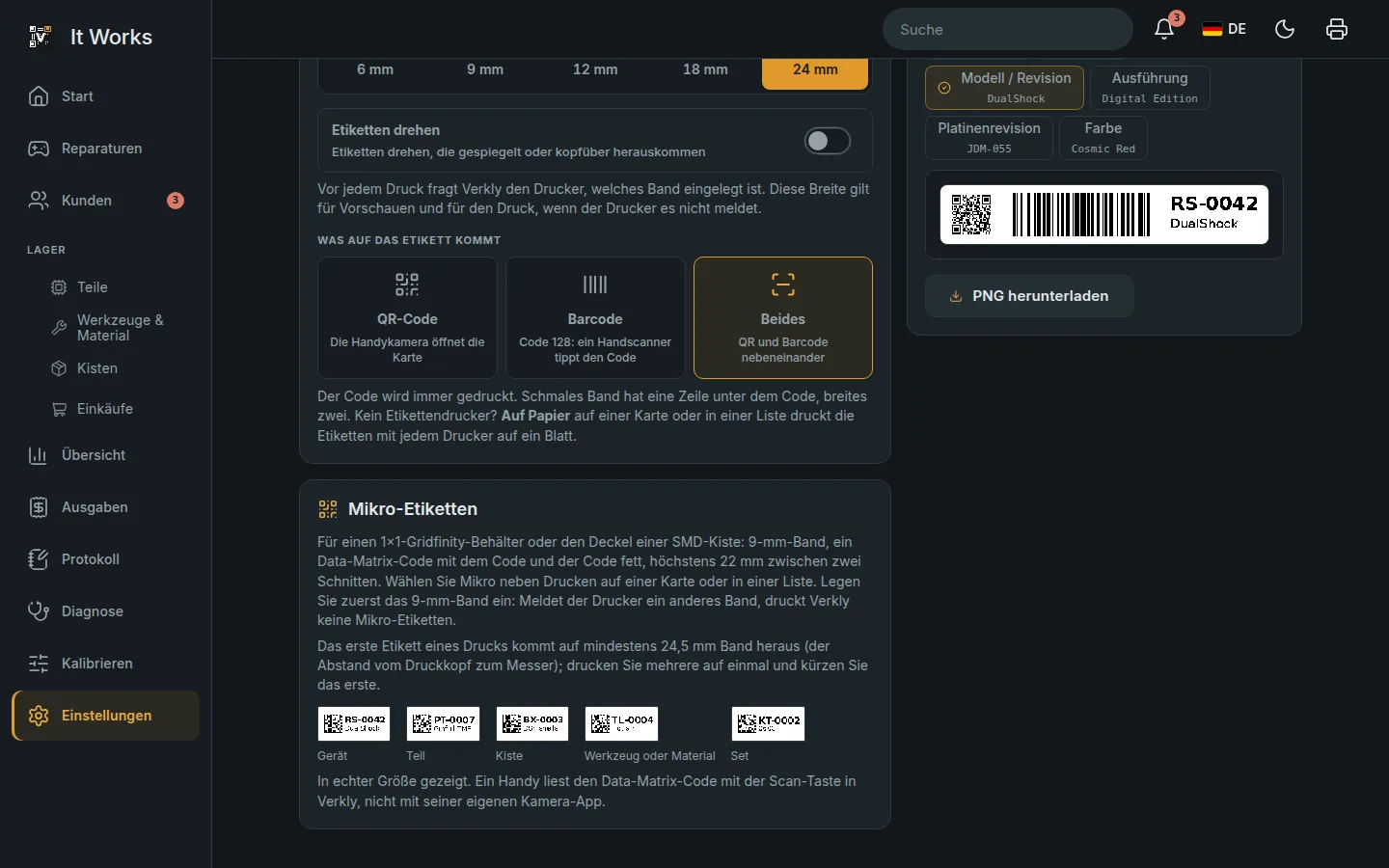
Die eigene Kamera-App eines Handys öffnet einen Data-Matrix-Code mit einem bloßen Code nicht; scannen Sie Mikro-Etiketten deshalb mit der Scan-Schaltfläche von Verkly: Sie liest den QR-Code, den Data-Matrix-Code und den Strichcode eines normalen Etiketts, auch auf einem iPhone.
Etiketten für Gridfinity-Behälter
Ein Kisten-Etikett kann das Feld und die Größe eines Behälters zeigen („B3 · 2×1“): Haken Sie Feld im Kisten-Layout unter Drucker & Etiketten an. Auf der Karte einer Schublade drucken Etiketten dieser Kiste und der Kisten darin in der Reihenfolge, in der die Behälter stehen, die vordere Reihe zuerst, dann nach Spalten. Auf Papier zeichnet Behälterfront (Gridfinity, 42 mm pro Einheit) jedes Kisten-Etikett so breit wie die Front seines Behälters, 42 mm pro Einheit.
Viele Etiketten auf einmal
Unter Teile, Werkzeuge & Material und Kisten: Auswählen, Zeilen anhaken (eine Suche blendet Zeilen aus, die Haken bleiben), dann Etiketten drucken oder Auf Papier in der Leiste; ein erhaltener Einkauf hat Alle Etiketten drucken. Eine Kiste mit Kisten darin, etwa ein HELMER mit seinen sechs Schubladen, druckt ihr eigenes Etikett und die der Kisten direkt darin in einem Auftrag aus ihrem Etikett-Block, mit der gewählten Zahl Kopien. Alle Etiketten darin drucken auf einer Kistenkarte geht tiefer: alles in der Kiste und in den Kisten darin, mit Haken (Alle Etiketten einer Kiste).
Die Kopien gehen bis zehn, auf einer Karte und in den Leisten von Teile, Werkzeuge & Material und Kisten. Etiketten drucken sagt „Sende …“ und lässt sich nicht zweimal drücken. Ohne Etikettendrucker steht Auf Papier an erster Stelle, daneben Etikettendrucker einrichten.
PNG herunterladen
Jeder Etikett-Block hat PNG herunterladen: das Etikett als Bild in der Größe des Bandes, für Brothers App iPrint&Label oder jeden anderen Weg zu drucken. Es funktioniert immer, egal was der Drucker tut.
Wenn etwas nicht stimmt
- Nichts druckt. Drucker & Etiketten → die Statuszeile. Drucker noch einmal suchen; Drucker und Server müssen im selben Netzwerk sein. Bei der Bridge muss der Computer an sein und der Drucker nicht auf Offline verwenden stehen.
- Falsches Band. Der Drucker hat nicht gesagt, welches Band er hat: SNMP einschalten (oben) oder bei jedem Kassettenwechsel das richtige Band neben Drucken wählen.
- Gespiegelt oder auf dem Kopf. Etiketten drehen einschalten und ein Testetikett drucken.
- Der Kopplungscode wird abgelehnt. Er gilt einmal, zehn Minuten lang: Drücken Sie noch einmal Computer verbinden für einen frischen Befehl.
- Der Drucker erscheint als Laufwerk am Computer: die Editor-Lite-Leuchte; Taste halten, bis sie ausgeht.