
Doku›Einstellungen und Verwaltung
Anmeldung, SSO und API
Einstellungen → Anmeldung & Sicherheit gilt pro Person: Jeder, auch Techniker, verwaltet dort seinen eigenen Zugang. Die Seite beginnt damit, wie gut Sie geschützt sind, dann folgen Passwort, Passkeys, Authenticator und Wiederherstellungscodes. Für den Inhaber enthält sie außerdem Single Sign-on, den Header eines vertrauenswürdigen Proxys und API-Token. Wer sich überhaupt anmelden darf, steht unter Benutzer und Rollen.
Login und Passwort
Der übliche Weg hinein. Eine frische Installation bittet den, der sie zuerst öffnet: Benutzer anlegen, ein Login und ein Passwort mit mindestens 10 Zeichen, zweimal getippt. Passwort ändern braucht das aktuelle. Fünf falsche Passwörter sperren dieses Login für zehn Minuten; andere Logins arbeiten weiter. Ein Gerät bleibt 30 Tage nach seiner letzten Nutzung angemeldet; Überall abmelden beendet Ihre eigenen Sitzungen auf jedem Handy und Computer.
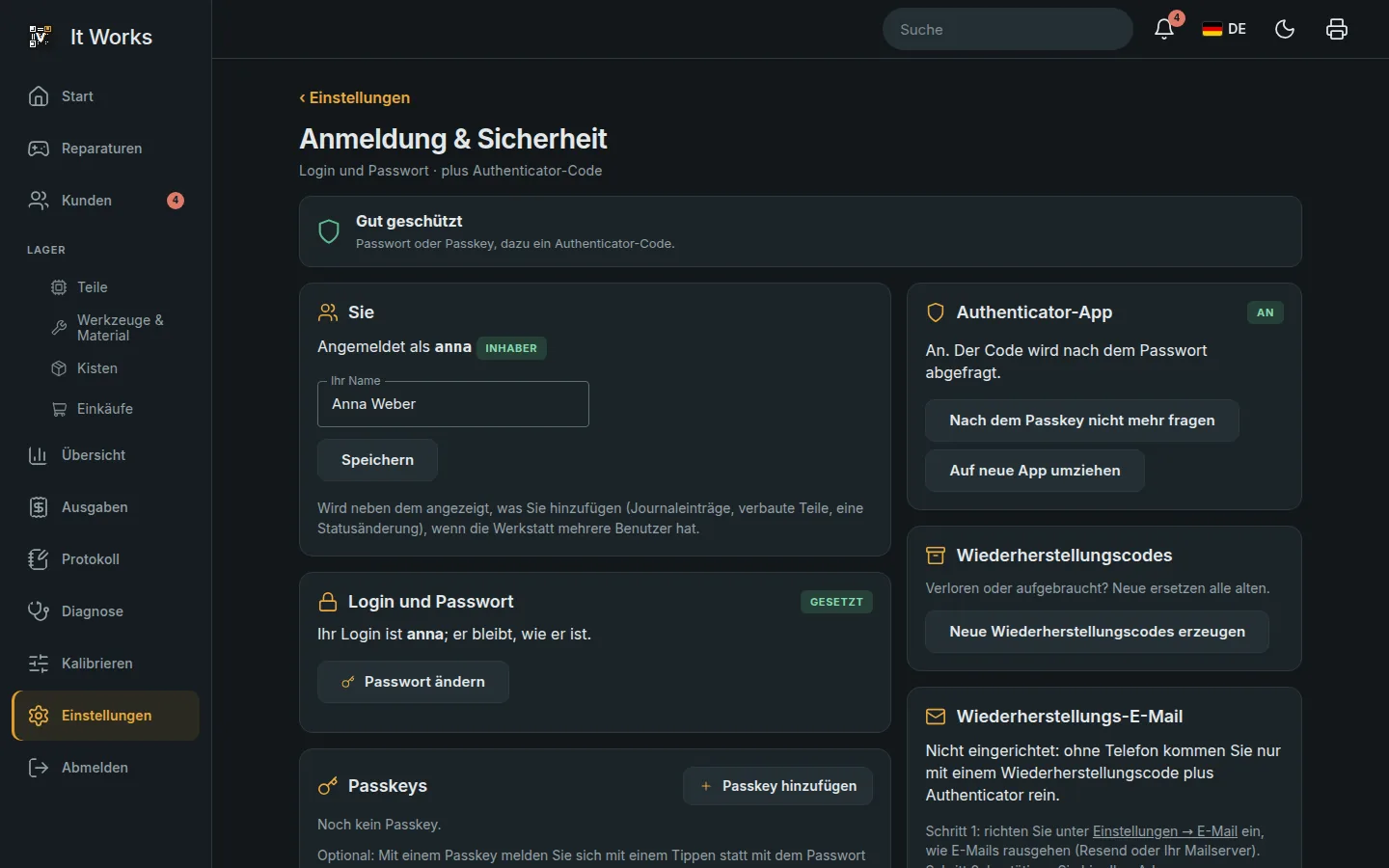
Solange die Anmeldung aus ist, sagt diese Seite es: Es wird kein Passwort und kein Code abgefragt. Mit Passwort und Passkey, aber ohne Authenticator, steht in der Schutzzeile oben Nur Passwort, denn ein Passkey neben dem Passwort schließt den Weg über das Passwort nicht. Richten Sie unten den Authenticator ein, um das zu beheben.
Abmelden steht in den Einstellungen und auf einem Computer am Fuß des Seitenmenüs.
Der Bildschirm, der den Code abfragt, hat sechs große Felder über die ganze Karte und darunter eine dünne Leiste mit Neuer Code in 12 s, die bis zum nächsten Code Ihrer App herunterzählt.
Authenticator-App
Authenticator einrichten: den QR-Code in Google Authenticator, Aegis, 1Password oder einer anderen TOTP-App scannen und den angezeigten Code tippen. Ab dann wird der 6-stellige Code nach dem Passwort abgefragt. Verkly bietet das gleich nach dem Anlegen des Benutzers an, und Start erinnert daran, bis es eingeschaltet ist.
Passkeys
Ein Passkey meldet mit einem Tipp an (Face ID, Fingerabdruck, Bildschirmsperre) statt mit dem Passwort. Passkey hinzufügen benennt ihn nach dem Gerät, auf dem er entsteht (iPhone, Mac, Windows-PC…). Mit Authenticator entscheidet Nach dem Passkey nicht mehr fragen oder Nach dem Passkey wieder fragen, ob der Code auch nach einem Passkey folgt. Ein Passkey gehört zu der Adresse, unter der Verkly läuft, und braucht HTTPS; unter einer neuen Adresse legen Sie einen neuen an. Der letzte Weg hinein lässt sich nicht entfernen.
Wiederherstellungscodes und Wiederherstellungs-E-Mail
Zehn Wiederherstellungscodes, jeder einmal gültig: ausdrucken und fern vom Handy aufbewahren. Ein Wiederherstellungscode plus der Authenticator-Code meldet Sie an, wenn Passwort oder Passkey weg sind. Auch das Handy mit dem Authenticator verloren? Binden Sie eine Wiederherstellungs-E-Mail (die des Inhabers, sobald der Versand unter E-Mail eingerichtet ist): Dann meldet ein Wiederherstellungscode plus ein dorthin gemailter Code an, und diese Adresse wird nach einer Wiederherstellung oder einem neuen Passkey gewarnt. Neue Wiederherstellungscodes erzeugen ersetzt alle alten. Ausgesperrt und niemand hilft: der Befehl zum Zurücksetzen.
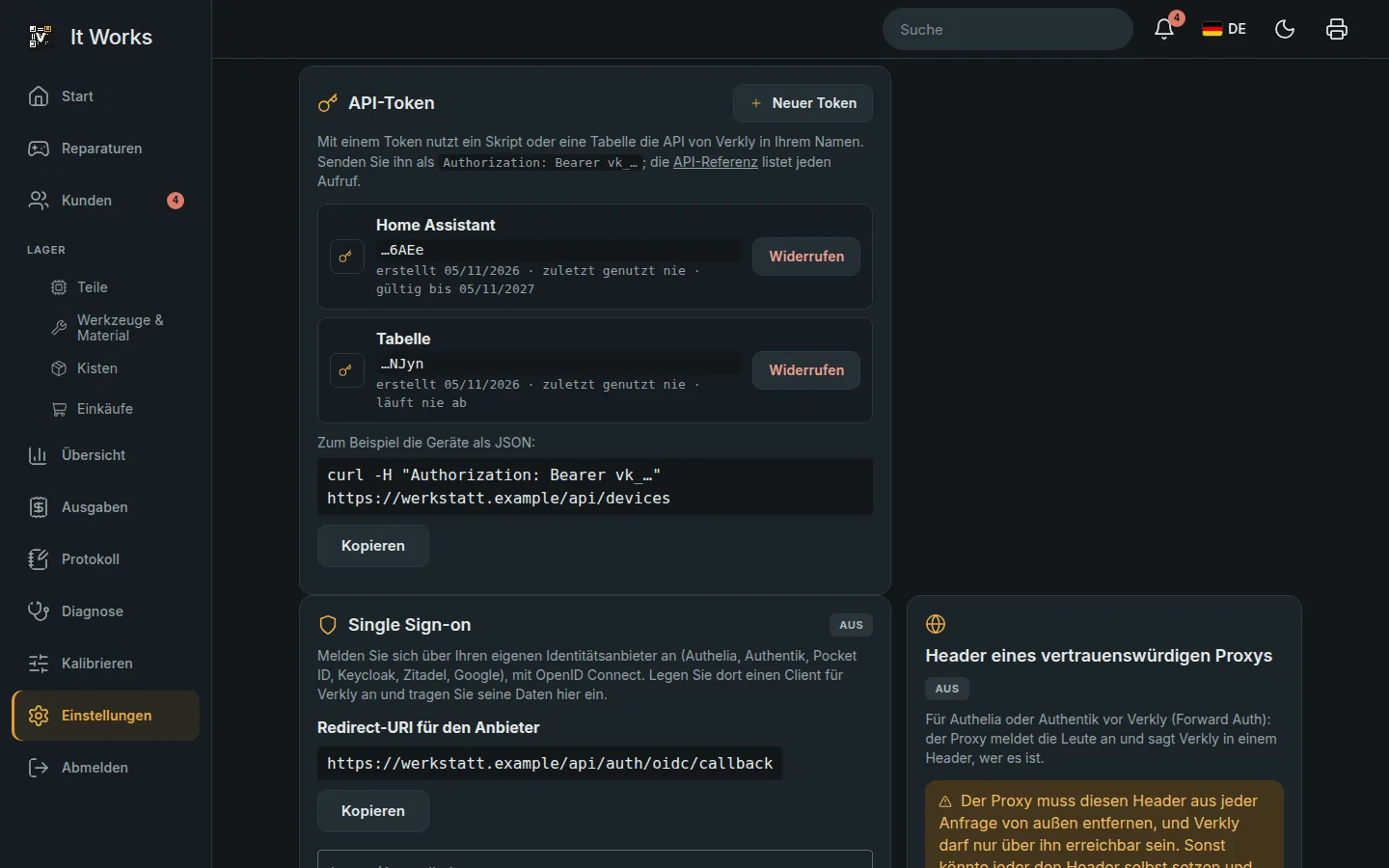
Single Sign-on (OpenID Connect)
Sie betreiben schon einen Identitätsanbieter (Authelia, Authentik, Pocket ID, Keycloak, Zitadel, ein Google-Konto)? Verkly kann darüber anmelden, mit einer eigenen Schaltfläche über Login und Passwort. Für ein Verkly, das Sie selbst betreiben (nicht das gehostete und nicht die Demo), unter einer https-Adresse.
- Legen Sie im Anbieter einen Client für Verkly an: die Redirect-URI für den Anbieter (Verkly zeigt sie mit Kopieren, sie lautet
https://<Ihr Verkly>/api/auth/oidc/callback), die Scopesopenid email profile, PKCE mit S256, das Secret perclient_secret_basic(oderclient_secret_post). - Tippen Sie unter Anmeldung & Sicherheit → Single Sign-on den Issuer (Aussteller) (die Adresse des Anbieters, bei
Authentik
…/application/o/<slug>/), die Client-ID und das Client-Secret, wahlweise die Beschriftung der Schaltfläche, drücken Sie Testen und Speichern. - Legen Sie fest, wie Personen gefunden werden (Personen finden): per E-Mail, dann über das verknüpfte Konto, oder nur über ein verknüpftes Konto. Jeder Benutzer kann auf seiner eigenen Anmeldeseite Mein SSO-Konto verknüpfen drücken; beim Abgleich per E-Mail verknüpft ihn beim ersten Mal eine bestätigte E-Mail, die der E-Mail seines Benutzers (Einstellungen → Benutzer) entspricht.
Wer keinen Benutzer in der Werkstatt hat, wird abgewiesen („Bitten Sie den Inhaber, Sie hinzuzufügen“), außer Sie wählen, dass er Techniker wird. Nach SSO wird der Authenticator-Code nicht abgefragt (Ihr Anbieter hat seinen eigenen zweiten Faktor), außer Sie haken Auch nach SSO den Code der Authenticator-App abfragen an. Nur SSO: das Passwort meldet nicht mehr an braucht zuerst einen Inhaber mit verknüpftem Konto; Passkeys, Wiederherstellungscodes und der Befehl zum Zurücksetzen funktionieren weiter. Anbieter im Heimnetz erlauben ist eingeschaltet, weil Authelia oft neben Verkly läuft; für einen Anbieter im Internet nehmen Sie den Haken weg. Der Inhaber sieht unter Benutzer „SSO verknüpft“ und kann einen Benutzer dort lösen.
Header eines vertrauenswürdigen Proxys
Steht Authelia oder Authentik schon vor Verkly (Forward Auth) und meldet die Leute an, kann Verkly aus dem Header, den der Proxy
hinzufügt, übernehmen, wer es ist. Geben Sie unter Header eines vertrauenswürdigen Proxys den Header an (Authelia
Remote-User, oder Remote-Email mit „Die E-Mail“; Authentik X-authentik-username oder
X-authentik-email), was Der Header enthält (den Login oder die E-Mail) und die Vertrauenswürdigen
Proxy-Adressen, von denen er kommt (unter Docker oft 172.16.0.0/12; die Seite zeigt, von welcher Adresse Ihre eigene
Anfrage kam). Ein Header von jeder anderen Adresse wird ignoriert.
API-Token
Mit einem Token nutzt ein Skript, eine Tabelle oder ein anderes Programm Verkly in Ihrem Namen. Drücken Sie unter Anmeldung &
Sicherheit → API-Token auf Neuer Token, geben Sie ihm einen Namen des Tokens und eine Laufzeit (Nie, in 30, 90 oder
365 Tagen) und drücken Sie Token erstellen. Er wird einmal gezeigt (vk_…): Kopieren Sie ihn sofort. Senden Sie ihn
so:
curl -H "Authorization: Bearer vk_…" https://<Ihr Verkly>/api/devicesDie Anfrage läuft als Sie, mit den Grenzen Ihrer Rolle. Die Liste zeigt, wann jeder Token erstellt, zuletzt benutzt wurde und wann er abläuft; Widerrufen stoppt ihn sofort. Ein Token meldet nie einen Browser an. Nur mit eingeschalteter Anmeldung. Auch ein Techniker erstellt eigene Tokens: Ein solcher Token kann, was der Techniker kann, nicht mehr, Geld und die Einstellungen des Inhabers bleiben ihm verschlossen. Die Liste des Inhabers zeigt die Tokens aller, den eines anderen mit dessen Namen daneben, und der Inhaber kann jeden widerrufen.
Die API-Referenz
Jeder Aufruf, den die Seiten von Verkly selbst nutzen, ist unter /api/docs beschrieben (Swagger UI, verlinkt von der Karte
API-Token, funktioniert ohne Internet), dazu als OpenAPI unter /api/openapi.json, für alle Angemeldeten, auch Techniker. Fügen Sie
dort unter Authorize einen Token ein, um einen Aufruf auszuprobieren.