
Kisten und Möbel
Eine Kiste ist der Ort, an dem ein Gerät, ein Teileposten oder ein Werkzeug wirklich liegt. Sie hat ihren eigenen BX--Code
und ein Etikett, und ein Ding liegt in höchstens einer Kiste. Seine Karte sagt dann, wo: Schreibtisch › Schublade 2 › Kappen (A1).
Kisten finden Sie unter Lager.
Kisten in Kisten
Eine Kiste kann Kisten enthalten, so tief Sie wollen: Ein Schreibtisch enthält Schubladen, eine Schublade Gridfinity-Behälter, ein Behälter Teile. Die Kistenliste ist dieser Baum; die Karte einer Kiste zeigt den Pfad über ihr, eine Auswahl Liegt in zum Umziehen und Kisten darin mit einem Formular zum Anlegen. Eine Kiste, in der etwas liegt, lässt sich nicht löschen, damit eine Adresse nie mit einem Tipp verloren geht. Ein freier Text Standort sagt weiterhin, wo eine oberste Kiste steht.
Eine Kiste oder Schublade zeigt, wie viele Dinge in den Kisten darin liegen: Ihre Zeile in der Kistenliste und ihre Karte lesen sich zum Beispiel 2 Kisten · 4 Dinge darin (alles darunter, in jeder Tiefe). Auf der Karte ist der Inhalt ein Baum aus dem, was in der Kiste und in den Kisten darin liegt (siehe Inhalt als ein Baum). Eine Kiste, die für ein Musterbuch angelegt wurde, behält ihre alten Worte, da das Buch seine Werte schon nennt. Die Zählung einer Kiste bei der Inventur und die Weigerung beim Löschen schauen weiter nur auf eine Ebene; Alle Etiketten darin drucken geht durch alle Ebenen. Eine Kiste, ihre Listenzeile und ihre Schubladen nennen immer dieselbe Anzahl.
Legen Sie eine Kiste in eine andere und ist sie in jeder Drehung deutlich zu groß, sagt Verkly es Ihnen: „BX-0082 (39 × 28 × 28 cm) ist größer als BX-0123 (28 × 19 × 14 cm). Sie wurde trotzdem hineingelegt: Prüfen Sie die Maße.“ Die Karte der Kiste meldet dann Größer als die Kiste, in der sie liegt, solange sie dort bleibt. Das ist nur eine Warnung, nie eine Ablehnung: Die Maße sind Außenmaße, und ein weicher Beutel passt in eine feste Kiste. Es braucht alle drei Maße beider Kisten.
Möbel
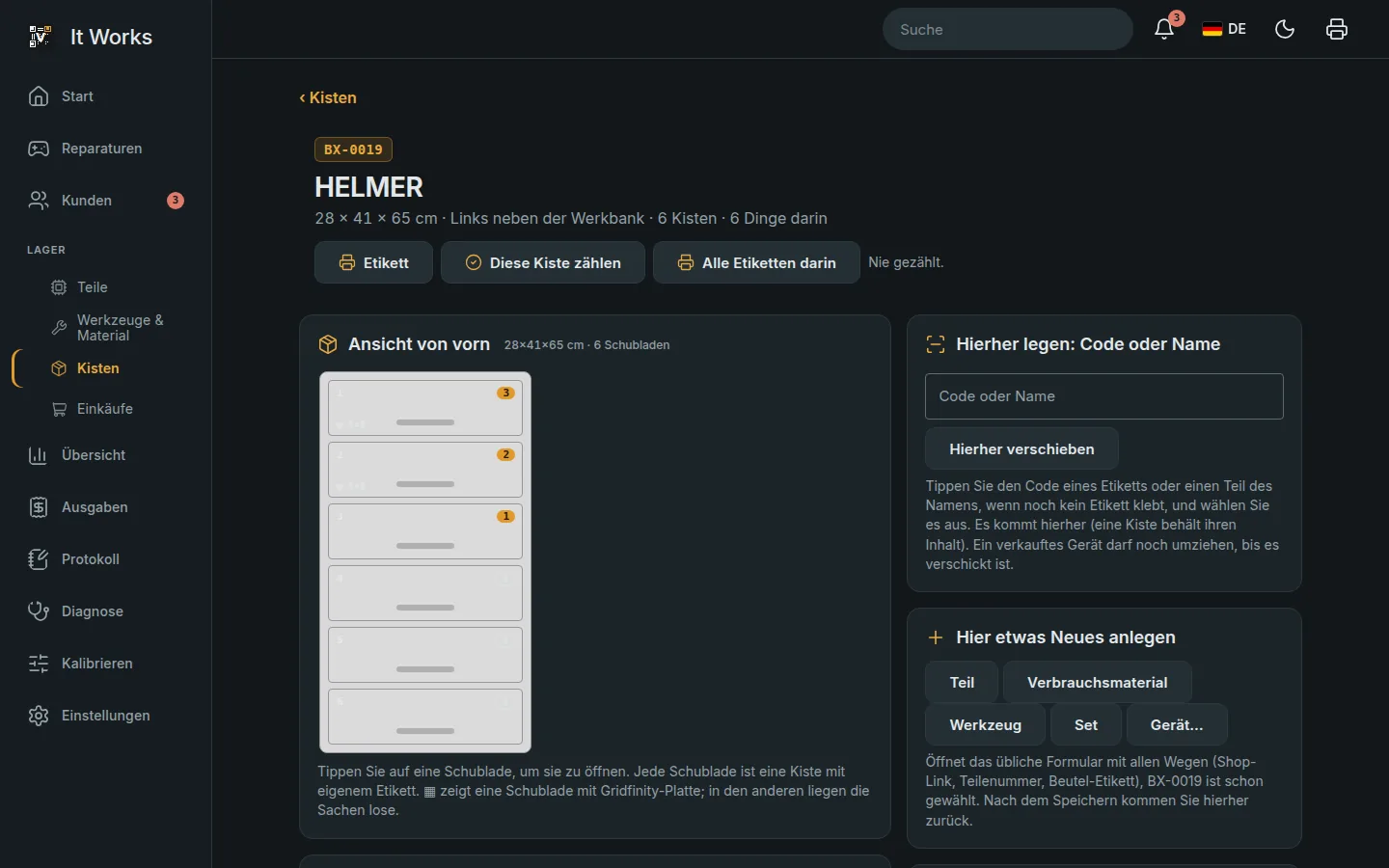
Kiste anlegen → Möbel oder Typ… legt ein Schubladenelement (ein IKEA HELMER mit fünf oder sechs) oder ein Regal (ein BROR, ein PLATSA, oder ein allgemeines Schubladenelement oder Regal) an, mit eigener Zahl Ebenen, Größe und Farbe. Jede Schublade ist eine Kiste auf ihrer Ebene; Kisten stehen auf einem Regalboden von links nach rechts, können auf einer anderen Kiste oder hinter der vorderen Reihe stehen. Die Karte zeichnet es von vorn, in seiner Farbe, mit den Kisten maßstäblich, wo Größen bekannt sind, Stapeln, „+N dahinter“ und dem freien Platz; die Kistenliste beginnt mit diesen Miniaturen. In den Kistendetails kann jede Ebene ihre eigene Höhe bekommen (hier 10 cm, dort 70), und die Vorderansicht zeichnet sie im Verhältnis. Als meinen Typ speichern bewahrt jede Kiste oder jedes Möbel als eigenen Typ, mit Ebenen, Höhen und Raster, unter Meine Typen.
Dinge auf einer Ebene
Ein Möbel mit Ebenen (PLATSA, BROR) nimmt Kisten auf und auch einzelne Dinge: Ein Gerät, ein Teil, ein Werkzeug oder ein Verbrauchsmaterial kann angeben, auf welcher Ebene es liegt, Oben oder Ebene 1, Ebene 2… Sie wählen sie dort, wo Sie eine Kiste wählen: In der Auswahl eines Geräts, Teils, Werkzeugs oder Verbrauchsmaterials, bei Einräumen, wenn ein Einkauf angekommen ist, und beim Sammelbearbeiten von Teilen steht jede Ebene unter ihrem Möbel, zum Beispiel „PLATSA 80 › Ebene 1“. Der Ort wird überall gleich geschrieben (Listen, Karten, Suche). Auf der Karte des Möbels zeigt die Ansicht von vorn, wie viele Dinge auf jeder Ebene liegen, und Inhalt versieht jedes Ding mit seiner Ebene. Ein Ding, das ohne Ebene ins Möbel gelegt wird, liegt „im Möbel“. Wird ein Ding in eine andere Kiste verschoben oder herausgenommen, vergisst es seine Ebene.
Der Plan einer Ebene
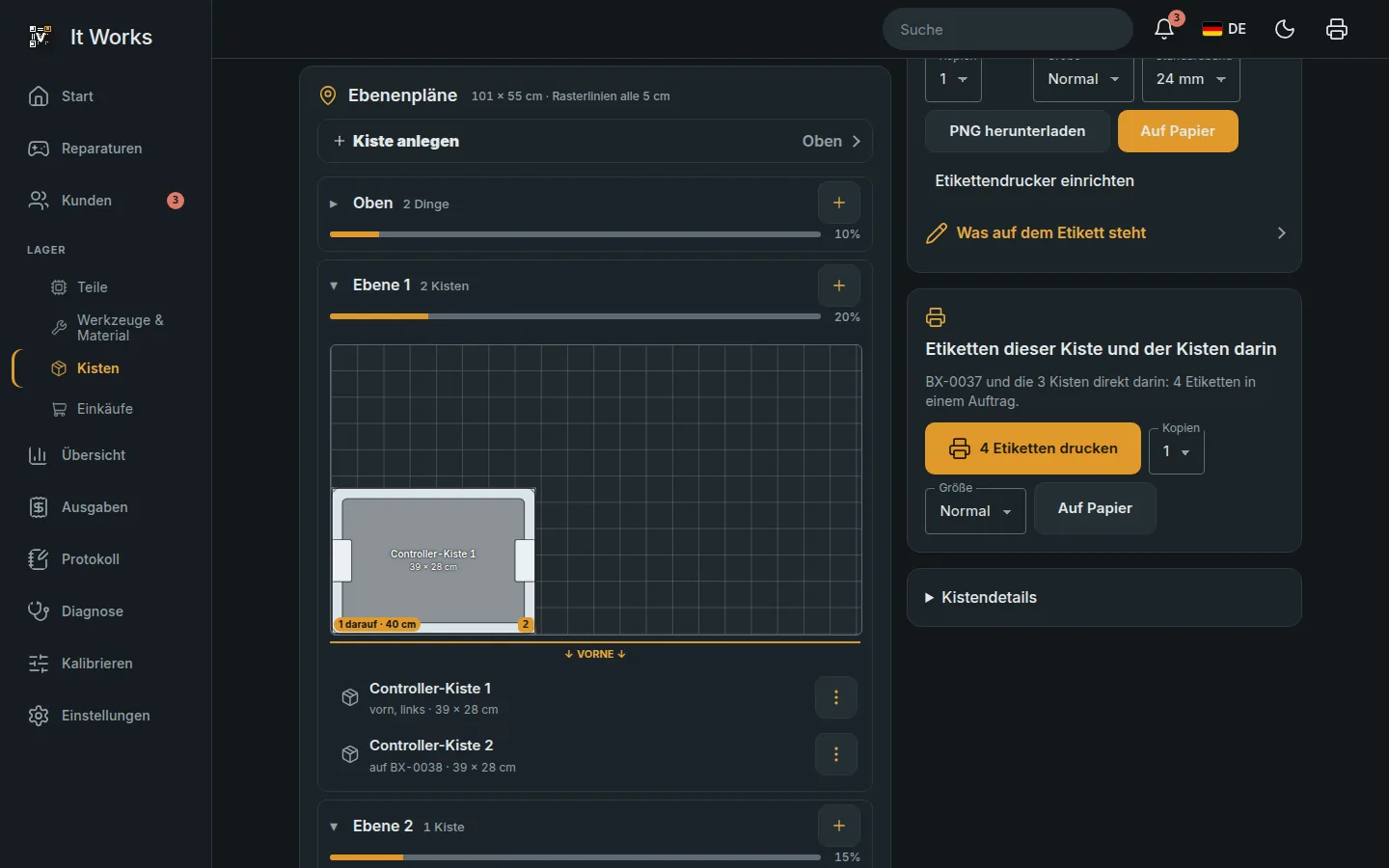
Geben Sie einem Möbel mit Ebenen seine Breite und Tiefe in den Kistendetails, dann bekommt jede Ebene einen Plan von oben in echten Zentimetern, vorn unten: Eine Kiste von 11,2 cm Breite wird 11,2 cm breit neben einer 10,4 cm breiten Konsole gezeichnet, mit einer feinen Linie alle 5 cm als Orientierung. Eine Kiste belegt ihre eigene Breite × Tiefe (tragen Sie neben der Breite die Tiefe, cm der Kiste ein); eine Kiste ohne Größe belegt 5 × 5 cm. Eine Kiste, die über die Ebene hinausragt oder eine andere auf derselben Ebene überdeckt, wird abgelehnt. Ziehen Sie eine Kiste an einen anderen Platz: Sie rastet auf den nächsten Zentimeter ein und haftet an Nachbarn und den Wänden der Ebene (der grüne Rahmen sagt, dass sie passt, der rote, dass nicht). Platzieren neben einer Kiste, die noch nicht auf dem Plan ist, stellt sie dicht an das, was schon dort steht, erst die vordere Reihe, bei Bedarf gedreht. Eine neue Kiste mit beiden Größen kommt von selbst dorthin. Eine Kiste, die auf einer anderen steht, hat keinen eigenen Platz, und eine Kiste, die auf eine andere Ebene wechselt, verlässt ihren Platz. Was früher auf einem Plan stand, bleibt, wo es war.
Eine Kiste ohne Foto zeigt im Kopf ihrer Karte ihre Zeichnung und ihre Größe („39 × 28 × 28 cm“), mit Größe eintragen, wenn sie keine hat. Drehen, bei jeder Kiste im Plan der Ebene und auf der Karte der Kiste, vertauscht ihre Breite und Tiefe auf der Ebene; ragt sie dann hinaus, rutscht sie an derselben Wand zurück, und nur wenn sie dann noch anstößt, nimmt sie den nächsten freien Platz (siehe unten). Drehen ist grau, bis die Kiste Breite und Tiefe hat. Auf der Karte einer Kiste in einer Regaleinheit oder auf einem Schreibtisch ist Wo sie steht das Bild der Einheit, in dem diese Kiste markiert ist.
Drehen lässt die Kiste, wo sie ist. Würde sie hinausragen, rutscht sie an derselben Wand zurück, und nur wenn sie dann noch anstößt, nimmt sie den nächsten freien Platz. Die Zeile unter Drehen sagt dann „Gedreht und verschoben“. Ein Stapel dreht sich als Ganzes: Kisten auf einer gedrehten Kiste drehen mit, wenn sie so passen. Abgelehnt wird Drehen nur, wenn wirklich kein Platz ist, und die Meldung sagt es.
Größen von Dingen
Ein Gerät, ein Teil, ein Werkzeug oder ein Verbrauchsmaterial hat auf Formular und Karte eine Größe, cm (Breite, Tiefe, Höhe): wie viel Platz es in einem Regal braucht. Ein Gerät ohne eigene Größe nimmt die seines Modells aus Einstellungen → Katalog: Die üblichen Konsolen und Controller haben einen Startwert (eine PlayStation 5, ein DualSense …), und der Chip + Größe am Modell ändert ihn (Breite × Tiefe × Höhe, so, wie es im Regal liegt). Ein Ding ganz ohne Größe nimmt eine Zelle von 5 × 5 cm ein, und seine Karte sagt es. Die Größen gehen mit der CSV der Geräte und Teile hinein und heraus.
Konsolen und Controller starten mit der Größe, die der Hersteller angibt: Switch, Switch OLED und Lite, Joy-Con, Pro Controller, PlayStation 4 Slim und Pro, Xbox Series X und S, Steam Deck. Die PlayStation 5 und 5 Slim nehmen die Größe der Disc-Edition, die 5 Pro die Größe ohne Laufwerk (das optionale Laufwerk fügt 1,6 cm hinzu). In Einstellungen → Katalog sagt eine Größe, woher sie stammt: ein Link offizielle Größe zur Seite des Herstellers oder ein Hinweis, dass sie aus einer Tabelle eines Dritten stammt, die den Hersteller zitiert. Gefüllt werden nur Modelle ohne Größe oder noch mit dem alten Startwert; tragen Sie selbst eine Größe ein, verschwindet der Hinweis. Ein Ding, das schon auf einem Ebenenplan steht, kann melden, dass sich seine Größe geändert hat: Neu einpassen bringt es in Ordnung, oder verschieben Sie es dorthin, wo Platz ist. Nichts geht verloren.
Lose Dinge im Plan
Ein Ding, das ohne Kiste auf einem Fach liegt, ist eine eigene Markierung im Plan dieses Fachs (eine Kiste mit Inhalt ist eine Markierung, und die Kiste zählt, was darin liegt). Öffnen Sie die Karte des Regals: Jedes Fach ist ein eingeklappter Block mit seinen Kisten (durchgezogen) und losen Dingen (gestrichelt) in ihren Größen. Ein Ding, das noch nicht im Plan ist, steht unter Noch nicht auf dem Plan mit Platzieren: Es kommt an die erste freie Stelle von vorn links, erst so, dann um eine Vierteldrehung gedreht. Ziehen verschiebt eine Markierung, Drehen dreht sie um eine Vierteldrehung (Breite und Tiefe tauschen), Vom Plan nehmen in ihrem Feld nimmt sie vom Plan (siehe Eine Zeile, ein Inspektor). Ein Ding, das über das Fach hinausragt oder ein anderes Ding oder eine Kiste überlappt, wird abgelehnt, und eines, das höher als das Fach ist, wird mit einer Warnung platziert (geben Sie vorher jedem Fach in den Kistendetails seine Höhe). Ein Teil oder Verbrauchsmaterial in Stück bekommt eine Markierung je Stapel; Meter, Gramm und Milliliter bleiben „irgendwo im Fach“, und große Mengen gehören in eine Kiste. Ein Ding, das in eine andere Kiste oder auf ein anderes Fach kommt, verliert seinen Platz.
Ein Gerät, ein Teil oder ein Verbrauchsmaterial in Stück, das auf einer Ebene liegt, zeigt seinen Platz auch auf der eigenen Karte, unter Auf dem Regalplan: die Zelle, die Größe in cm und bei einem Stapel die Stückzahl. Auf einen Plan legen setzt es auf den ersten freien Platz, Drehen und Vom Plan nehmen wirken wie im Plan, und Plan öffnen führt zur Karte des Möbels. In der Möbelreihe der Kisten ist jede Ebene einer Regaleinheit benannt (Oben, Ebene 1, …). Eine lose Sache folgt ihrer Größe: Tragen Sie die Größe der Sache (oder ihres Modells unter Einstellungen → Katalog) ein oder ändern Sie sie, ändern sich die Zellen im Plan mit; passt die neue Größe dort nicht, sagt der Plan das, und Neu einpassen versucht es noch einmal.
Ein Ding auf einem Regal sagt in Worten, wo es liegt, nicht mit einem Feldcode: Helmer › Regal 2, vorn, links. Der Block des Regals und die Karte des Dings sagen es genauso, und wie ein Ding steht, steht in Worten neben seinen drei Schaltflächen.
Wie ein Ding steht
Ein Gerät oder Werkzeug im Regalplan hat drei Schaltflächen in seiner Zeile, im Plan und auf der eigenen Karte unter Auf dem Regalplan: Liegend, Auf der Seite und Hochkant. Sie bestimmen, welche Seite oben ist, und damit, wie viel Fläche das Ding braucht und wie hoch es im Fach ist: Eine PlayStation 5 mit 39 × 26 × 10 cm braucht liegend 39 × 26 cm Fach, hochkant 10 × 26 cm und 39 cm Höhe. Eine Konsole steht beim Auflegen auf den Plan standardmäßig hochkant, denn lose im Fach stehen nur fertige oder noch nicht geöffnete Konsolen (eine geöffnete kommt in eine Kiste, und die Kiste ist eine eigene Sache mit eigener Größe); alles andere liegt. Ersten freien Platz probiert zuerst die Standardlage, dann die anderen von der kleinsten Fläche aus und bevorzugt eine, die unter das Fach passt. Ein Ding braucht alle drei Maße, um auf der Seite oder hochkant zu stehen: Fehlt eines, sind die beiden Schaltflächen abgeblendet und sagen es. Eine Höhe über dem Fach warnt nur. Ein Stapel aus Teilen oder Verbrauchsmaterial hat keine Schaltflächen. Ein Ding mit echtem Maß wird in diesem Maß gezeichnet (39 × 26 cm, nicht auf 5-cm-Zellen aufgerundet), und ein Werkzeug lässt sich jetzt wie ein Gerät auf einen Plan legen. Früher gesetzte Markierungen bleiben liegend; nichts bewegt sich von selbst.
Möbel, wie sie stehen
In der Möbelreihe der Kisten wird jedes Möbel von vorn gezeichnet, im Stil der Bilder von KALLAX und HELMER, in einem Bildfeld gleicher Größe. Regale und Schränke zeigen die Kisten auf jeder Ebene in ihrer eigenen Breite und Höhe (eine Kiste ohne Größe wird mit 30 × 20 cm gezeichnet), eine Kiste hinter einer anderen wird dahinter gezeichnet, eine darauf stehende oben drauf. Ein Ding ohne Kiste, das auf dem Plan liegt, ist ein kleiner Block in seiner Größe: Geräte, Teile sowie Werkzeuge und Verbrauchsmaterial haben je eine Farbe. Eine Ebene mit mehr als vierzehn Dingen zeigt, was passt, und +N. Eine Lochwand zeigt ihre Löcher und die aufgehängten Halter.
Die Karte einer Regaleinheit oder eines Schreibtischs beginnt mit So steht es: das Möbel groß von vorn gezeichnet, mit jeder Kiste und jeder losen Sache darauf in ihrer Größe. Ein Tippen öffnet die Kiste oder die Sache; eine Sache mit Foto zeigt es auf ihrem Block, eine Kiste zeigt ihren Namen. Im Bild ist Oben die offene Oberfläche, und die Ebenen darunter teilen sich die Höhe des Möbels: Ein PLATSA mit 3 Ebenen ist die Oberseite und zwei Ebenen. Jede Ebene wird unter dem Zeiger hervorgehoben, links benannt, und ein Tippen öffnet ihren Plan darunter. Darunter sagt ein Schreibtisch oder Regal, was noch nicht auf seinem Plan steht, zum Beispiel Noch nicht auf dem Plan: 2 Dinge und 1 Kiste.
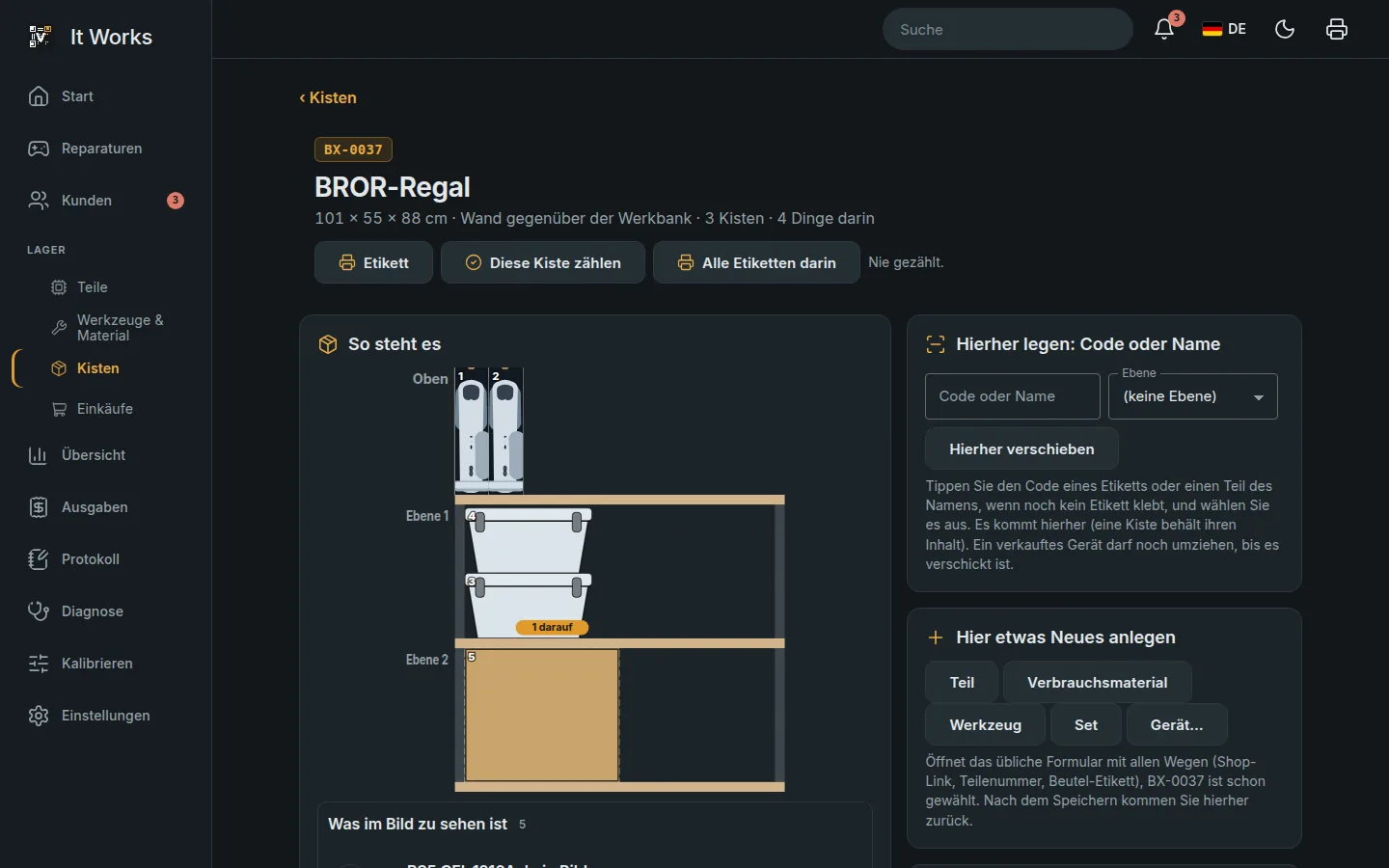
Eine Konsole oder ein Controller auf einer Ebene oder einem Schreibtisch wird in So steht es und im Ebenenplan als eigener Umriss gezeichnet: auf der Kante stehend, liegend oder gedreht. Größe und Platz ändern sich nicht. Bei diesen kleinen Blöcken gewinnt die Zeichnung gegen das Foto, aber eine flache Zeichnung wird nicht in einen hohen schmalen Block gequetscht, wo sie nur ein Streifen wäre (eine PS4 Slim auf der Kante bleibt ein schlichter Block); eine PlayStation 5 mit dem Namen Digital bekommt die Digital-Zeichnung. Zeigen Sie mit der Maus auf einen Block oder gehen Sie mit Tab hin, dann zeigt eine Karte sein Foto oder seine Zeichnung, Name, Code, Status, Größe, wie er steht und wo er liegt. Ein Klick öffnet nur die Kiste oder das Ding, das er trifft; der freie Platz einer Ebene oder der Name der Ebene links öffnet den Plan dieser Ebene.
Was im Bild zu sehen ist
Ein Möbel mit Ebenen oder ein Schreibtisch wird nur einmal gezeichnet, in So steht es. Blöcke, deren Name nicht in die Zeichnung passt (eine als Umriss gezeichnete Konsole, ein kleiner Block, ein langer Name), bekommen eine Nummer, und unter dem Bild listet die Klappe Was im Bild zu sehen ist sie mit Code, Ebene und Größe auf. Zeigen Sie auf eine Nummer oder einen Block, dann leuchtet das jeweils andere auf; auf dem Handy sagt der erste Tipp auf einen solchen Block, was es ist, der zweite öffnet es. Ein Möbel ohne Tiefe zeigt unter dem Bild keine zweite Vorderansicht.
Eine schlichte Kiste hat kein Raster
Eine schlichte Kiste, etwa eine Müsli-Dose, bietet auf ihrer Karte keine Gridfinity-Platte und keine Trenner mehr an. Das tun nur eine SAMLA, eine GLIS, eine Schublade oder eine Kiste, die schon ein Raster hat. Bei jeder anderen Kiste drücken Sie in den Kistendetails (oder im Formular zum Anlegen einer Kiste) auf Raster hinzufügen…: Die Rasterfelder bleiben eingeklappt, bis Sie sie verlangen. Eine Kiste auf einer Ebene mit Plan fragt in den Kistendetails nicht mehr nach einer Stelle von links oder „Hinter der vorderen Reihe“: Der Plan entscheidet.
Wo eine Kiste im Möbel steht
Die Karte einer Kiste in einem Möbel mit Ebenen beginnt mit Wo sie in dem Namen des Möbels steht. Unter Verschieben Sie … auf ein Regal von …: tippen Sie auf Oben oder eine Ebene, und die Kiste kommt in einem Schritt auf den ersten freien Platz dort. Ist die Ebene voll, bleibt die Kiste, wo sie war, und Sie erfahren den Grund. Drehen, Vom Plan nehmen (die Kiste bleibt im Möbel) und Auf dem Plan verschieben gibt es auch; Letzteres öffnet die Karte des Möbels am Plan dieser Ebene. Die Karte des Möbels listet alles, was noch nicht auf dem Plan ist, Kisten und Dinge, unter Noch nicht auf dem Plan (siehe den Inspektor unten). Hier ablegen hat bei einem Möbel ebenfalls eine Ebenenwahl. Legen Sie erneut etwas in eine Kiste, das schon darin ist (Scan, Hier ablegen, Einräumen, Import), ändert sich nichts: Es heißt „schon hier“, und Ebene und Platz bleiben. Eine Kiste, die die Suche bei Hier ablegen findet, sagt, wo sie jetzt liegt.
Eine Kiste auf eine Ebene legen
Ein Möbel mit Plan hat im Kopf der Ebenen ein Kiste anlegen-Feld mit Ebenenwahl (es startet auf der zuletzt benutzten Ebene). Das kleine + an der Überschrift einer Ebene richtet das Feld auf diese Ebene. Zwei Wege: Eine neue Kiste (Namen tippen, dann Auf Ebene 1 hinzufügen, oder Aus einem Typ…) und Eine vorhandene Kiste (Code oder Namen tippen und aus den Treffern wählen, oder auf dem Handy Scannen, dann Auf Ebene 1 legen). Eine neue Kiste wird in einer Anfrage angelegt und auf den ersten freien Platz gestellt; ist die Ebene voll, wird nichts angelegt, und Sie erfahren den Grund. Ein Name, der wie ein Kistencode aussieht (BX-0066), wird abgelehnt: Dafür gibt es Eine vorhandene Kiste. Ein Tipp auf den freien Boden einer Ebene im Bild öffnet ein kleines Blatt mit Hier eine Kiste hinzufügen, Eine vorhandene Kiste hinlegen und Plan öffnen.
Im Möbel-Dialog (Möbel oder Kisten hinzufügen) legt eine Zahl über 1 mehrere auf einmal an. Passt eine nicht, sagt der Dialog das (zum Beispiel, dass die dritte Kiste nicht auf die Ebene passt), und es wird nichts angelegt; klappt es, sagt ein Hinweis „3 Kisten angelegt“ mit Zur Kiste. Nach der Wahl eines Typs scrollt der Dialog zu den Feldern für Name, Anzahl und Größe. Die IKEA GLIS 34×21 ist 10 cm hoch und kommt mit eigenen Trennern: ein langes Fach vorn und vier dahinter.
Größe und Aussehen gehört zu jeder Art, eine Kiste anzulegen (das Feld an einer Ebene, die Liste der Kisten, eine Kiste in einer anderen, Neue Kiste im Einräumen und der Typ-Dialog): Breite, Tiefe und Höhe in cm und das Aussehen gehen mit der Kiste mit. Im Typ-Dialog sind Größe und Aussehen des Typs eingetragen, und eine Änderung gilt für die jetzt angelegten Kisten, nie für den Typ. Wird eine Kiste in einer anderen angelegt, hat der Hinweis eine Schaltfläche Zur Kiste: Sie bleiben, wo Sie sind, und ein Tipp öffnet die neue Kiste.
Jede Art, eine Kiste anzulegen, hat direkt unter dem Namen eine Schaltfläche Foto. Auf dem Handy öffnet sie die Kamera (Aus der Galerie steht daneben), auf dem Computer die Dateiauswahl. Die Bilder warten als kleine Vorschaubilder unter der Schaltfläche und kommen beim Speichern auf die neue Kiste.
Wo es liegt
Die Karte eines Teils, eines Werkzeugs, eines Verbrauchsmaterials, einer Reparatur und die Seite eines Sets haben oben EINE Kachel Wo es liegt: den Kistenpfad in Worten, die Ebene und den Platz, mit In eine Kiste legen, Ändern und Herausnehmen (die Kachel eines Sets zeigt nur an). Das zweite Kistenfeld in den Details ist weg. Etikett im Kopf der Karten von Kiste, Teil, Werkzeug, Verbrauchsmaterial, Set und Reparatur druckt sofort ein Etikett in der gespeicherten Größe; ohne Drucker führt es zum Etikettblock. Ein Ding im Ebenenplan hat Verschieben nach… eine andere Ebene, wie eine Kiste; (vom Plan nehmen) in derselben Liste nimmt den Platz weg, und das Ding bleibt auf seiner Ebene.
Eine Zeile, ein Inspektor
Unter dem Plan einer Ebene ist jede Kiste und jedes Ding eine Zeile: ein kleines Bild, der Name (ein Link zur Karte), zwei Textzeilen und eine einzige Schaltfläche ⋯. Tippen Sie auf eine Kiste oder ein Ding im Plan, auf das ⋯ oder die freie Fläche einer Zeile, dann zeigt ein Feld das gewählte Objekt (auf dem Handy am unteren Bildschirmrand, am Computer neben den Zeilen). Tippen Sie noch einmal auf ⋯ oder auf × oder drücken Sie Esc, um es zu schließen.
- Das Feld nennt das Objekt, seinen Code und Status, dann eine Zeile: Ebene, Platz in Worten, Größe wie es steht und Stückzahl. Warnungen stehen darunter.
- Vier Schaltflächen auf dem Handy: Drehen, Aufstellen (Herunternehmen für etwas schon Gestapeltes), Vom Plan und Mehr. Ausgeschrieben heißen sie Drehen, Daraufstellen…, Vom Plan nehmen und Herunternehmen. Daraufstellen… listet die Unterlagen, die groß genug sind, und ein Tipp stellt es dorthin.
- Mehr öffnet Wie es steht (Liegend, Auf der Seite, Hochkant, jeweils mit der Grundfläche, die es ergibt; ein Haufen Stücke hat keine Ausrichtung), Verschieben nach mit einem Chip je Ebene und den Weg zur Karte. Neu einpassen erscheint, wenn sich eine Größe geändert hat.
- Eine Zeile im Feld sagt, was die letzte Aktion getan hat („Gedreht: vorn, links“), auch wenn sie ablehnt.
In Noch nicht auf dem Plan wählen Sie die Ebene einmal für die ganze Liste; jede Zeile behält nur Platzieren und ⋯. Auf der eigenen Karte einer Kiste heißen die Ebenen-Schaltflächen Verschieben nach, und ein Tipp auf eine Ebene im Bild öffnet den Plan dieser Ebene in der Karte des Möbels. Auf dem Plan verschieben öffnet diesen Plan sofort in der Karte des Möbels, statt Sie oben stehen zu lassen.
Wie eine Kiste steht
Eine Kiste auf einer Ebene oder einem Schreibtisch kann liegen, auf der Seite oder hochkant stehen, wie ein Gerät. Tragen Sie ihre Größe so ein, wie sie liegt: Breite, Tiefe und Höhe in den Kistendetails. Der Inspektor unter dem Plan (siehe Eine Zeile, ein Inspektor) bietet Liegend, Auf der Seite und Hochkant an, jeweils mit der Grundfläche, die es ergibt. Plan und Bild zeichnen dann die neue Grundfläche und Höhe. Eine Kiste, die für ihre Ebene zu hoch ist, warnt nur. Platzieren und der erste freie Platz probieren die Kiste zuerst liegend und stellen sie auf die Seite oder hochkant, wenn sie liegend nicht passt. Für Seite und Hochkant braucht es alle drei Maße. Eine Kiste auf der Seite oder hochkant wird als schlichter Block mit ihrem Namen gezeichnet, nicht als Kiste oder Karton. Eine Kiste in einem KALLAX-Würfel, ein Behälter in einem Raster, eine Schublade oder eine Kiste ohne Ebene hat diese Wahl nicht. Steht die Kiste auf einer Ebene, nimmt sie die neue Grundfläche ein; was auf ihr steht, muss weiter passen, sonst ändert sich nichts. Nimmt man die Kiste vom Plan, liegt sie wieder.
Eine Kiste, die Verkly für Sie auf eine Ebene stellt (Platzieren, Verschieben nach, Hinzufügen auf einer Ebene), wird immer hingelegt, nie hochkant gestellt. Nur ein Karton, etwa eine PlayStation-Verpackung, darf für Sie aufgestellt werden. Eine Kiste von Hand im Inspektor auf die Seite oder hochkant zu stellen, geht weiterhin. Ist der Boden einer Ebene voll, steht eine neue Kiste oben auf der besten Kiste oder dem besten Ding, das groß und für die Ebene niedrig genug ist, und die Meldung sagt es, zum Beispiel „auf Controller-Kiste BX-0122“. Erst wenn nichts da ist, worauf sie stehen kann, heißt es, dass kein Platz ist. Im Bild So steht es wird eine Kiste, die auf einer Kiste in der hinteren Reihe steht, ebenfalls in der hinteren Reihe gezeichnet, hinter den vorderen Kisten.
Eine Kiste auf einem Ding
Eine Kiste kann auch auf einem Ding stehen, etwa eine Kiste mit Ersatzteilen auf einem Vorheizer. Tippen Sie im Inspektor bei der Kiste auf Daraufstellen… und wählen Sie aus der Liste eine Kiste oder ein Ding: Angeboten wird nur, was groß genug ist, auf irgendeine Weise, in der die Kiste stehen kann. Sie können das Ding auch unter Steht auf in den Kistendetails wählen. Eine Kiste auf einem Ding braucht keinen eigenen Platz auf dem Boden und zeigt keinen Platz im Plan, sie folgt ihrer Unterlage und ihre Höhe zählt zum Stapel. Ist der Stapel höher als die Ebene, warnt es nur. Absetzen (ausgeschrieben Herunternehmen) bringt sie zurück auf die Ebene. Verlässt das Ding unter ihr den Plan, bleibt die Kiste auf ihrer Ebene ohne Platz und steht unter Noch nicht auf dem Plan.
Zeigen auf den Plan und seine Zeilen
Zeigen Sie im Plan einer Ebene auf eine Kiste oder ein Ding, leuchtet darunter seine Zeile auf. Zeigen Sie auf eine Zeile, leuchtet die Kiste im Plan auf. Ein Stapel leuchtet als Ganzes: Zeigen Sie auf die unterste Kiste, leuchtet alles darauf auf. Zeigen Sie auf etwas obenauf, leuchtet das, worauf es steht, schwach auf. Auf dem Handy wählt schon der erste Tipp das Objekt, Zeigen ist nicht nötig.
Dieselben Bedienelemente auf der Karte der Kiste
Die Karte einer Kiste auf einer Ebene hat dasselbe Feld wie die Zeilen unter dem Plan, unter den Ebenen-Schaltflächen und dem Bild: Liegend, Auf der Seite, Hochkant, Drehen, Aufstellen (die Liste der Unterlagen erscheint auf der Karte; Absetzen, wenn die Kiste schon auf etwas steht) und Vom Plan mit einem Rückgängig, das Ebene, Stellung, Drehung und genauen Platz zurückbringt. Eine Zeile unter den Schaltflächen sagt, was die letzte Aktion getan hat oder warum sie abgelehnt wurde. Das Bild auf der Karte folgt der Stellung der Kiste. Hat eine Kiste noch keine vollständige Größe, steht dort Tragen Sie zuerst alle drei Maße ein. mit Kistendetails öffnen, das die Details bei der Breite öffnet.
Kisten, gezeichnet als Kisten
Eine Kiste mit bekannter Größe wird als erzeugtes Modell gezeichnet, nicht als schlichtes Rechteck: von vorn eine Wanne mit sich verjüngenden Wänden, einem Deckelband, Klammern bei einer SAMLA und Griffschlitzen bei den anderen; von oben im Ebenenplan ein Rand, ein Boden und dieselben Klammern oder Griffe. Das gilt im Ebenenplan, im Bild des Möbels, in dessen Legende und in der Liste der Kisten. Ein Foto der Kiste ersetzt dort das Modell nicht (ein fotografierter PS5-Karton füllt sein Feld nicht mehr als abgeschnittene Nahaufnahme); das Foto bleibt auf der Karte der Kiste, im Fotoregal und in der Hover-Karte, die es neben dem Modell zeigt. Eine Kiste ohne Größe bleibt ein schlichter Block, und ihre Hover-Karte sagt das. Zwei gleichfarbige Kisten, die sich berühren, behalten eine dunkle Kante dazwischen. Ein Name, der nicht passt, wird ganz geschrieben oder weggelassen. Eine Kiste, auf der andere Kisten oder Dinge stehen, sagt im Bild, im Plan, in der Hover-Karte und in der Liste unter dem Bild 2 darauf.
Das Aussehen in den Bildern einer Kiste ist eines von: Kunststoffwanne mit Deckel, Wanne mit Klammern (SAMLA-Art), offene Schale oder Steige, Pappkarton oder Schublade. Ein Pappkarton wird mit Klebeband und gefalteter Oberseite gezeichnet, von oben mit Laschen, die sich an einer verklebten Naht treffen, in Kraftbraun, sofern er keine Farbe hat. Auf Automatisch ergibt sich das Aussehen aus Typ und Name: Eine Kiste namens „Karton“ ist Pappe, eine „Steige“ eine Schale, eine „Schublade“ eine Schublade. Wählen Sie das Aussehen in den Kistendetails, beim Anlegen einer Kiste und in Aus einem Typ…. Größen, Plätze und was wohin passt, hängen nicht vom Aussehen ab. Die Kistendatei hat eine Spalte look.
Sachen aufeinander
Zwei flache Kisten oder fünf SAMLA passen auf einer Ebene übereinander. Eine Kiste steht auf einer anderen über Steht auf in ihren Kistendetails. Ein Gerät, ein Teil oder ein Verbrauchsmaterial in Stück steht mit Daraufstellen… auf einer Kiste oder einer anderen Sache: auf der eigenen Karte und im Plan der Ebene unter Noch nicht auf dem Plan:. Eine Sache, die schon auf dem Plan liegt, hat dasselbe Daraufstellen… in ihrer Zeile, so lassen sich zwei Kisten, die nebeneinander liegen, nachträglich stapeln; eine gestapelte hat Herunternehmen und kommt auf den ersten freien Platz der Ebene zurück. Angeboten wird nur, was groß genug ist (es muss in die Zellen der Basis passen, wenn nötig gedreht), und wo schon ein Stapel steht, bekommen Sie seine Spitze angeboten. Eine Sache, die auf etwas steht, belegt keine eigene Zelle, folgt ihrer Basis beim Verschieben und geht mit ihr vom Plan. Der Plan zeigt den Stapel als ×5 · 38 cm auf seiner Basis, rot, wenn er höher ist als die Ebene (das warnt nur), und das Vorderbild stapelt sie.
Wenn Sie wählen, worauf etwas gestellt wird, zeigt die Liste jeden Stapel vom Boden aufwärts, mit Nummer, Name, Code und Größe jeder Kiste und jedes Dings darin. So sehen Sie, wo ein Untersatz sitzt und ob er der oberste ist. Bevor Sie eine Kiste oder ein Ding daraufstellen, wählen Sie seinen Platz: Ganz oben oder Als Nummer 3. Die Zeile darunter sagt, was eine Stelle höher rückt, zum Beispiel „Wird 3. von 5. Eine Stelle höher: BX-0090“; was dort war, steht dann darauf. Der Inspektor der Kiste und die Hover-Karte sagen „3. von 4 im Stapel“ für alles, was in einem Stapel steht.
Schreibtisch oder Werkbank
Ein Schreibtisch ist eine eigene Art Möbel: Drücken Sie Kiste hinzufügen, wählen Sie Möbel und dann Desk, Workbench oder Flexispot desk (Größen änderbar), oder stellen Sie Das ist in den Kistendetails auf Schreibtisch oder Werkbank. Er hat eine Ebene, die Platte, mit dem Plan von oben und den losen Dingen eines Regals und wird als Tisch gezeichnet, auf dem seine Dinge stehen. Um ein früher angelegtes Regal in einen Schreibtisch zu verwandeln, stellen Sie in den Kistendetails Das ist auf Schreibtisch oder Werkbank; Kisten oberhalb der ersten Ebene müssen zuerst verschoben werden.
IKEA-Kisten als Typen
Derselbe Dialog hat einen Reiter Kisten: SAMLA (5 bis 130 l), GLIS (17×10 und 34×21) und PANSARTAX kommen mit ihren Maßen, stehen also maßstäblich auf einem Regalboden und sind als Strichzeichnungen im Stil der IKEA-Skizzen gezeichnet (SAMLA offen mit Clips, GLIS mit Deckel). Per Link liest eine IKEA-Produktseite und schlägt aus den Maßen einen Typ vor, den Sie vor dem Speichern prüfen. Eine Kiste aus einem Typ mit Raster oder Ebenen kommt mit ihnen.
Kiste hinzufügen und Einräumen bieten dieselben Wege an, mit Neuen Typ anlegen für eine Kiste, die Sie wieder herstellen werden.
Das Bild eines Typs ist unsere eigene Strichzeichnung von vorn, passend zu dem, was es ist: Ein KALLAX zeigt seine Würfel, ein Schubladenschrank seine Schubladen mit Griffen, Regale ihre Böden, eine SAMLA Deckel und Verschlüsse.
PANSARTAX gibt es als 33 × 33 × 16,5 cm und 33 × 33 × 33 cm.
Ein Kichly container 4L (23,8 × 11,2 × 23,8 cm, eine geschlossene Dose mit Deckel) gehört zu den fertigen Typen.
Sie können einen eigenen Kistentyp bearbeiten: Öffnen Sie Kiste hinzufügen, Meine Typen, drücken Sie bei einem Typ auf Bearbeiten, ändern Sie Namen, Größe, Farbe oder Aussehen und drücken Sie Änderungen speichern. Eine Änderung gilt nur für Kisten, die Sie danach aus dem Typ anlegen; schon angelegte Kisten behalten, was sie haben. Ein Typ mit Raster, Lagen oder Fächern behält diese Struktur: Art und Zahl der Schubladen oder Ebenen bleiben, der Rest lässt sich ändern.
Per Link liest die Größe einer Kiste jetzt von jeder Shop-Seite: aus Titel, Beschreibung oder Produktdaten, in mm, cm, Zoll oder Fuß (zum Beispiel „480 mm x 280 mm x 300 mm“), und bereinigt den Namen. Nennt eine Seite einen Namen, aber keine Größe, öffnet sich das Formular trotzdem mit dem Namen und weist darauf hin, sodass Sie die Maße eintragen können.
Die kleine IKEA SAMLA 1 l (14 × 18 × 10 cm, mit Deckel und Klammern wie die größeren SAMLA) gehört zu den fertigen Typen. Zeigt ein Shop seine Seite Ihrem Server nicht, sagt Per Link das neben dem Feld, behält Ihren Link und verweist auf die fertigen Typen.
Würfel: IKEA KALLAX
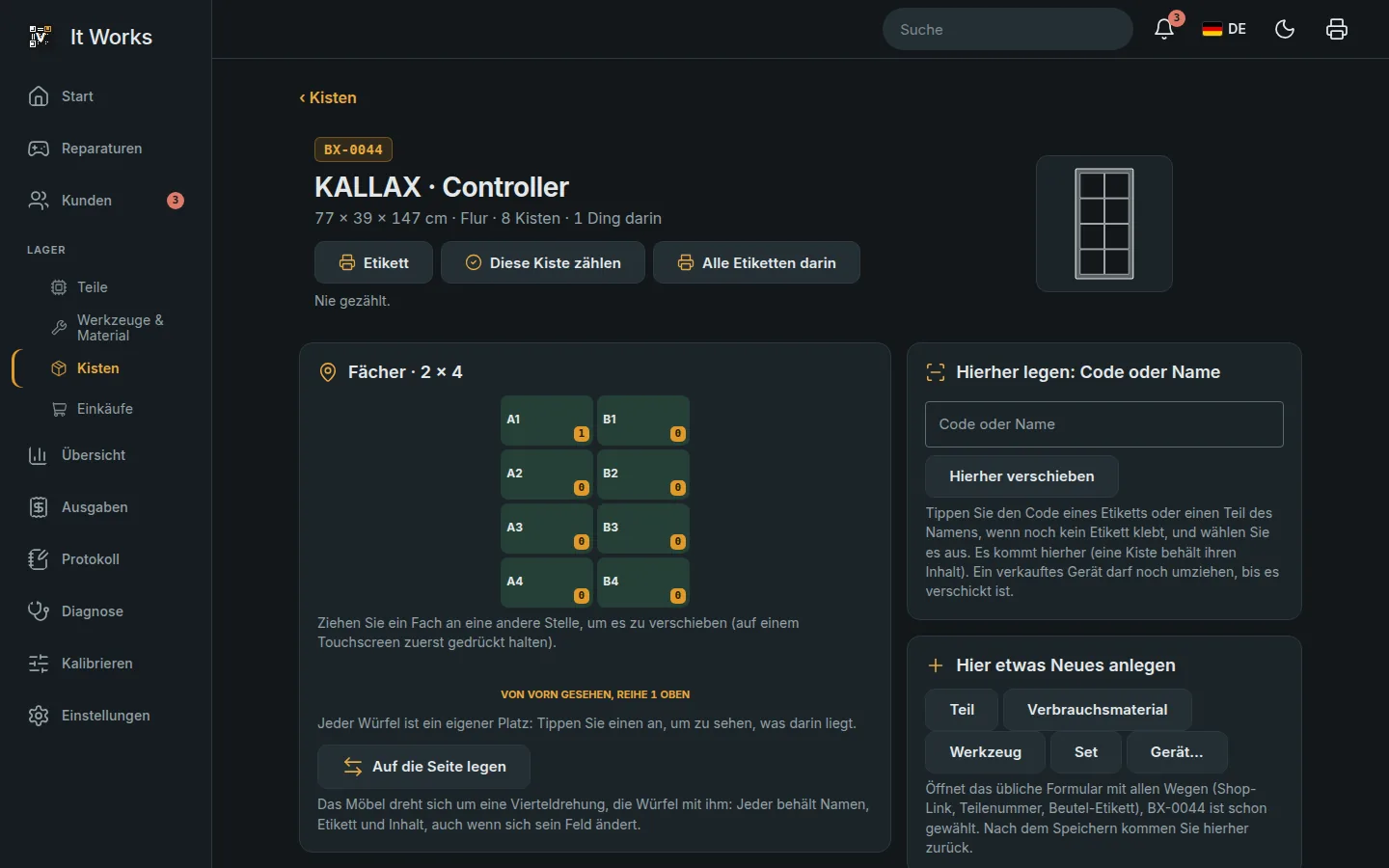
Unter Ein Kistentyp sind die KALLAX-Regale (2×2, 3×3, 4×4, 2×4, 1×4) eine Kiste mit einem Raster der Art Würfel: ein Fach je Würfel, benannt A1, B1 … und von vorn gesehen, Reihe 1 oben, so wie das Regal steht. Legen Sie ein Ding oder eine Kiste in einen Würfel, um zu sagen, in welchem Würfel es liegt.
Auf die Seite legen
Ein KALLAX darf liegen. Auf die Seite legen unter der Würfelkarte dreht das Regal um eine Vierteldrehung, die Würfel mit: Breite und Höhe tauschen, Spalten werden Zeilen, und jeder Würfel behält seinen Namen, sein Etikett und das, was darin liegt. Aufstellen dreht es zurück. Auf einem Fach eines Regals muss das liegende Regal dorthin passen, wo es steht, sonst ändert sich nichts. Ein KALLAX erscheint in der Zeile Möbel unter Kisten, gezeichnet, wie es steht oder liegt, und ein Regal mit Fächern wird dort als seine echten Pläne gezeichnet.
Gridfinity-Karten und Behälter
Geben Sie einer Kiste ein Raster (Gridfinity-Einheiten quer × tief, bis 26 × 30; eine einfache Kiste bietet Gridfinity-Platte einlegen…, nach ihren Maßen bemessen), und ihre Karte zeigt eine Karte von oben, die Vorderseite unten, die Felder quer mit Buchstaben und von vorn nummeriert. Ziehen Sie mit der Maus über die freien Felder, die ein Behälter braucht, oder tippen Sie eine Ecke und dann die gegenüberliegende; die Karte sagt „A5–B8 · 2 × 4“, und Behälter hier anlegen legt ihn an. Ein Behälter kann keinen anderen überlappen, ein Raster nicht schrumpfen, solange Behälter dahinter liegen, und die Karte eines Behälters zeigt die Karte der Schublade mit ihm selbst umrandet. Jeder Behälter auf der Karte trägt seine Anzahl und sein Foto.
Fahren Sie mit der Maus über eine Karte, und die Zelle darunter wird benannt, etwa C4. Um eine Kiste zu verschieben, ziehen Sie sie auf einen anderen freien Platz und lassen sie dort los: Beim Ziehen zeigt ein grüner Rahmen die Zellen, die sie belegen würde, ein roter bedeutet, dass der Platz belegt oder außerhalb des Rasters ist, und Esc bricht ab. Auf dem Handy halten Sie die Kiste kurz gedrückt, damit ein Wischen die Seite weiter scrollt. Es funktioniert bei jeder Kiste einer Kiste mit Raster und auf der Karte der Kiste selbst (die umrandete), für Gridfinity-Platten, Trenner und Lochwände. Über einer Kiste wird die ganze Kiste umrandet, nicht eine einzelne Zelle darunter, und auf der Karte einer Kiste lässt sich jede Kiste der Schublade ziehen.
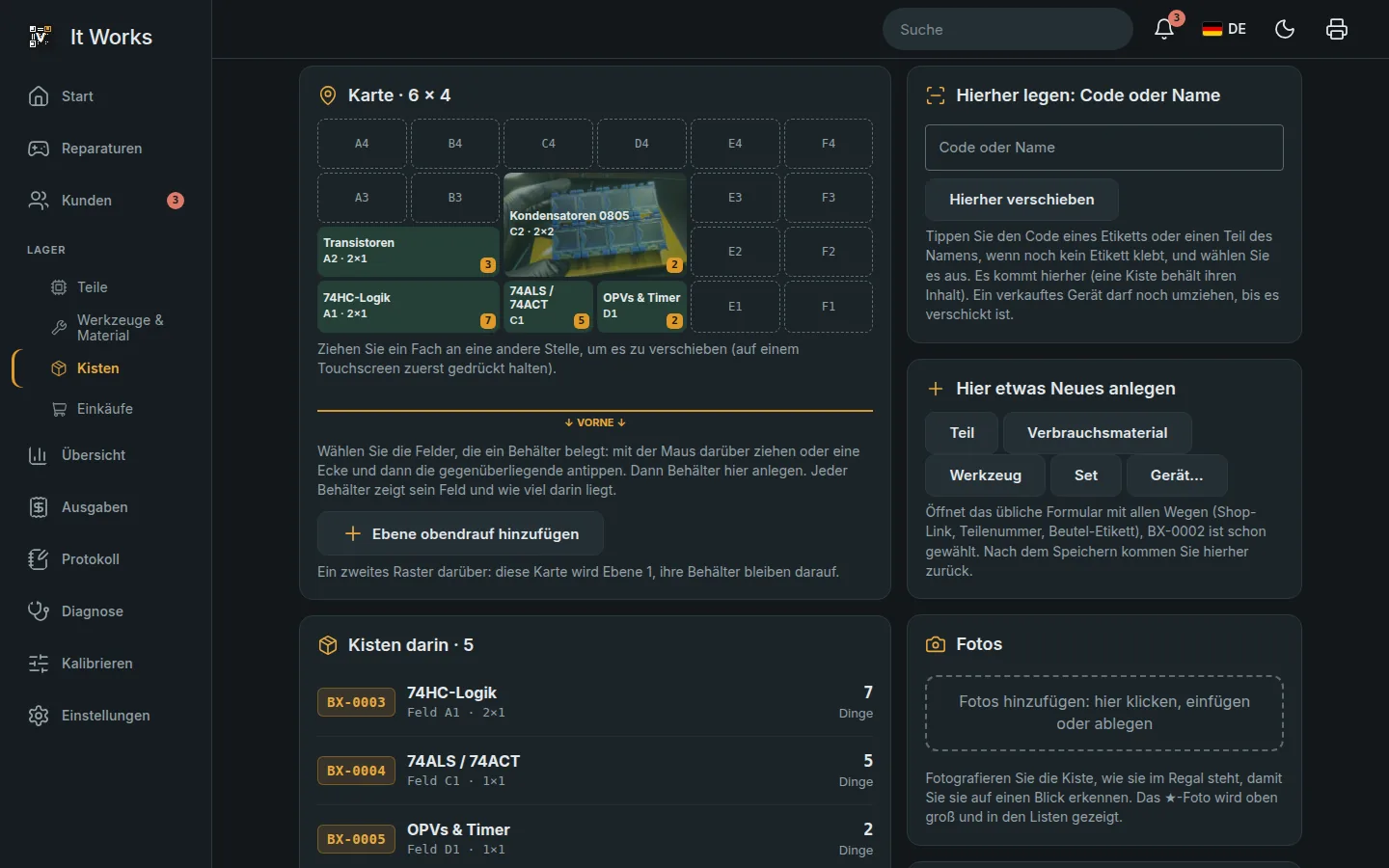
Eine Karte sagt, über welcher Zelle die Maus steht. Wählen Sie eine Zelle, dann setzt Hierher: … eine Kiste, die noch nicht auf der Karte ist. Auf einer SKÅDIS-Platte hängt Ein Halter eines Typs hier einen Behälter oder ein Regal an die gewählten Löcher.
Ein Behälter im Raster einer Schublade lässt sich drehen: Drehen in den Kistendetails vertauscht seine Breite und Tiefe (aus 1 × 5 wird 5 × 1). Passt es, behält der Behälter seine Ecke; sonst rutscht er ins Raster zurück oder nimmt den nächsten freien Platz. Ist kein Platz, sagt Verkly es und ändert nichts.
Ebenen und Trennwände
Ebene obendrauf hinzufügen macht aus einer Kiste einen Stapel: eine SAMLA mit Gridfinity in zwei Ebenen. Die Kiste selbst wird Ebene 1 (ihr Raster und ihre Behälter ziehen mit; was lose liegt, bleibt in der Kiste), und die neue Ebene übernimmt das Raster der darunter, wenn Sie nicht Nein sagen. Ebenen zählen von unten; die Karte zeigt sie von oben nach unten, jede Karte nur zum Ansehen. Trennwände hinzufügen… macht aus dem Raster stattdessen die eigenen Fächer der Kiste (Felder quer × tief): eine GLIS mit ihren Unterteilungen, jedes Fach eine Kiste mit eigenem Etikett, auf derselben Karte gezeichnet.
Um die Art des Rasters später zu ändern, wählen Sie sie unter Raster in den Kistendetails: Breite und Tiefe des alten Rasters verschwinden aus den Feldern, also geben Sie die neue Größe ein (bei Trennwänden Felder quer × tief) oder lassen sie leer und fügen es später auf der Karte hinzu. Behälter oder Fächer, die noch im alten Raster stehen, müssen zuerst aus ihren Zellen; Verkly nennt den, der im Weg ist.
Eine Kiste ausräumen
Ist eine Kiste kaputt oder soll einfach alles heraus, öffnen Sie die Kistendetails und tippen auf Ausräumen… (sichtbar, solange die Kiste etwas enthält). Wählen Sie, wohin alles kommt: Keine Kiste (lose in der Werkstatt) oder eine beliebige Kiste, aus der Liste oder per Scan ihres Etiketts. Alles darin zieht auf einmal um, Kisten darin ziehen ganz um, mit ihrem Inhalt. Danach … löschen (angehakt) entfernt die geleerte Kiste im selben Schritt; ein Schubladenschrank geht mit seinen Schubladen, deren Inhalt ebenfalls umzieht.
Eine Kiste wählen
Jede Kistenauswahl (bei einem Teil, einem Werkzeug, einem Gerät, in der Sammelbearbeitung oder der Inventur) zeigt Ihre Kisten als Baum, in derselben Reihenfolge wie die Seite Kisten: oben die Kisten der obersten Ebene, die Schubladen eingerückt unter ihrem Schrank, die Behälter unter ihrer Schublade. Die Kiste, in der etwas gerade liegt, ist an ihrem Platz abgehakt, und das geschlossene Feld zeigt den ganzen Pfad, etwa „Helmer › Schublade 2 › Kappen (A1)“. Jede Auswahl hat eine Suche, auch auf dem Handy: Tippen Sie einen Namen, einen Code oder den Schrank („helmer“ findet die Schubladen des HELMER); die Kisten über jedem Treffer bleiben gedimmt sichtbar, und Kisten, deren Name mit dem Getippten beginnt, kommen zuerst. Kisten stehen überall in natürlicher Reihenfolge: „Schublade 2“ vor „Schublade 10“, „Schublade 3“ vor „Schublade 30“.
Auf dem Handy oder Tablet steht neben jeder Kistenauswahl (bei einem Teil, einem Werkzeug, einem Gerät, im Hinzufügen-Assistenten und in Auswahl bearbeiten) eine Scan-Schaltfläche: drücken, die Kamera auf das Etikett der Kiste halten, und diese Kiste ist gewählt. Ein Etikett, das keiner Kiste gehört, wird abgelehnt.
Lochplattenwände (IKEA SKÅDIS)
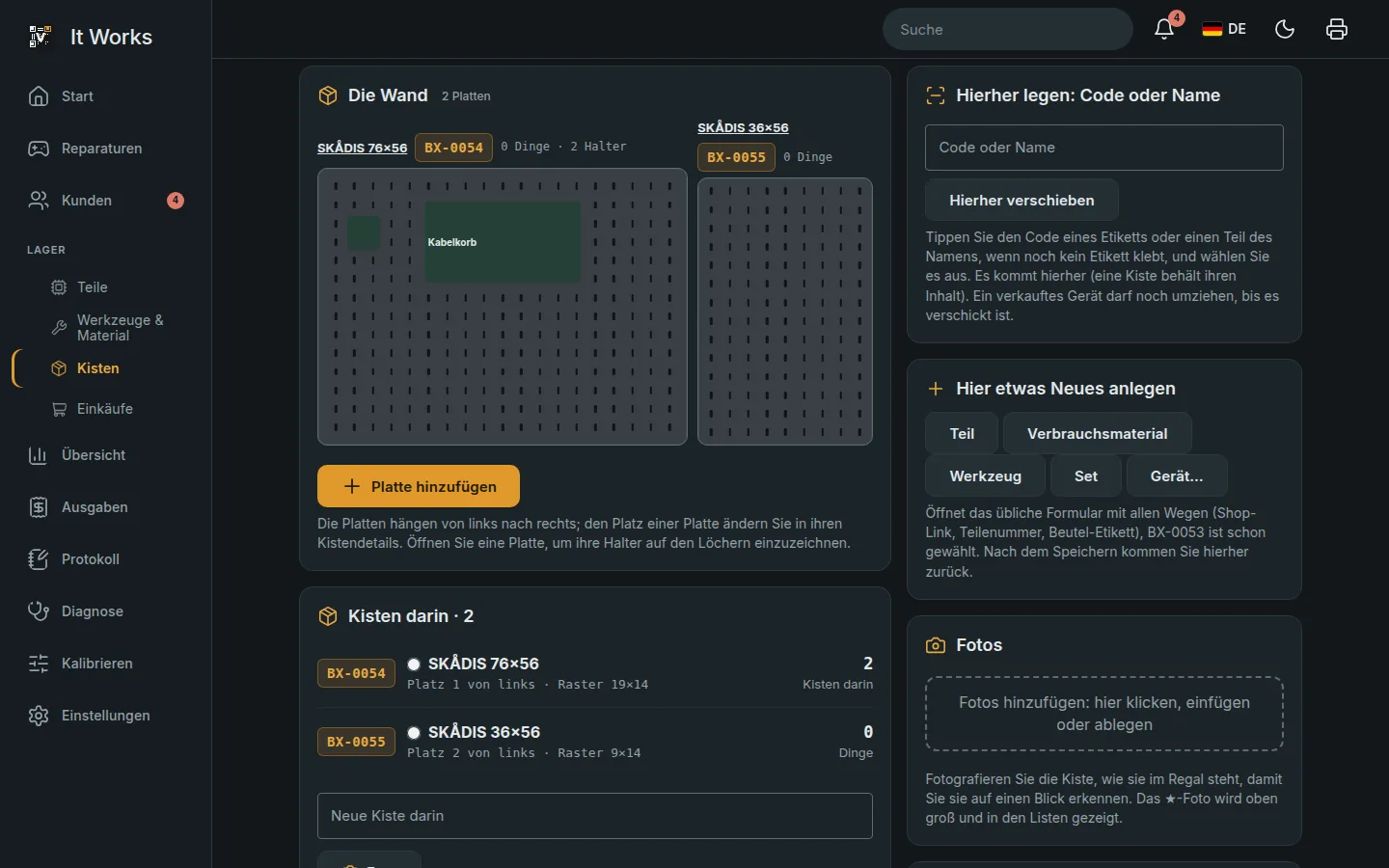
Eine Wand aus Lochplatten mit Haltern daran wird wie ein Möbel geführt. Tippen Sie auf Möbel oder Typ…, öffnen Sie den Reiter Lochplatte und wählen Sie IKEA SKÅDIS wall: Unter Platten, von links nach rechts stehen ihre Platten (76×56 und 36×56 sind voreingestellt, 56×56 gibt es auch), dann Hinzufügen. Die Karte der Wand zeigt die Platten nebeneinander mit allem, was daran hängt; Platte hinzufügen hängt eine weitere rechts an, und Platz von links in den Kistendetails einer Platte verschiebt sie.
Öffnen Sie eine Platte: Ihre Karte sind ihre Löcher im Abstand von 4 cm, von vorn gesehen, Reihe 1 oben. Wählen Sie die Löcher, die ein Halter bedeckt (mit der Maus darüberziehen oder eine Ecke und dann die gegenüberliegende antippen), und tippen Sie auf Halter hier anlegen, oder auf Ein Halter aus einem Typ: SKÅDIS Behälter, Ablage… mit seinem Feld auf der Platte: Ein Behälter belegt 2 × 2 Löcher, eine Ablage 7 × 1. Jeder Halter ist eine Kiste mit eigenem Etikett: Legen Sie die Zange oder das Flussmittel hinein, und jede Karte und die Suche sagen, wo sie hängen.
Fotos
Eine Kiste trägt beliebig viele Fotos; das mit ★ erscheint groß unter dem Kopf der Karte, als Vorschaubild in der Kistenliste und in ihrem Feld auf der Karte der Schublade. Die Formulare zum Anlegen nehmen ein Foto vor, das hochgeladen wird, sobald die Kiste existiert. Eine Kiste mit Maßen und ohne Foto zeigt stattdessen ihre Skizze.
Inhalt als ein Baum
Der Inhalt einer Kiste ist eine einzige Liste. Ein Möbel mit Ebenen zeigt jede Ebene (Oben, Ebene 1, …) mit dem, was darauf liegt. Eine Kiste darin klappt auf und zeigt, was in ihr ist, durch alle Kisten darin hindurch, jeweils mit Vorschaubild. Die Kopfzeile sagt zum Beispiel „12 Dinge: 4 auf Ebenen, 8 in Kisten“. Herausnehmen bleibt bei dem, was direkt in dieser Kiste liegt. Eine Kiste in einer Kiste wird überall mit ihren übergeordneten Kisten benannt: „BROR › Ebene 2 › GLIS 34×21 › A2“. Das Etikett eines Fachs nennt seine Kiste und das Feld („BX-0007 · A2“), und eine Kachel auf einer Karte zeigt ihren Namen einmal. Das ändert auch das Standardetikett jedes Fachs in einer Schublade mit Raster: Es sagt jetzt, wo es sitzt.
Dinge hineinlegen
- Etiketten in diese Kiste scannen: Die Kamera liest ein Etikett nach dem anderen, und jedes Ding zieht ein. Telefon oder Tablet über HTTPS; am Computer öffnet Codes eintippen dasselbe Feld für einen USB-Barcodeleser.
- Hierher legen: Code oder Name: den Code eines Etiketts tippen oder einen Teil des Namens, wenn noch kein Etikett klebt (Teile, die vor ihren Etiketten ankamen). Die Treffer erscheinen unter dem Feld mit dem Ort, wo jedes gerade liegt; tippen Sie beim richtigen auf Hierher verschieben. Enter verschiebt einen getippten Code sofort oder den einzigen Treffer. Ein Kistenetikett bewegt die ganze Kiste mit Inhalt; ein verkauftes Gerät darf weiter bewegt werden, denn ein Platz ist kein Geld. Am Computer öffnet sich ein Treffer in einem neuen Tab, sodass Ihre Eingabe bleibt; jeder Treffer zeigt sein Foto, ein langer Name bricht auf zwei Zeilen um, und beim Daraufzeigen erscheinen der ganze Name, ein größeres Foto, die Restmenge und der Ort. Eine Eingabe hier fragt nie „Ohne Speichern verlassen?“.
- Hier etwas Neues anlegen: Teil, Verbrauchsmaterial, Werkzeug, Set und Gerät… öffnen die üblichen Formulare zum Hinzufügen, mit allen Wegen (Shop-Link, Teilenummer, Beutel-Etikett, Einheiten und Packungen) und dieser Kiste schon gewählt. Nach dem Speichern geht es zurück zur Kiste.
- Die Formulare für Teile, Werkzeuge und Geräte haben eine Kistenauswahl, und Gerät… auf einer Kistenkarte wählt diese Kiste vor.
Auf der Karte einer Kiste springen Hier ablegen und Neu hinzufügen oben zu diesen Blöcken; auf einem Computer stehen sie schon neben dem Inhalt. Jedes Ding im Inhalt hat Herausnehmen: Es verlässt die Kiste und hat keine Kiste, bis Sie es woanders hinlegen. Danach erscheint einige Sekunden Rückgängig, außer bei einem Ding, das einen Platz auf dem Plan eines Regals hatte.
Die Kistenkarte auf dem Handy
Auf dem Handy öffnet sich eine einfache Kiste, in der etwas liegt, mit Inhalt, vor dem Plan und der Rastereinrichtung. Ihre Schaltflächen stehen in einem Raster aus zwei Spalten, und Alle Etiketten darin drucken liegt hinter Mehr.
Zählen und Inventur
Diese Kiste zählen geht die Kiste durch: Scannen oder tippen Sie, was da ist und wie viele Stück jedes Teils (Dezimalstellen bei einem Posten in Metern, Gramm oder Millilitern). Woanders verbuchte Dinge ziehen ein. Hier verbuchte, aber nicht gesehene bleiben oder verlieren ihre Kiste, Ihre Wahl am Ende. Die Zählung eines Postens bewegt nie Geld: Die Differenz ist eine Korrektur, Stückpreis und Summe bleiben. Eine Zählung unter den reservierten Stücken eines Postens wird abgelehnt. Ein Fehlbestand bei Material wird als Verbrauch verbucht, ein Überschuss erhöht seine Menge; Werkzeuge und Geräte werden nur abgehakt. Die laufende Zählung bleibt auf dem Telefon, ein Anruf verliert sie also nicht, und sie endet mit einer Zusammenfassung. Die Kiste merkt sich, wann sie zuletzt gezählt wurde.
Inventur (eine Schaltfläche unter Kisten, und Starts „nie gezählte Kisten“) listet zuerst die nie gezählten Kisten, dann alles, was hier liegt und keine Kiste hat; lose Dinge haken Sie an und legen sie von dort in eine Kiste. Das Zählen einer Kiste umfasst, was direkt in ihr liegt, und die Kisten darin, nie deren Inhalt: Jede wird für sich gezählt.
Kiste zählen listet Sollte in dieser Kiste sein, mit dem, was für jedes Teil verzeichnet ist. Was Sie scannen und in einer anderen Kiste eingetragen ist, steht unter Hier gefunden, in einer anderen Kiste eingetragen und wird hierher verschoben. In der Inventur bleibt die Kiste, in die Sie lose Dinge legen, am unteren Bildschirmrand und sagt, wie viele angehakt sind.
Ab neun Dingen hat Ohne Kiste in der Inventur eine Suche und Chips nach Art. Markierungen bleiben, wenn eine Zeile ausgeblendet wird, und Alle markieren markiert nur die gezeigten Zeilen. Die Schaltfläche sagt, wohin sie kommen: In eine Kiste legen, dann 3 in Schublade 2 legen.
Alle Etiketten einer Kiste
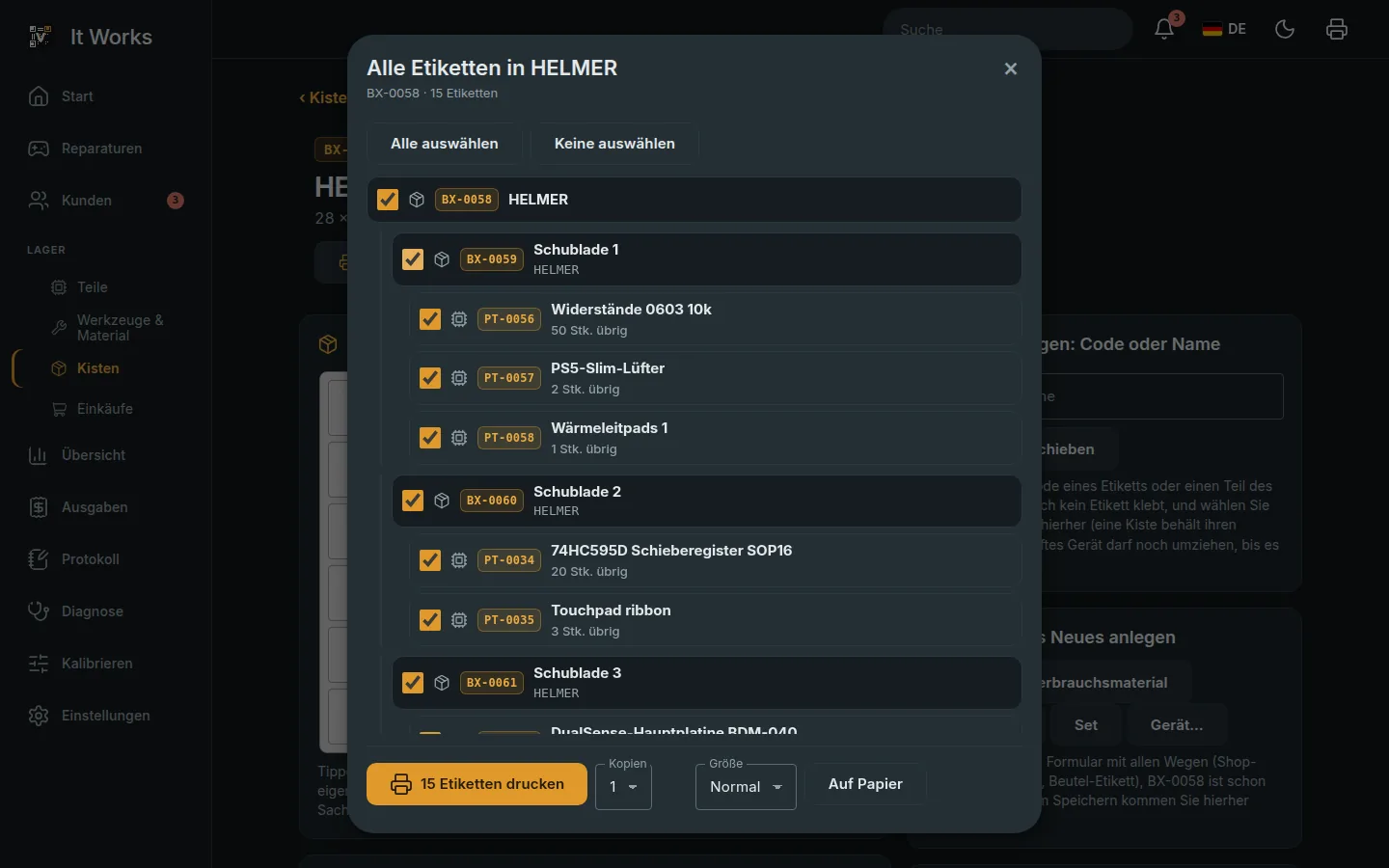
Nach einer Inventur, wenn alles in Verkly steht und die Etiketten noch aufgeklebt werden müssen: Eine Kistenkarte hat Alle Etiketten darin drucken (solange die Kiste etwas enthält). Die Liste zeigt jedes Etikett der Kiste: die Kiste selbst, was in ihr und in jeder Kiste oder jedem Behälter darin liegt, egal wie tief, und auch diese Kisten, nach Kiste gruppiert, jede Gruppe unter ihrer Kiste. Alles ist angehakt außer verkauften oder zurückgegebenen Geräten und Teilen oder Material, von denen nichts mehr übrig ist; die Zeile unter dem Titel sagt, wie viele nicht angehakt sind. Haken Sie jede Zeile an oder ab, oder nutzen Sie Alle auswählen / Keine auswählen. Dann schickt N Etiketten drucken die angehakten in einem Auftrag, in der Reihenfolge der Liste, mit den gewählten Kopien und der Größe (Mikro für kleine Behälter), oder Auf Papier legt sie zum Drucken auf jedem Drucker aus. Am Handy ist die Liste ein Blatt von unten.
Die Kisten-CSV
Einstellungen → Import und Export: Kisten exportieren und importieren als code, name, location, notes, parent, grid, pos, size
(grid und size wie 6x4, pos wie B3), dann die Möbelspalten
kind, levels, colour, width_cm, depth_cm, height_cm, level, place, behind, on, dividers, heights, x_cm, y_cm, look, orient (leer = liegend; flat, side oder edge; Seite und Hochkant brauchen alle drei Maße und eine Ebene, sonst wird die Zeile abgelehnt). Ein Elternteil darf eine
andere Zeile derselben Datei sein; Felder und Plätze werden gesetzt, sobald jede Zeile existiert. Mehr unter
Import und Export. x_cm und y_cm sagen in Zentimetern, wo eine Kiste auf einer Ebene oder einem Schreibtisch steht, sodass Export und erneuter Import jede Kiste an ihrem Platz lassen.