
Teile
Lager → Teile ist Ihr Ersatzteillager. Jede Zeile ist ein Posten: eine zusammen gekaufte Menge derselben Sache, mit
PT--Code und Etikett.
Posten und Stückpreis
Ein Posten hat eine Menge und eine Summe inklusive Versand; der Stückpreis ist Summe ÷ Menge. Geht ein Teil in ein Gerät, wird dieser Stückpreis in dem Moment auf dem Gerät eingefroren, eine spätere Neubewertung des Postens ändert also nie eine schon verkaufte Reparatur. Das Formular zeigt beim Tippen, was ein Stück kostet. Ein Posten aus einem Einkauf ändert sein Geld im Einkauf, nicht hier; die übrigen Felder gehören Ihnen. Die Karte zeigt vier Zahlen: übrig (mit „N frei“, wenn etwas reserviert ist), Postengröße, pro Stück, Postensumme. Ein von Hand gekaufter Posten kann in Fremdwährung sein: Betrag und Kurs, die Euro werden abgeleitet. Das Kursfeld füllt sich von selbst mit dem Kurs der Europäischen Zentralbank vom Kauftag, wenn Sie keinen angeben und die Einstellungen keinen haben. Das ★-Foto steht klein oben rechts im Kopf der Karte, außerhalb der eingeklappten Blöcke, und ein Tipp öffnet es groß. Unter Fotos laden Sie weitere hoch und wählen ein anderes ★-Foto.
Einheiten
Ein Posten wird standardmäßig in Stück gezählt, oder in Metern, Gramm oder Millilitern (Gezählt in im Formular und in einer Teilezeile eines Einkaufs): Kabel kauft man nach Metern, Flussmittel nach Millilitern. Stück bleiben ganz; die anderen Einheiten nehmen drei Dezimalstellen, zehn mal 0,1 ml bringen einen 1-ml-Posten also genau auf null. Stückpreis, Zählung und Etikett folgen: 2,50 € pro m.
Packungen
Zwei Tüten mit je 50 Schrauben in einem Angebot? Tragen Sie als Menge den Inhalt einer Packung ein und unter Packungen, wie viele es sind: Das Formular zeigt 2 × 50 Stk., jede mit eigenem Etikett. Speichern legt je Packung einen Posten an, jeden mit eigenem Code und Etikett, und teilt den Gesamtbetrag gleichmäßig auf (die Cent gehen auf). Die Liste zeigt dann alle und bietet 2 Etiketten drucken, Auf Papier oder Fertig; Speichern und Etikett drucken druckt alle auf einmal. Sie verbrauchen einen, der andere bleibt wie gekauft im Bestand.
Ein Teil, das schon als ein Posten erfasst ist, lässt sich später aufteilen: In Packungen aufteilen… im Zählformular des Teils fragt Wie viele Packungen (2 × 2 Stk., 1,50 € pro Packung), behält die Karte als erste Packung und legt die anderen mit eigenen Codes und Etiketten an, dann bietet es 2 Etiketten drucken, Auf Papier und Fertig. Was verbraucht, als fehlend gezählt oder reserviert ist, bleibt bei der ersten Packung und muss hineinpassen. Ein Teil aus einem Einkauf hält den Einkauf stimmig; eines, das schon als mehrere Packungen einer Zeile kam, ändern Sie im Einkauf. Ein Teil aus einem Set lässt sich nicht aufteilen: jeder Wert eines Sets ist schon ein eigenes Teil.
Sets: Musterbücher und Sortimente
Ein 0603-Kondensatorbuch mit 50 Werten zu je 50 Stück ist ein Kauf, aber 50 Teile im Regal. Unter Teile bietet
Teil hinzufügen unter Viele auf einmal Ein Set: Geben Sie dem Set einen Namen, den bezahlten
Gesamtbetrag und den Lieferanten an und listen Sie dann auf, was es enthält, eine Zeile pro Wert (Wert, Gehäuse, Stück). Tippen
Sie die Zeilen mit Wert hinzufügen ein oder nutzen Sie Tabelle einfügen direkt aus einer Tabellenkalkulation (Tab,
; oder , zwischen den Spalten, eine Kopfzeile ist optional) und drücken Sie Tabelle lesen; eine
reine Liste von Werten nimmt Stück je Wert, wenn die Tabelle keine Angabe hat. Mit einem OpenRouter-Schlüssel liest
Mit KI lesen ein Foto der Einlage des Sets oder den Text des Angebots in dieselbe Liste. Sie prüfen die Liste immer vor
dem Speichern.
Um allen Werten auf einmal dasselbe Gehäuse, dieselbe Spannung oder Stückzahl zu geben (ein Buch mit 170 Werten, alle 0603, je 50 Stück), Für jeden Wert ausfüllen: Gehäuse, Spannung, Stück je Wert, und Für alle Werte setzen drücken; gesetzt wird nur, was Sie getippt haben. Auf dem Handy steht jeder Wert in zwei Zeilen: der Wert, darunter Gehäuse, Volt und Stückzahl. Eine Zeile mit Wert und noch ohne Stückzahl ist markiert, und eine Zeile über der Liste sagt, wie viele noch fehlen. Das Foto eines Buchs zeigt oft nur die Werte ohne Stückzahl: Das Modell lässt sie dann leer, statt zu raten, und Sie können sie vor Mit KI lesen neben dem Foto in Stück je Wert, wenn das Foto keine zeigt eintragen. Findet ein Modell auf einem scharfen Foto trotzdem keine Werte, probieren Sie unter Einstellungen → KI-Erkennung ein anderes Modell: Manche lesen lange Tabellen besser als andere. Hört das Modell bei einer sehr langen Liste mittendrin auf, bleibt, was es gelesen hat, und Verkly sagt es.
Unter Teile und im Inhalt einer Kiste ist ein Set eine Zeile: der Name des Sets, wie viele Werte und die Stückzahl, die von allen noch da ist. Antippen öffnet die Seite des Sets: die Kiste und der Einkauf, zu denen es gehört, Alle Werte bearbeiten…, Alle Etiketten drucken, Set löschen…, eine Suche über seine Werte und Auswählen, um mehrere zu bearbeiten oder zu drucken. Eine Suche unter Teile zeigt die gefundenen Werte direkt unter der Zeile des Sets; beim Auswählen setzt ein Tipp auf die Zeile eines Sets bei allen seinen Werten das Häkchen (und nimmt es wieder weg). Die Karte eines Teils verlinkt sein Set.
Die Druckschaltfläche auf der Seite des Sets sagt, wie viele Etiketten sie macht (12 Etiketten drucken), und fragt zuerst nach, wenn das Set mehr als 20 Werte hat.
Ein falsch eingegebener Name wird auf der Seite des Sets mit Umbenennen… korrigiert. Die Werte behalten ihre eigenen Namen; die für das Set angelegte Kiste bekommt den neuen Namen auch, außer Sie haben sie selbst umbenannt.
Ein Set nimmt oben auf seiner Seite, eingeklappt unter Fotos, Fotos auf: tippen Sie auf das Feld, fügen Sie ein Bild ein oder ziehen Sie es hinein, dann Hochladen. Das erste Foto wird das ★-Foto, groß unter dem Namen des Sets und als Bild des Sets unter Teile und im Inhalt einer Kiste; ☆ auf einem anderen Foto macht es zum ★-Foto. Ein mit × entferntes Foto kommt ins Archiv.
Die Seite eines Sets sieht aus wie die Karte eines Teils. Im Kopf stehen der Code und ein Etikett Set, das Foto in der rechten oberen Ecke, wo das Set liegt, und Etikett. Drei Kacheln zeigen die Werte, die Stückzahl und was Sie bezahlt haben. Umbenennen…, Alle Werte bearbeiten…, Drucken und Set löschen… sind unter den Kacheln zusammengefasst. Im Inhalt einer Kiste zeigt ein Set sein Foto wie ein Teil oder ein Werkzeug, und alle Bilder dort sitzen im gleichen Rahmen.
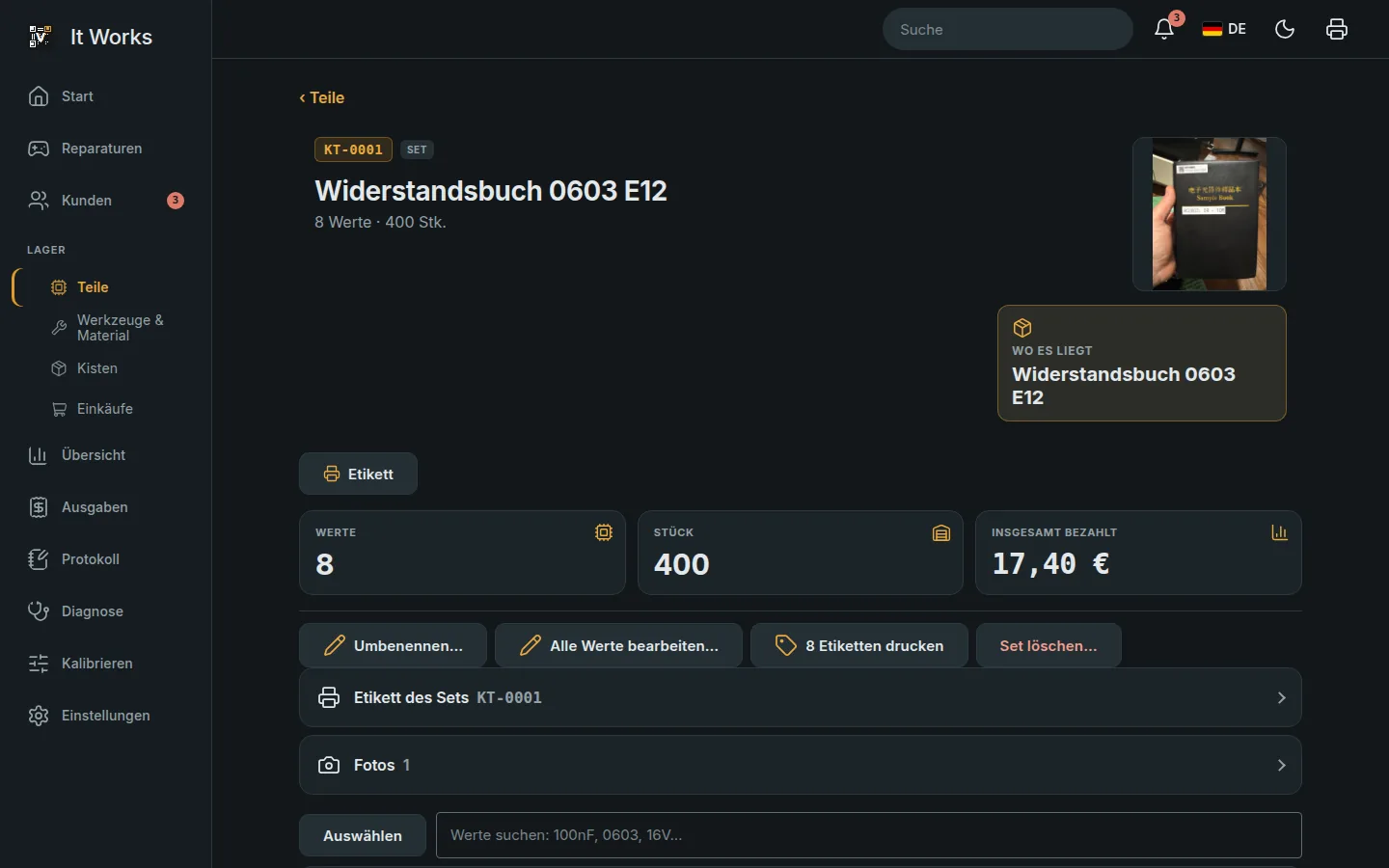
Ein Set hat oben auf seiner Seite, eingeklappt unter Etikett des Sets (über den Werten, also ohne Scrollen auch bei einem langen Buch), ein eigenes Etikett: den Code KT-…, den Namen des Sets, wie viele Werte und seine Kiste. Kleben Sie es auf das Buch oder die Schublade: Der QR-Code öffnet die Seite des Sets. Die Seite Drucker & Etiketten hat dafür ein Layout Set wie für die anderen Arten.
Auf dem Handy die Zeile eines Teils (unter Teile oder auf der Seite eines Sets) nach links wischen löscht es: vorher wird gefragt, und ein Teil, das in einer Reparatur verwendet, reserviert, aus einem Einkauf oder in einem Bau ist, wird nie gelöscht. Nach rechts wischen öffnet Verwenden für…. Der Streifen unter der Zeile sagt, was beim Loslassen passiert; wer loslässt, bevor die Farbe voll ist, löst nichts aus.
Öffnen Sie ein Set und tippen Sie auf Alle Werte bearbeiten…, um Gehäuse (Größe), Spannung, Kategorie oder Kiste aller Werte auf einmal zu setzen, etwa wenn ein Buch ohne seine Größen gelesen wurde. Der Name eines Werts folgt: "47nF" mit 0603 und 16V wird "47nF 0603 16V", und die Spannung steht vorn in seiner Beschreibung. Beim Eintippen der Werte werden Größe und Spannung eines Kondensators aus dem Geschriebenen gelesen ("C0603, 47nF, 16V", "2,2nF 6V3"), aus einer eingefügten Tabelle mit Spannungsspalte und von der KI; der Editor hat eine Spalte Volt. Set löschen… entfernt ein falsch eingegebenes oder falsch gelesenes Set mit allen Werten und, mit dem Haken bei Auch seine Kiste entfernen, die Kiste mit den Fächern, die es angelegt hat. Ein Set, dessen Werte schon verbraucht, reserviert oder verbaut wurden, bleibt; ein Set aus einem Einkauf ändern Sie in diesem Einkauf.
Set speichern legt ein Teil pro Wert an ("100nF 0603"), jedes mit eigenem Code und Etikett, und teilt den Preis gleichmäßig pro Stück auf, so kostet jeder Wert eines 50 × 50-Buchs gleich viel und die Cent ergeben genau den bezahlten Betrag. Unter Wohin es kommt wählen Sie Eine neue Kiste mit einem Fach pro Wert: Verkly legt eine Kiste mit eigenen Trennwänden an (50 Werte ergeben eine 5 × 10-Karte), ein Fach pro Wert, nach ihm benannt, und legt jedes Teil in sein Fach. Oder wählen Sie eine vorhandene Kiste oder lassen Sie es für später. Die Karte eines Teils sagt, zu welchem Set es gehört.
Um einen Wert eines Sets zu ändern, drücken Sie in seiner Zeile Bearbeiten: seinen Namen, seine Bauform und die verbleibenden Stück. Die Stückzahl ist eine Zählung, das Geld des Sets ändert sich also nicht. Ein Musterbuch zählt bei den Teilen als eine Art Teil, und seine Stück werden gesondert gezeigt, damit der Bestand nicht riesig wirkt.
Teilekategorien
Eine Liste, die Sie unter Einstellungen → Katalog und Kategorien → Teilekategorien pflegen, mit den üblichen vorbelegt. Auf jedem Weg, auf dem ein Teil gespeichert wird (Formular, Einkauf, CSV, Spender, Chips aus einem Foto), kommt seine Kategorie auf die Liste und übernimmt deren Schreibweise. Umbenennen, und jeder Posten folgt; eine Kategorie geht nicht, solange Teile darin sind. Unter Teile sind die Kategorien Chips über der Liste, wie die Reiter einer Tabelle, kombiniert mit der Suche; beide blenden nur Zeilen aus, Ihre Haken bleiben.
Wofür ein Teil passt
Ein Teil ist entweder universell (Schrauben, Wärmeleitpads) oder an eine Geräte-Kategorie gebunden, dann einen Hersteller (Pflicht, sobald eine Kategorie gewählt ist, damit ein Xbox-Teil nicht in eine PlayStation wandert), wahlweise ein Modell und unter dem Modell einige Board-Revisionen, aus dem Katalog angehakt (ein DualShock-4-USB-Board für JDM-040 und JDM-055, nicht JDM-001). Das Teil an einem Gerät zu verwenden, das nicht passt, wird mit Begründung abgelehnt; ein Gerät, dessen Stufe leer ist, wird durchgelassen, denn Verkly kann es nicht beurteilen. Die Bestandsauswahl des Geräts graut Teile einer anderen Revision aus. Dieselben Felder stehen in einer Teilezeile eines Einkaufs und in der CSV.
Reservierungen und „N frei“
Eine Diagnose, die ein Teil als angekommen markiert, reserviert so viele Stück eines Postens für dieses Gerät (siehe Diagnose und Preise). Reservierte Stücke stehen anderen Geräten nicht zur Verfügung: Der Posten zeigt „3 frei / 5 Stk.“, seine Karte listet die Geräte als Chips, und die Einkaufsliste zählt nur freien Bestand. Nimmt dieses Gerät ein reserviertes Stück, verbraucht das die Reservierung. Eine Reservierung übersteigt nie, was der Posten hat.
Wird knapp
Warnen ab diesem Restbestand am Posten (leer = nie) wird je Teilename über seine Posten beurteilt: freie Stücke gegen die höchste Schwelle, die ein Posten dieses Namens trägt. Ein knappes Teil bekommt einen Chip in seiner Zeile, Teile hat einen Chip Wird knapp, und Start listet die Namen.
Nachkaufen
Mit dem Chip Wird knapp sieht der Inhaber über den Zeilen Nachkaufen: jedes knappe Teil mit der Menge zum Kaufen (genug, um wieder auf das Doppelte seiner Warnschwelle zu kommen), dem Preis seines neuesten Postens, was das ausmacht, und die Summe. Ein Teil mit Link oder Lieferant nennt sie, so ist das Nachbestellen nah.
Sammelbearbeitung
Auswählen, Zeilen anhaken (auch durch eine Suche), Auswahl bearbeiten: wofür sie passen, eine Kategorie, eine Kiste, ein Gehäuse (Größe), eine Spannung, „Meiner Gruppe zeigen“; nur was Sie wählen, wird gesendet, an jedes angehakte Teil, in einem Zug. Geld, Menge und Name werden so nie angefasst.
Ein Teil verwenden
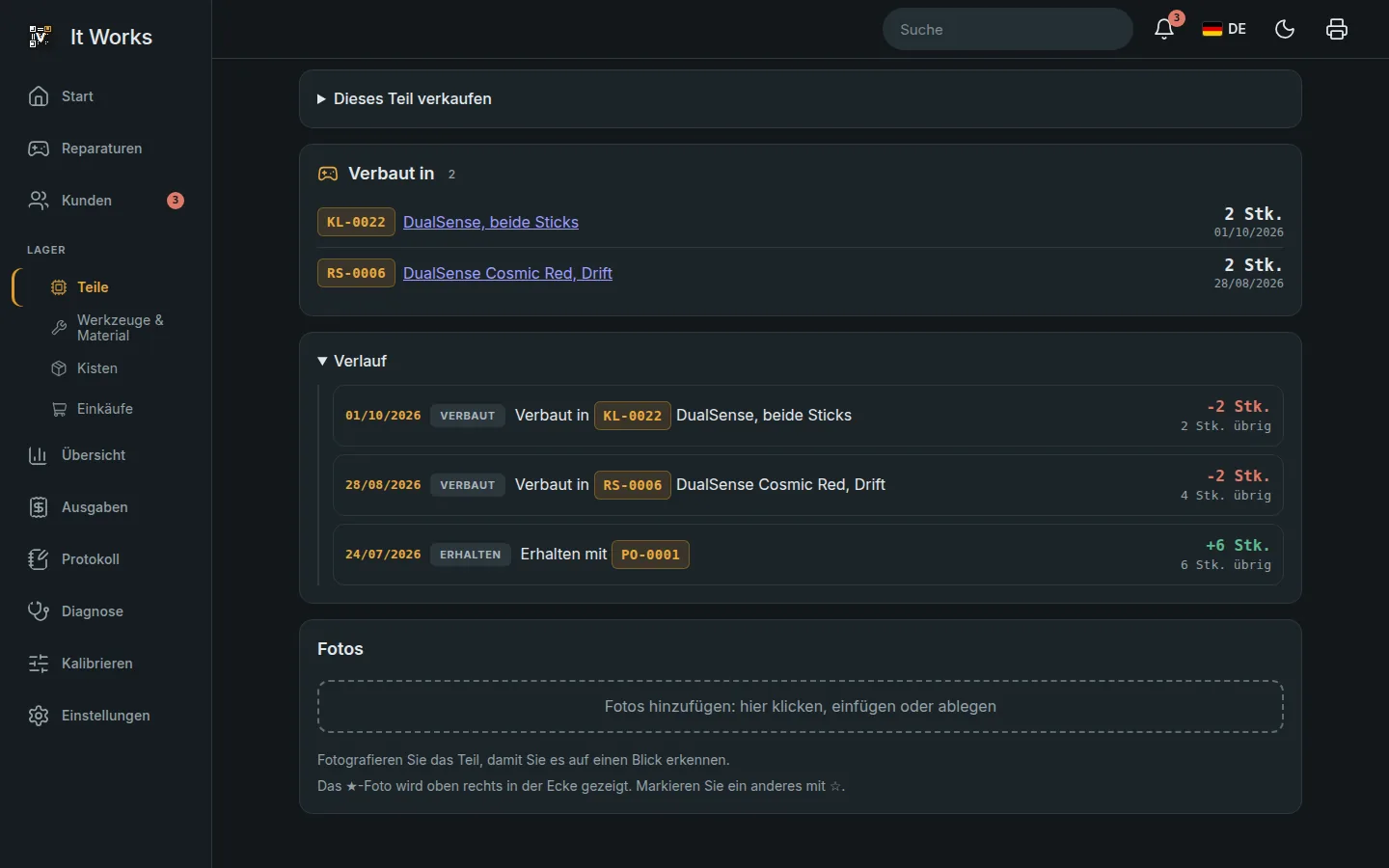
Ein Teil wird nie ohne Gerät verbraucht. Verwenden für… in der Zeile oder auf der Karte fragt, für welches Gerät in der Werkstatt und wie viele; die Schaltfläche Teil auf der Gerätekarte macht dasselbe von der anderen Seite. Die Karte des Postens listet Verbaut in. Der Bestand eines Postens fällt nie unter null, auch wenn zwei Leute gleichzeitig tippen.
Verwenden für… beginnt bei Gerät wählen, und Teil verbauen bleibt aus, bis Sie ein Gerät und eine Menge über null gewählt haben. Eine Teilekarte, die Sie von der Karte eines Geräts aus geöffnet haben, beginnt bei diesem Gerät.
Fahren Sie mit der Maus über die Karte eines Teils, Werkzeugs oder Verbrauchsmaterials, leuchtet die ganze Karte auf, auch der Streifen mit Verwenden für… oder 1 verbrauchen am unteren Rand, nicht nur ihre obere Hälfte.
Die Karte auf dem Handy
Auf dem Handy zeigt die Karte eines Teils Verwenden für… gleich unter dem Kopf, und Details bleibt zugeklappt, bis Sie es öffnen. Die Leiste am unteren Rand enthält nur Änderungen speichern; Klonen, Zum Verbrauchsmaterial machen… und Löschen stehen in einer Reihe darüber.
Ein Bild, das sich nicht laden lässt, erscheint als graue Kachel statt als Symbol für ein defektes Bild, auf jedem Bildschirm.
Ein Teil, das eigentlich Verbrauchsmaterial ist
Haben Sie etwas unter Teile erfasst, das Verbrauchsmaterial oder Werkzeug ist, öffnen Sie seine Karte, klappen Details auf und drücken Zum Verbrauchsmaterial machen… oder Zum Werkzeug machen…; umgekehrt drücken Sie auf der Karte eines Werkzeugs oder Verbrauchsmaterials auf Zum Teil machen…. Die neue Karte hat einen eigenen Code (der alte Code und das alte Etikett öffnen sie weiter) und behält Geld, Menge, Ort, Fotos und die Einkaufsposition. Es geht nur bei etwas, das nicht an einem Gerät verwendet oder als verbraucht eingetragen, gezählt, reserviert oder verkauft wurde und das kein Wert eines Sets und kein Teil eines Spenders ist. Ein Teil aus einer Einkaufsposition mit mehreren Dingen wird stattdessen im Einkauf geändert: Ändern Sie dort den Typ der Position. Was nur ein Teil hat (Gehäuse, Entsprechungen, Datenblatt, Warnschwelle), steht danach in der Beschreibung des Verbrauchsmaterials.
Ein Teil verkaufen
Sie haben einen Chip von einer PS5 Slim abgebaut, und jemand hat dafür bezahlt: Drücken Sie auf der Karte Dieses Teil verkaufen (nur Inhaber). Tragen Sie die Stückzahl ein (die Karte sagt, wie viele verfügbar sind), den Preis, den der Käufer insgesamt samt Versand bezahlt hat, die Plattform (Chips), die Gebühr (leer nimmt den Prozentsatz der Plattform), das Porto, das Sie bezahlt haben, die Verpackung, den Tag und eine Notiz. Das Kassenbuch unter dem Formular zeigt vor dem Speichern Preis, Gebühr, Versand, Verpackung, Kosten des Teils und Marge. Die Stücke verlassen den Bestand, daher folgen jede Zählung, der Lagerwert und die Einkaufsliste. Reservierte Stücke werden nie verkauft, und ein Teil, das noch unterwegs ist, lässt sich nicht verkaufen.
Die Marge ist der Preis abzüglich Gebühr, Porto, Verpackung und der eigenen Kosten des Teils, ohne pauschalen Gemeinkostenanteil (es ist keine Reparatur). Sie fließt in den Monat des Verkaufs. Die Liste Verkauft auf der Karte hat Verkauf stornieren, was die Stücke zurückbringt. Ein Teil mit einem Verkauf lässt sich nicht löschen, bis der Verkauf storniert ist. Ist alles verkauft, zeigt die Karte eine Marke Verkauft, und eine Zeile bei Teile sagt „N verkauft“. Teileverkäufe erscheinen im Jahrespapier, in der Geldansicht und in den Dateien für den Steuerberater.
Ein Teil in Schritten vom Spender abbauen: Weitere Teile vom Spender hinzufügen auf der Karte des Teils oder Weiteres abgebaut in der Zeile bei Ausgebaute Teile des Spenders fügt demselben Teil Stücke und deren geschätzten Wert hinzu. Tippen Sie im Formular Teil ausbauen des Spenders den Namen eines schon abgebauten Teils, wird aus der Schaltfläche Zu PT-0007 hinzufügen. Das geht, bis das erste Stück verwendet, verkauft oder gezählt wurde; danach sind die nächsten ein neues Teil. Es wird abgelehnt, wenn der Spender verkauft oder abgeschrieben ist.
Preis nicht gesetzt
Bei Chips aus einem Foto und Mehrere Beutel scannen wird ein Preis nicht mehr gleichmäßig auf ungleiche Teile verteilt. Jedes Teil hat seinen eigenen optionalen Preis; ein Teil ohne Preis bekommt die Marke Preis nicht gesetzt statt einer stillen 0,00. Die Marke ist ein gelbes Schild in der Zeile und auf der Karte, der Preis lautet „nicht gesetzt“, und es gibt bei Teile einen Chip Preis nicht gesetzt und eine Zeile auf Start. Verwenden für… fragt zuerst nach („Dieses Teil hat noch keinen Preis, daher fehlt es in den Kosten der Reparatur“), mit Trotzdem verwenden oder Preis festlegen. Tragen Sie die Summe auf der Karte ein, und die Marke verschwindet. In Ihren Büchern ändert sich nichts; ein Teil, das ohne Preis verwendet wurde, behält die 0,00, mit der es verwendet wurde.
Die Kategorie füllt sich selbst aus
Bei einem neuen Teil, Werkzeug oder Verbrauchsmaterial wird die Kategorie für Sie ausgefüllt. Tippen Sie den Namen, und Verkly schaut, was Sie schon haben: Ein Widerstand landet bei Ihren Widerständen, eine Pinzette bei Werkzeug. Das funktioniert genauso, wenn ein Shop-Link, ein Foto, eine Teilenummer oder ein Beutel-Etikett das Formular füllt, bei den Teilezeilen eines Einkaufs und beim Anlegen eines Sets. Eine Zeile unter dem Feld sagt, woher der Vorschlag kommt („Vorschlag nach ähnlichen Dingen: …“, „Vorschlag nach dem Namen: …“, „Vorschlag der KI: …“), mit den nächsten zwei besten Kategorien als Schaltflächen zum Antippen. Eine Kategorie, die Sie selbst gewählt haben, wird nie geändert. Passt nichts und ist der Name klar, wird eine neue Kategorie vorgeschlagen und erst beim Speichern angelegt. Mit einem OpenRouter-Schlüssel wird zusätzlich das Modell gefragt, wenn Ihr eigener Bestand es nicht sagen kann.
Sortieren, Sets und Auswahl bearbeiten
Teile lassen sich sortieren nach Neueste zuerst, Älteste zuerst, Name A bis Z, Kleinster Bestand zuerst oder Größter Bestand zuerst; ein aufgebrauchtes Teil steht immer zuletzt, und ein Teil, das noch unterwegs ist, sagt „erwartet“ mit seiner Menge. Zählungen lauten „1 von 2 Stk. übrig“ statt „1 / 2 Stk.“. Die Werte eines Sets sind je eine kurze Zeile (der Name über Code und Gehäuse, der Rest, Bearbeiten und Verwenden für… als kleine Schaltflächen), sodass ein Set mit 80 Werten weniger als halb so lang zum Scrollen ist. Auswahl bearbeiten hält Übernehmen im Blick, sagt in einfachen Worten, wofür die Teile passen (Unverändert lassen, Jedes Gerät (universell), Nur eine Geräteart…) und klappt die selteneren Änderungen ein (Gehäuse, Spannung, Warnstufe, Gruppe).
Die eigene Zählung des Postens
Stück hier auf der Karte: Tippen Sie, was Sie wirklich finden. Die Differenz wird eine Korrektur mit Notiz, rückgängig mit Rückgängig, sofern die gefundenen Stücke seitdem nicht verwendet wurden; das Geld des Postens bewegt sich nicht. Eine Kistenzählung tut dasselbe für jeden Posten in der Kiste (Kisten und Möbel).
Aufgebraucht
Ein Posten, der leer ist, aber in den Büchern bleiben soll (die letzten Gramm einer Paste), bekommt in seinem Zählformular Aufgebraucht, mit optionaler Notiz: Alles, was übrig ist, wird als eine Korrektur gebucht, der Posten zeigt 0 übrig, rutscht gedimmt ans Ende der Teile und wird keiner Reparatur mehr angeboten. Stückpreis und Summe bleiben; nur der Lagerwert sinkt, wie bei einer Zählung. Abgelehnt, solange Stück reserviert sind (die Meldung nennt die Geräte) oder der Posten noch unterwegs ist. Nehmen Sie die Korrektur zurück, um ihn wiederzuholen. Eine Warnschwelle bleibt, ein aufgebrauchtes Teil damit zeigt also Wird knapp, bis Sie nachbestellen.
Verlauf
Der Bereich Verlauf auf der Karte eines Teils, nach Verbaut in, ist eine Zeitleiste, das Neueste zuerst: wann der Posten ankam (mit seinem Einkauf) oder von einem Spender ausgeschlachtet wurde, jede Reparatur, in die er ging (Gerät und wer), jede Zählung und jede Aufgebraucht-Korrektur mit ihrer Notiz und die aktuell bestehenden Reservierungen, jeder Schritt mit dem, was danach übrig war.
Elektronische Bauteile
Ein Posten kann ein Gehäuse (DIP14, SO-16, 0805), Äquivalente (andere Teilenummern, КР1533ЛИ1 für 74ALS08) und einen Datenblatt-Link tragen; Suche und Gruppensuche finden ein Teil auch über seine Äquivalente. Ein langer Marktplatztitel kommt in die Beschreibung, der kurze Name ist, was aufs Band passt.
Teile schnell erfassen
Neben dem Formular bietet Teile → Hinzufügen Von einem Shop-Link, Beutel-Etikett scannen und Mehrere Beutel scannen (Digi-Key, Mouser, LCSC, TME), Teilenummer nachschlagen bei Mouser, Digi-Key oder TME und einen Tabellenimport. Die Karte eines Teils hat Aus der Teilenummer ausfüllen für ihre leeren Felder. Alles davon: Schnell erfassen.
Auch eine eingefügte oder von der KI gelesene Tabelle eines Sets gilt als noch nicht gespeichert: Beim Verlassen der Seite fragt Verkly nach.
Chips aus einem Foto
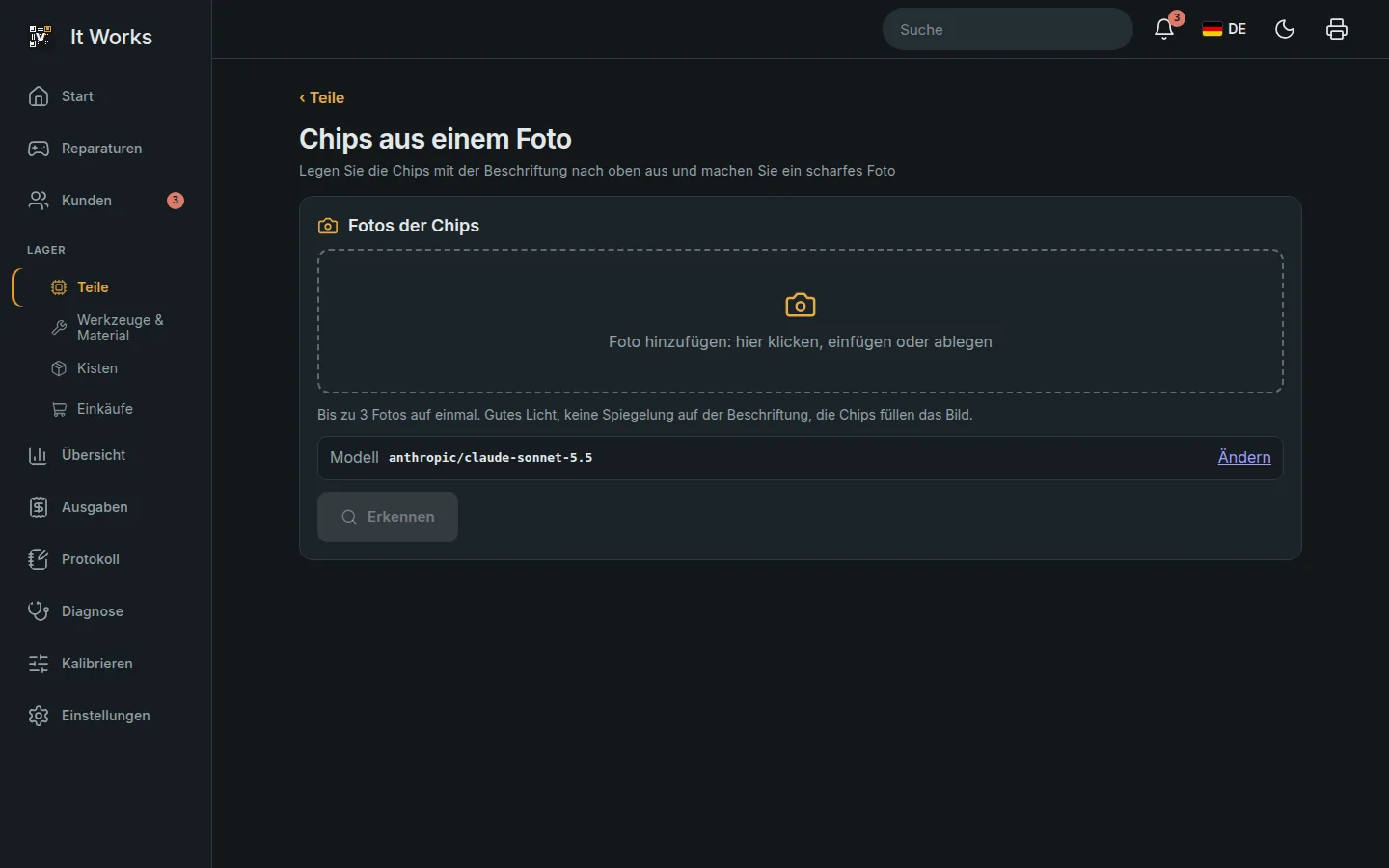
Teile → Anlegen → Chips aus einem Foto: ein paar Chips auslegen, Beschriftung nach oben, ein bis drei scharfe Fotos, Erkennen. Ein KI-Modell liest die Beschriftungen und schlägt je Chip Teilenummer, Gehäuse, Hersteller, Äquivalente und einen Datenblatt-Suchlink vor und markiert die, die Sie schon haben. Sie prüfen die Karten (eine abgenutzte Beschriftung kann falsch gelesen sein), tippen Mengen, wählen eine Kiste und wahlweise einen Preis, der auf sie verteilt wird, dann speichern: Jeder wird ein Posten mit dem Foto. Vorher wird nichts geschrieben. Es läuft mit Ihrem eigenen OpenRouter-Schlüssel, eingefügt unter Einstellungen → Verbindungen → KI-Erkennung (OpenRouter), mit dem Modell, das Sie dort wählen (standardmäßig Claude Sonnet); Sie zahlen an OpenRouter, etwa einen Cent pro Foto. Was Ihren Server verlässt: die Fotos, auf 1600 px verkleinert, und die Frage; nichts aus Ihrer Datenbank.
Die Karten, die die KI vorgeschlagen hat, gelten als nicht gespeichert: Beim Verlassen der Seite fragt Verkly nach.
Tabellen und CSV
Einstellungen → Import und Export → Teileposten: Der Export ist die Importvorlage (Name, Kategorie, Menge, Einheit, Summe, Währung, wofür es passt, Kiste, Gehäuse, Äquivalente, Datenblatt, Beschreibung, geteilt, Mindestbestand…). Eine von Hand geführte Teiletabelle wird gelesen, wie sie ist: Spaltenköpfe wie Part number / МАРКА, Equivalent / АНАЛОГ, Package / КОРПУС, Quantity / КОЛИЧЕСТВО, Note / ПРИМЕЧАНИЕ werden verstanden, aus einer Tabelle eingefügte Zeilen sind tabgetrennt, ein fehlender Preis bucht das Teil zu 0 €, eine Menge 0 behält es ohne Bestand, und Kategorie für Zeilen ohne Kategorie füllt einen ganzen Reiter. Erst Vorschau, dann Übernehmen; vor Übernehmen wird nichts geschrieben. Bilder vom Link des Angebots: Bild vom Link holen auf einer Karte, Fehlende Fotos laden (N) in der Liste.
Wer es sonst hat
In einer Gruppe zeigt die Suche nach einem Teil, das Sie nicht haben, wer in der Gruppe eines hat, nach Name, Gehäuse oder Äquivalent, nie wie viele oder zu welchem Preis.