
Детали
Склад → Детали: ваш склад запчастей. Каждая строка: партия, купленное вместе количество одной и той же вещи, с кодом
PT- и этикеткой.
Партии и цена за штуку
У партии есть количество и сумма с доставкой; цена за штуку: сумма ÷ количество. Когда деталь ставится в устройство, эта цена в тот же момент фиксируется на устройстве, так что переоценка партии позже никогда не меняет уже проданный ремонт. Форма показывает, сколько стоит штука, пока вы печатаете. Партия из закупки меняет деньги в закупке, не здесь; остальные поля ваши. На карточке четыре цифры: осталось (с «N свободно», когда часть в резерве), размер партии, за штуку, сумма партии. Партия, купленная вручную, может быть в иностранной валюте: сумма и курс, евро выводятся из них. Поле курса само заполняется курсом Европейского центрального банка на день покупки, если вы его не указали и в настройках его нет. Фото со ★ стоит небольшим в правом верхнем углу шапки карточки, вне свёрнутых блоков, а нажатие открывает его крупно. В разделе «Фото» вы добавляете другие и выбираете другое фото со ★.
Единицы
По умолчанию партия считается в штуках, либо в метрах, граммах или миллилитрах (поле Единица в форме и в строке деталей закупки): кабель покупают метрами, флюс миллилитрами. Штуки остаются целыми; остальные единицы принимают три знака после запятой, так что десять раз по 0,1 мл доводят партию в 1 мл ровно до нуля. Цена за единицу, пересчёт и этикетка следуют за этим: 2,50 € за м.
Упаковки
Два пакетика по 50 винтов в одном объявлении? Укажите в количестве, сколько в одной упаковке, а в поле Упаковок, сколько их: форма пишет 2 × 50 шт., у каждой своя этикетка. Сохранение создаёт по партии на упаковку, у каждой свой код и этикетка, а сумма делится между ними поровну (копейки сходятся). Список показывает их все и предлагает Напечатать ярлыков: 2, На бумаге или Готово; Сохранить и напечатать этикетку печатает все сразу. Одну тратите, другая остаётся на складе как куплена.
Деталь, уже записанную одной партией, можно разделить позже: Разделить на упаковки… в форме пересчёта детали спрашивает Сколько упаковок (2 × 2 шт., 1,50 € за упаковку), оставляет карточку первой упаковкой и создаёт остальные со своими кодами и этикетками, затем предлагает Напечатать ярлыков: 2, На бумаге и Готово. Израсходованное, недосчитанное и зарезервированное остаётся на первой упаковке и должно в неё поместиться. Деталь из закупки сохраняет её сумму; если строка закупки уже пришла несколькими упаковками, меняйте их в закупке. Деталь из набора не делится: каждое значение набора уже отдельная деталь.
Наборы: книги образцов и ассортименты
Книга конденсаторов 0603 на 50 номиналов по 50 штук это одна покупка, но 50 деталей на полке. В разделе Детали окно
Добавить деталь предлагает Набор в группе «Много сразу»: дайте набору название, укажите, сколько
заплатили всего, и поставщика, затем перечислите, что в нём, по строке на номинал (номинал, корпус, штук). Вводите строки
кнопкой Добавить номинал или Вставить таблицу прямо из таблицы (между столбцами таб, ; или
,, строка заголовков необязательна) и нажмите Прочитать таблицу; для голого списка номиналов служит поле
Штук каждого, если в таблице нет. С ключом OpenRouter кнопка Прочитать с ИИ читает фото вкладыша набора или текст
объявления в тот же список. Список вы всегда проверяете перед сохранением.
Чтобы проставить всем номиналам одинаковый корпус, напряжение или количество сразу (книжка из 170 номиналов, все 0603, по 50 штук), заполните Для каждого номинала: Корпус, Напряжение, Штук каждого номинала, и нажмите Проставить всем; проставится только то, что вы ввели. На телефоне каждый номинал занимает две строки: номинал, под ним корпус, вольты и штуки. Строка с номиналом, но без количества, подсвечивается, а над списком написано, сколько таких осталось. На фото книжки часто есть только номиналы без количества: модель тогда оставляет его пустым, а не придумывает, и его можно указать рядом с фото в поле Штук каждого, если на фото количества нет перед тем, как нажать Прочитать с ИИ. Если модель на чётком фото всё равно не находит номиналы, попробуйте другую модель в Настройки → Распознавание ИИ: одни читают длинные таблицы лучше других. Если на очень длинном списке модель останавливается на середине, прочитанное остаётся, и Verkly об этом скажет.
В «Детали» и в содержимом коробки набор занимает одну строку: название набора, сколько в нём номиналов и сколько штук осталось всего. Тап открывает страницу набора: коробка и закупка, к которым он относится, Изменить все номиналы…, Печатать все этикетки, Удалить набор…, поиск по номиналам и Выбрать, чтобы изменить или напечатать несколько сразу. Поиск в «Детали» показывает найденные номиналы прямо под строкой набора; в режиме выбора тап по строке набора отмечает все его номиналы (и снимает отметку). Карточка детали ссылается на её набор.
Кнопка печати на странице набора говорит, сколько этикеток напечатает (Напечатать ярлыков: 12), и сначала спрашивает, если в наборе больше 20 значений.
Если название набора введено неправильно, исправьте его на странице набора кнопкой Переименовать…. Значения сохраняют свои названия; коробка, созданная для набора, тоже получает новое название, если вы не переименовали её сами.
Вверху страницы набора, в свёрнутом блоке Фото, можно добавить фотографии: нажмите на поле, вставьте картинку или перетащите её, затем Загрузить. Первое фото становится фото со ★: оно крупно под названием набора и служит картинкой набора в Деталях и в содержимом коробки; ☆ на другом фото делает главным его. Фото, удалённое ×, уходит в архив.
Страница набора выглядит как карточка детали. В шапке код и метка Набор, фото в правом верхнем углу, место, где лежит набор, и Этикетка. Три плитки показывают значения, штуки и сколько вы заплатили. Переименовать…, Изменить все номиналы…, печать и Удалить набор… собраны под плитками. В содержимом коробки набор показывает своё фото, как деталь или инструмент, и все картинки там лежат в одной рамке.
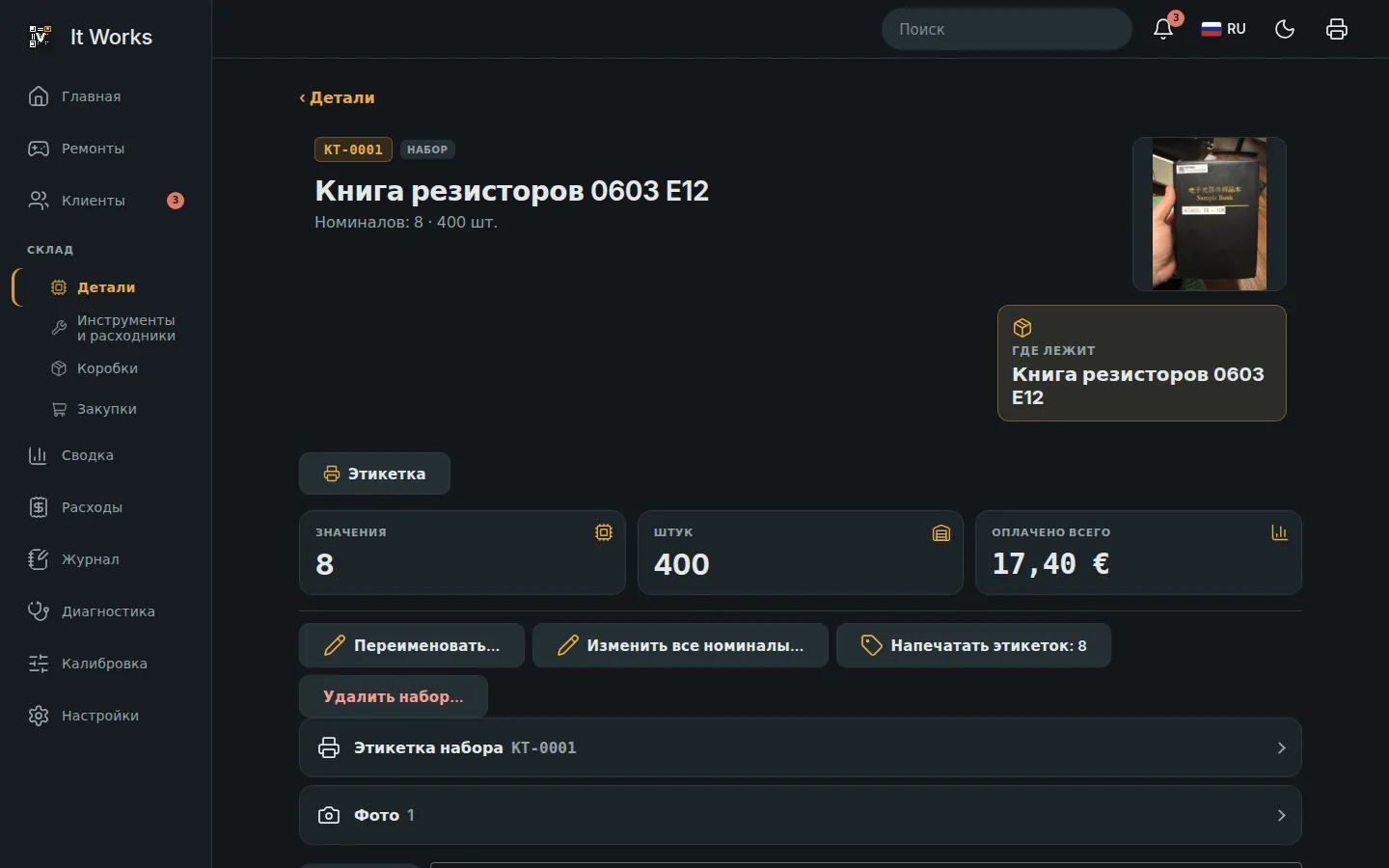
У набора есть своя этикетка вверху его страницы, в свёрнутом блоке Этикетка набора (над номиналами, так что даже в длинной книжке не надо листать): код KT-…, название набора, сколько в нём номиналов и его коробка. Наклейте её на книжку или ящик: QR-код открывает страницу набора. На странице «Принтер и этикетки» есть раскладка Набор, как для других видов.
На телефоне смахните строку детали (в «Детали» или на странице набора) влево, чтобы удалить её: сначала будет вопрос, а деталь, использованную в ремонте, зарезервированную, из закупки или из сборки, удалить нельзя. Вправо открывает Использовать на…. Полоска под строкой показывает, что случится, если отпустить; если отпустить раньше, чем она заполнится цветом, ничего не произойдёт.
Откройте набор и нажмите Изменить все номиналы…, чтобы задать Корпус (размер), Напряжение, категорию или коробку сразу всем номиналам, например если книжку прочитали без размеров. Название номинала следует за ними: «47nF» с 0603 и 16V становится «47nF 0603 16V», а напряжение встаёт в начало описания. Когда вы вводите номиналы, размер и напряжение конденсатора читаются из написанного («C0603, 47nF, 16V», «2,2nF 6V3»), из вставленной таблицы со столбцом напряжения и ИИ; в редакторе есть столбец Вольт. Удалить набор… убирает набор, введённый или распознанный неверно, со всеми номиналами, а с отметкой Удалить и его коробку и коробку с ячейками, которую он создал. Набор, номиналы которого уже использованы, зарезервированы или ушли в сборку, остаётся; набор из закупки меняется в этой закупке.
Сохранить набор создаёт по детали на номинал («100nF 0603»), у каждой свой код и этикетка, а цена делится поровну на штуки, так что каждый номинал книги 50 × 50 стоит одинаково, и копейки сходятся с уплаченным. В поле Куда положить выберите Новая коробка с ячейкой на каждый номинал: Verkly создаст коробку с собственными перегородками (50 номиналов дают карту 5 × 10), по ячейке на номинал с его названием, и положит каждую деталь в её ячейку. Или выберите свою коробку, или оставьте на потом. Карточка детали говорит, из какого она набора.
Чтобы изменить одно значение набора, нажмите Изменить в его строке: название, корпус и остаток штук. Штуки это пересчёт, поэтому деньги набора не меняются. Альбом образцов считается в «Деталях» одним видом детали, а его штуки показаны отдельно, чтобы склад не выглядел огромным.
Категории деталей
Список, который вы ведёте в Настройки → Каталог и категории → Категории деталей, заполненный обычными категориями. Каким бы путём ни сохранялась деталь (форма, закупка, CSV, донор, микросхемы по фото), её категория попадает в список и берёт его написание. Переименуйте одну, и все партии последуют; категорию нельзя удалить, пока в ней есть детали. В Деталях категории: это чипы над списком, как вкладки таблицы, вместе с поиском; и те и другие только скрывают строки, галочки остаются.
К чему подходит деталь
Деталь либо универсальная (винты, термопрокладки), либо привязана к категории устройств, затем к производителю (обязателен, как только выбрана категория, чтобы деталь от Xbox не ушла в PlayStation), по желанию к модели, а под моделью к некоторым ревизиям платы, отмеченным из каталога (USB-плата DualShock 4 для JDM-040 и JDM-055, но не JDM-001). Поставить деталь в неподходящее устройство нельзя, причина объясняется; устройство, у которого этот уровень пуст, пропускается: Verkly не может судить. Выбор склада на устройстве затеняет детали другой ревизии. Те же поля есть в строке деталей закупки и в CSV.
Резервы и «N свободно»
Диагностика, в которой деталь отмечена как пришла, резервирует столько штук партии для этого устройства (см. Диагностика и цены). Зарезервированные штуки недоступны другим устройствам: партия показывает «3 свободно / 5 шт.», её карточка перечисляет устройства чипами, а список покупок считает только свободный остаток. Когда это устройство берёт зарезервированную штуку, резерв расходуется. Резерв никогда не превышает того, что есть в партии.
Заканчивается
Предупредить, когда останется на партии (пусто = никогда) оценивается по названию детали во всех её партиях: свободные штуки против самого высокого порога среди партий с этим названием. У заканчивающейся детали появляется чип в строке, в Деталях есть чип Заканчивается, а Главная перечисляет названия.
Докупить
С включённым чипом Заканчивается владелец видит над строками Докупить: каждую заканчивающуюся деталь, сколько купить (столько, чтобы снова было вдвое больше её порога), цену последней партии, во что это обойдётся, и итог. Деталь со ссылкой или поставщиком называет их, так что дозаказ рядом.
Массовое изменение
Выбрать, отметить строки (в том числе через поиск), Изменить выбранные: к чему подходят, категория, коробка, Корпус (размер), Напряжение, «Показывать моей группе»; отправляется только то, что вы выбрали, всем отмеченным деталям за один раз. Деньги, количество и название так никогда не трогаются.
Использовать деталь
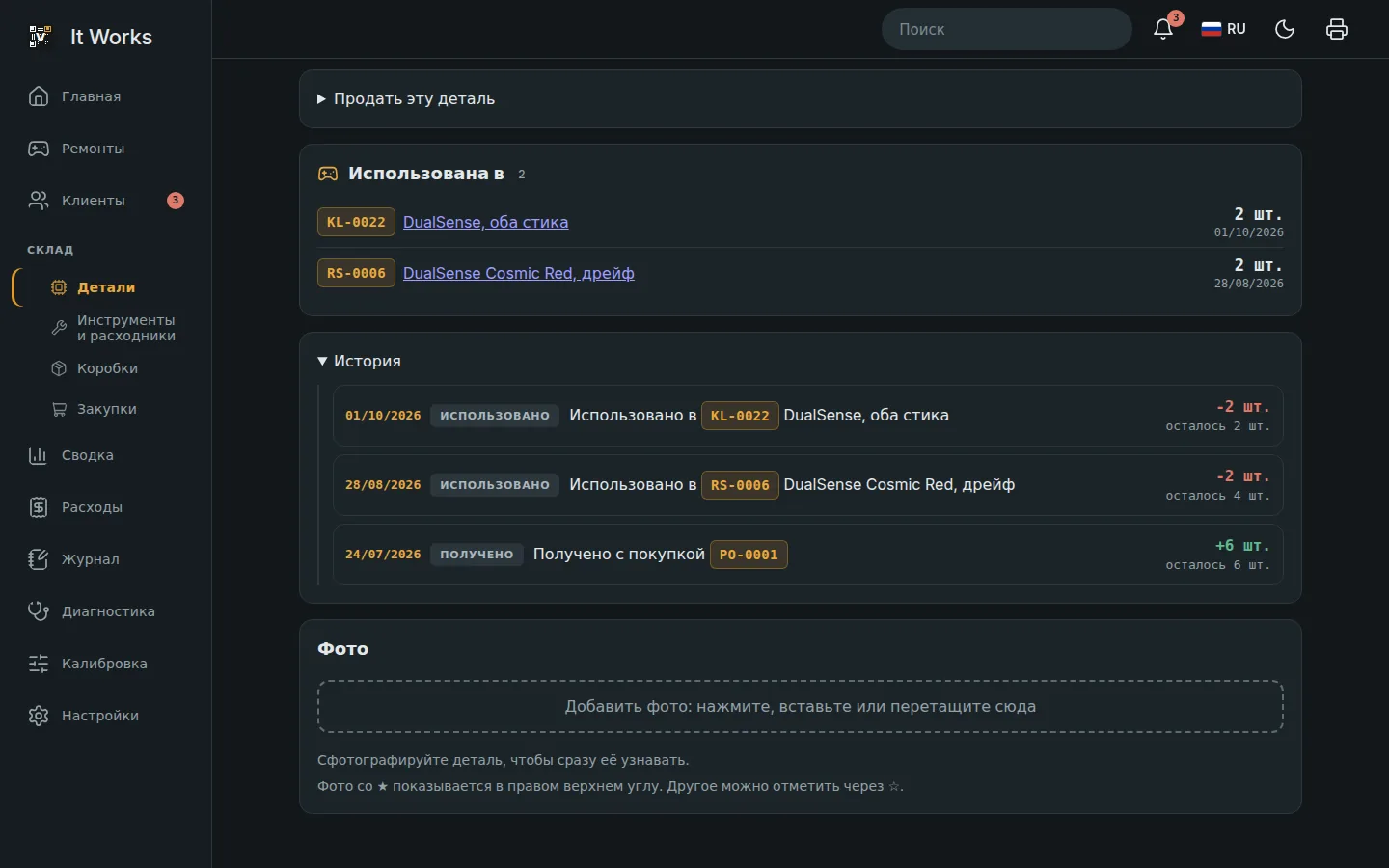
Деталь никогда не списывается без устройства. Использовать на… в строке или на карточке спрашивает, на какое устройство в мастерской и сколько; кнопка Деталь на карточке устройства делает то же с другой стороны. Карточка партии перечисляет Использована в. Остаток партии никогда не уходит ниже нуля, даже если двое нажимают одновременно.
Использовать на… начинается с Выберите устройство, а Использовать деталь остаётся выключенной, пока вы не выберете устройство и количество больше нуля. Карточка детали, открытая из карточки устройства, начинается с этого устройства.
Наведите мышь на карточку детали, инструмента или расходника, и она подсветится целиком, вместе с полосой Использовать на… или Взять 1 внизу, а не только верхняя половина.
Карточка на телефоне
На телефоне карточка детали показывает Использовать на… прямо под шапкой, а Подробности остаются свёрнутыми, пока вы их не откроете. В панели внизу только Сохранить изменения; Клонировать, Сделать расходником… и Удалить стоят в ряд над ней.
Картинка, которая не загрузилась, показывается серой плиткой, а не значком сломанной картинки, на любом экране.
Деталь, которая на самом деле расходник
Если вы занесли в «Детали» то, что оказалось расходником или инструментом, откройте его карточку, разверните «Сведения» и нажмите Сделать расходником… или Сделать инструментом…; в обратную сторону нажмите Сделать деталью… на карточке инструмента или расходника. У новой карточки свой код (старый код и старая этикетка по-прежнему её открывают), деньги, количество, место, фото и строка закупки остаются. Это работает только для того, что не использовалось на устройстве и не списано, не пересчитывалось, не резервировалось и не продано и что не является значением набора или деталью с донора. Деталь из строки закупки с несколькими вещами переносится в самой закупке: поменяйте там тип строки. То, что есть только у детали (корпус, аналоги, даташит, порог остатка), записывается в описание расходника.
Продажа детали
Вы сняли чип с PS5 Slim, и кто-то за него заплатил: нажмите Продать эту деталь на её карточке (только владелец). Укажите штуки (карточка говорит, сколько доступно), цену, которую покупатель заплатил всего, с доставкой, площадку (кнопками), комиссию (пусто берёт процент площадки), почтовые расходы, которые вы заплатили, упаковку, день и заметку. Расчёт под формой до сохранения показывает цену, комиссию, доставку, упаковку, Стоимость детали и Маржа. Штуки уходят со склада, поэтому следуют все пересчёты, стоимость склада и список закупок. Зарезервированные штуки не продаются никогда, а деталь, которая ещё в пути, продать нельзя.
Маржа это цена за вычетом комиссии, почты, упаковки и собственной стоимости детали, без фиксированных накладных (это не ремонт). Она попадает в месяц продажи. В списке Продано на карточке есть Отменить продажу, она возвращает штуки. Деталь с продажей нельзя удалить, пока продажа не отменена. Когда всё продано, на карточке метка Продано, а строка в «Детали» пишет «продано: N». Продажи деталей видны в годовой бумаге, в обзоре денег и в файлах для бухгалтера.
Снимать деталь с донора по шагам: Добавить ещё снятое с донора на карточке детали или Добавить снятое ещё в строке «Снятые детали» донора добавляет к той же детали штуки и их оценочную стоимость. Если в форме Снять деталь у донора ввести название уже снятой детали, кнопка превратится в Добавить к PT-0007. Это работает, пока первая штука не использована, не продана и не пересчитана; дальше следующие это новая деталь. Если донор продан или списан, это отклоняется.
Цена не задана
В Микросхемы по фото и Сканировать несколько пакетов цена больше не делится поровну между разными деталями. У каждой детали своя необязательная цена; деталь, сохранённая без неё, получает метку Цена не задана вместо молчаливого 0,00. Метка это янтарная плашка в строке и на карточке, цена пишется «не задана», а в «Детали» есть кнопка Цена не задана и строка на «Главной». Использовать на… сначала спрашивает («У этой детали ещё нет цены, поэтому в стоимость ремонта она не попадёт») с кнопками Всё равно использовать и Указать цену. Введите сумму на карточке, и метка исчезнет. В ваших книгах ничего не меняется; деталь, использованная без цены, сохраняет 0,00, с которым её использовали.
Категория заполняется сама
У новой детали, инструмента или расходника Категория заполняется за вас. Введите название, и Verkly посмотрит на то, что у вас уже есть: резистор попадёт к вашим резисторам, пинцет к инструментам. Так же работает, когда форму заполняет ссылка магазина, фото, номер детали или этикетка пакета, в строках деталей закупки и при добавлении набора. Строка под полем говорит, откуда подсказка («Предложено по похожим вещам: …», «Предложено по названию: …», «Предложено ИИ: …»), с двумя следующими лучшими категориями кнопками. Категория, которую выбрали вы сами, не меняется никогда. Когда ничего не подходит, а название ясное, предлагается новая категория, и она создаётся только при сохранении. С ключом OpenRouter дополнительно спрашивается модель, если ваш склад не может подсказать.
Сортировка, наборы и «Изменить выбранные»
Детали можно сортировать: Сначала новые, Сначала старые, Название от А до Я, Сначала с наименьшим остатком или Сначала с наибольшим остатком; закончившаяся деталь всегда последняя, а деталь, которая ещё в пути, пишет «ожидается» с количеством. Остатки читаются «осталось 1 из 2 шт.» вместо «1 / 2 шт.». Номиналы набора это по короткой строке: название над кодом и корпусом, остаток, Изменить и Использовать на… маленькими кнопками, так что набор из 80 номиналов прокручивать меньше чем вдвое дольше. Изменить выбранные держит Применить на виду, простыми словами говорит, к чему подходят детали (Оставить как есть, Любое устройство (универсальная), Только один вид устройств…) и сворачивает редкие изменения (корпус, напряжение, порог, группа).
Собственный пересчёт партии
Штук в наличии на карточке: введите, сколько нашли на самом деле. Разница становится корректировкой с заметкой, отменяется кнопкой Отменить, если найденные штуки с тех пор не использовали; деньги партии не двигаются. Пересчёт коробки делает то же для каждой партии в ней (Коробки и мебель).
Закончилось
Партия, которая кончилась, но должна остаться в учёте (последние граммы пасты), получает в своей форме пересчёта Закончилось, с необязательной заметкой: всё оставшееся записывается одной поправкой, у партии остаток 0, она опускается затемнённой в конец Деталей и больше не предлагается для ремонта. Цена за штуку и сумма остаются; падает только стоимость склада, как при пересчёте. Не получится, пока есть зарезервированные штуки (сообщение назовёт устройства) или партия ещё в пути. Отмените поправку, чтобы вернуть партию. Порог предупреждения остаётся, так что закончившаяся деталь с ним показывает «Заканчивается», пока вы не закажете её снова.
История
Раздел История на карточке детали, после «Использована в», это лента событий, новые сверху: когда партия пришла (с её закупкой) или была снята с донора, каждый ремонт, в который она ушла (устройство и кто), каждый пересчёт и поправка «Закончилось» с заметкой и действующие сейчас резервы, у каждого шага остаток после него.
Электронные компоненты
У партии могут быть корпус (DIP14, SO-16, 0805), аналоги (другие номера, КР1533ЛИ1 для 74ALS08) и ссылка на даташит; поиск и поиск по группе находят деталь и по аналогам. Длинное название с маркетплейса идёт в Описание, короткое название: то, что помещается на ленту.
Быстрое добавление деталей
Кроме формы, Детали → Добавить предлагает По ссылке на магазин, Сканировать этикетку пакета и Сканировать несколько пакетов (Digi-Key, Mouser, LCSC, TME), Найти по номеру детали у Mouser, Digi-Key или TME и импорт таблицы. На карточке детали есть Заполнить по номеру детали для её пустых полей. Всё это: Быстрое добавление.
Таблица набора, которую вставили или прочитал ИИ, тоже считается несохранённой: при уходе со страницы Verkly спросит.
Микросхемы по фото
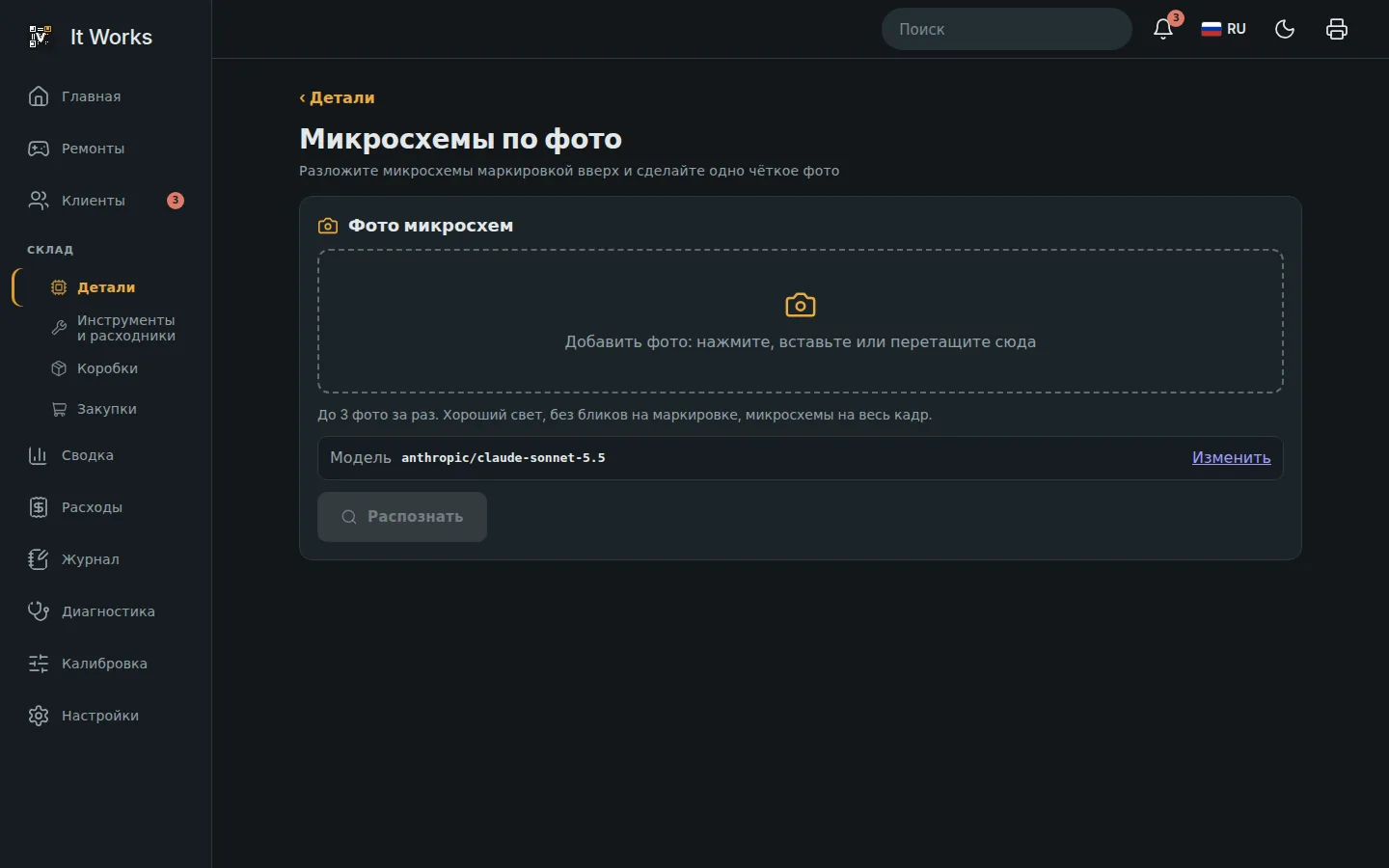
Детали → Добавить → Микросхемы по фото: разложите несколько микросхем маркировкой вверх, от одного до трёх резких фото, Распознать. Модель ИИ читает маркировку и предлагает для каждой номер, корпус, производителя, аналоги и ссылку на поиск даташита, отмечая те, что у вас уже есть. Вы проверяете карточки (стёртую маркировку можно прочитать неверно), вводите количество, выбираете коробку и при желании цену, которая делится между ними, и сохраняете: каждая становится партией с фото. До этого ничего не записывается. Работает на вашем собственном ключе OpenRouter, вставленном в Настройки → Подключения → Распознавание ИИ (OpenRouter), с моделью, которую вы там выберете (по умолчанию Claude Sonnet); платите вы OpenRouter, около цента за фото. Что уходит с вашего сервера: фото, уменьшенные до 1600 px, и вопрос; ничего из вашей базы.
Карточки, которые предложил ИИ, считаются несохранёнными: при уходе со страницы Verkly спросит.
Таблицы и CSV
Настройки → Импорт и экспорт → Партии деталей: экспорт и есть шаблон импорта (название, категория, количество, единица, сумма, валюта, к чему подходит, коробка, корпус, аналоги, даташит, описание, показывать группе, минимальный остаток…). Таблица деталей, которую вели вручную, читается как есть: заголовки вроде Part number / МАРКА, Equivalent / АНАЛОГ, Package / КОРПУС, Quantity / КОЛИЧЕСТВО, Note / ПРИМЕЧАНИЕ понимаются, строки, вставленные из таблицы, разделены табуляцией, отсутствующая цена записывает деталь за 0 €, количество 0 сохраняет её с нулевым остатком, а Категория для строк без неё заполняет целую вкладку. Сначала Предпросмотр, потом Применить; до Применить ничего не записывается. Картинки по ссылке на объявление: Взять картинку по ссылке на карточке, Загрузить недостающие фото (N) в списке.
У кого ещё есть
В группе поиск детали, которой у вас нет, показывает, у кого в группе она есть, по названию, корпусу или аналогу, но никогда сколько и по какой цене.