
Документация›Этикетки и хранение
Печать этикеток
У каждой вещи в Verkly есть код, и на неё можно наклеить этикетку. Эта страница о том, как этикетка попадает на ленту или бумагу. Где что лежит и как коробки вкладываются друг в друга, см. Коробки и мебель.
Коды
RS- ваши устройства, KL- устройства клиентов, PT- партии деталей, TL- инструменты,
SP- расходники, BX- коробки. Номер берётся из самой записи, поэтому код никогда не меняется и не выдаётся
повторно. Устройство, переведённое из своих в клиентские или обратно, получает новый префикс, а старый код остаётся как
Старый код: уже наклеенная этикетка по-прежнему открывает карточку.
Что печатается на этикетке
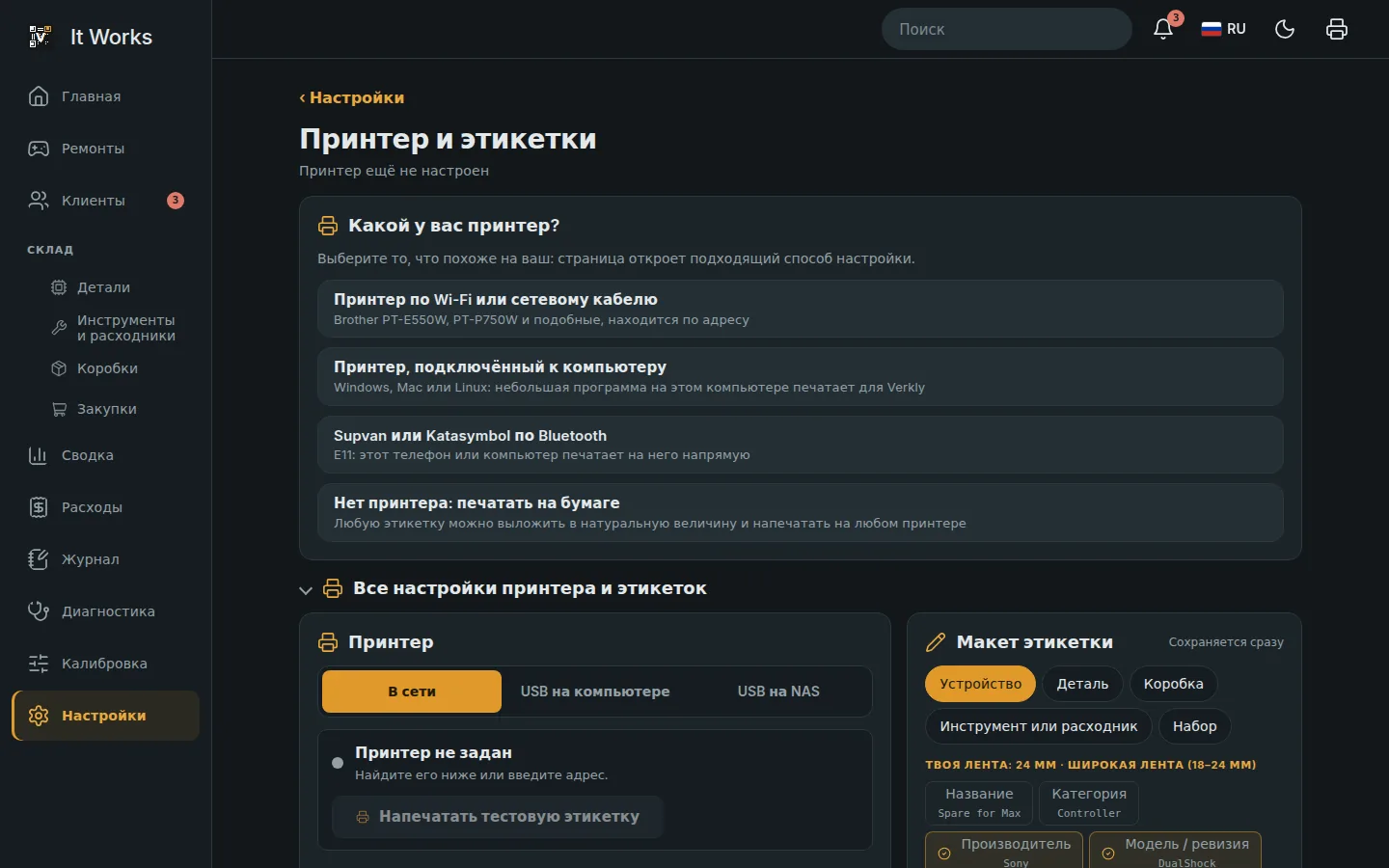
Это задаётся один раз на всю мастерскую в Настройки → Принтер и этикетки:
- Что печатать на этикетке: QR-код с веб-адресом карточки (его открывает камера телефона), штрихкод
(Code 128 самого кода, так что сканер магазина набирает
RS-0004в поле поиска) или оба. - Макет этикетки, для каждого вида (устройство, деталь, инструмент или расходник, коробка): отметьте, какие поля печатать. На узкой ленте (6, 9, 12 мм) под кодом одна строка, на широкой (18, 24 мм) две. Макет начинается с ленты, которая у вас заправлена, с превью на этой ширине; у каждой галочки показано значение образца. Поля вроде ревизии платы, названия устройства или места коробки выключены, пока вы их не отметите, чтобы уже напечатанные этикетки не менялись неожиданно. На этикетках мастера никогда нет цены.
- Лента бесконечная, поэтому этикетка растёт вместе с текстом; даты печатаются как ДД/ММ/ГГ.
Рядом с каждой кнопкой Печать вы выбираете ленту и число копий (от 1 до 10): по умолчанию одна, в том числе для коробки. Выберите две, если на коробку нужна одна этикетка сбоку и одна сверху.
Владелец может отметить с карточки, что показывает каждый вид этикетки: Что на этикетке в её блоке «Этикетка», и картинка меняется сразу.
Этикетка контроллера на узкой ленте (12 мм и уже) может нести его цвет: отметьте Цвет в Что на этикетке, и красная плата напечатается как «Sony BDM-030 Red». Уже напечатанные этикетки не меняются, пока вы не отметите это.
Пять способов печати
P-touch в сети
Принтеры Brother P-touch с Wi-Fi или сетевым портом (PT-E550W, P750W и родственные). Найти принтеры показывает те, что в вашей сети, или введите адрес; закрепите его в роутере, чтобы он не менялся. Перед каждой печатью Verkly спрашивает принтер, какая лента заправлена и всё ли в порядке (открыта крышка, нет ленты), и рисует этикетку под эту ленту. Некоторые принтеры, в том числе PT-E550W, на порту печати не отвечают никогда: тогда Verkly спрашивает по SNMP, фирменным способом Brother. Если принтер молчит и так и так, Verkly это запоминает, печатает на выбранной вами ленте и пишет об этом под Лента: включите SNMP на веб-странице принтера (Network → Protocol) и выключите его автоотключение.
Verkly Bridge: принтер на USB компьютера
Для принтера без Wi-Fi или для мастерской в облаке. На странице Принтер и этикетки выберите USB на компьютере и нажмите
Подключить компьютер: появится одна команда для Windows (Win+R, cmd или PowerShell), macOS, Linux или Raspberry Pi. Вставьте
её на компьютере, к которому подключён принтер. Скрипт скачивает Bridge с вашего Verkly, связывается по десятиминутному коду из
команды, выбирает принтер (принтер этикеток на USB берётся без вопросов, иначе показывает список) и запускается вместе с компьютером
(ярлык в автозагрузке, LaunchAgent, юнит systemd или cron). Дальше он запрашивает у вашего Verkly задания и отдаёт их принтеру как
есть; никаких портов на компьютере он не открывает. На Mac или с CUPS сначала добавьте принтер в системе, с любым драйвером;
Raspberry Pi без CUPS пишет в /dev/usb/lp0. Страница показывает каждый компьютер с его принтерами; выберите тот, на
котором печатать. Если компьютер выключен, печать сразу завершается ошибкой с объяснением.
USB на NAS
Принтер в собственном USB-порту NAS. Выберите USB на NAS и отдайте контейнеру устройство: в стеке, в сервисе
verkly,
    devices:
      - /dev/usb/lp0:/dev/usb/lp0
затем обновите стек. На Synology не включайте принтер в общий доступ к принтерам DSM (Панель управления → Внешние устройства). Перед каждой печатью Verkly спрашивает принтер о ленте, как и по сети; об отсутствующем устройстве он сообщает вместе со строками, которые нужно добавить.
Это устройство печатает по USB
Телефон или компьютер у вас в руках управляет принтером на своём кабеле прямо из браузера: Chrome на Android с OTG-адаптером или Mac. Это переключатель для одного устройства на странице Принтер и этикетки (Это устройство печатает по USB, затем Подключить принтер); остальные устройства печатают так, как выбрано для мастерской. Не на Windows: она держит принтер за своим драйвером, и страница там отправляет к Bridge. P-touch с лампой Editor Lite виден как USB-диск, пока лампа горит: держите кнопку Editor Lite, пока она не погаснет.
На бумаге
Совсем нет принтера этикеток? В каждом блоке Этикетка и в каждой панели выбора есть На бумаге: страница с этикетками в натуральную величину (картинки под 12, 18 или 24 мм), пунктирные линии отреза и число копий, на любом принтере.
Пока принтер не настроен, Настройки → Принтер и этикетки спрашивает Какой у вас принтер?: принтер по Wi-Fi или сетевому кабелю, принтер, подключённый к компьютеру, Supvan или Katasymbol по Bluetooth или принтера нет. Каждый ответ открывает нужный способ настройки. Если принтер не сообщает, какая в нём лента, в сообщении написано «принтер не сообщил ленту, проверьте, что она подходит», а лента в карточке называется Лента по умолчанию.
Пока принтер не настроен, первым идёт вопрос Какой у вас принтер?, а всё остальное лежит в одной свёрнутой части, Все настройки принтера и этикеток. Переключатель способа подключения принтера больше не обрезает свои слова на телефоне.
Пока принтер не настроен, первым идёт вопрос Какой у вас принтер?, а всё остальное лежит в одной свёрнутой части, Все настройки принтера и этикеток. Переключатель способа подключения принтера больше не обрезает свои слова на телефоне.
Готово возвращает к закупке, коробке или карточке, откуда пришли этикетки.
Печать по Bluetooth или USB выбирается на одном телефоне или компьютере, как и Нет принтера: печатать на бумаге. Verkly узнаёт об этом один раз, поэтому первый шаг Подключить принтер этикеток отмечен, а «Принтер и этикетки», плитка в настройках и «Что у меня работает» говорят, куда идут этикетки: Bluetooth-принтер на устройстве, USB-принтер на устройстве или на бумагу. «Принтер и этикетки» показывает, что Verkly сказали, с кнопкой Больше нет, чтобы забыть это, когда это устройство печатает только на бумаге.
Supvan / Katasymbol по Bluetooth
Не каждый принтер этикеток сделан Brother. Supvan Katasymbol E11 (этикетки 12 × 40 мм или непрерывная лента) печатает прямо из браузера по Bluetooth, без приложения Katasymbol: Chrome или Edge на Android, Windows, macOS или Linux, по адресу https. В Safari и на iPhone у веб-страниц нет Bluetooth, там это не работает.
- Закройте приложение Katasymbol (принтер держит только одно подключение) и включите принтер.
- Настройки → Принтер и этикетки → Принтер Supvan / Katasymbol по Bluetooth: включите Это устройство печатает на Supvan Katasymbol E11 по Bluetooth и нажмите Подключить принтер; браузер покажет E11 рядом с вами.
- Нажмите Напечатать тестовую этикетку: рамка, стрелка к началу этикетки и TOP по её верхнему краю. Если она выходит вверх ногами, включите Перевернуть этикетки.
Этикетки берутся из чипа рулона (Как сообщает принтер); если чипа нет, выберите 12 × 40, 12 × 30, 12 × 50 или непрерывную ленту. Насыщенность от 1 до 7 (обычно 4). После этого каждая печать на этом телефоне или компьютере идёт на Supvan; остальные устройства печатают способом, выбранным для мастерской.
Поддерживается: E11 проверен на настоящем принтере, его этикетки и QR-коды сканируются. Его протокол не опубликован: Verkly говорит на нём так же, как приложение Katasymbol, по открытому проекту supvan-katasymbol-printer-web-ui. Если этикетка вышла неправильно, пришлите её фото и журнал (Скопировать журнал, затем Настройки → Обратная связь).
Микроэтикетки
Для контейнера gridfinity 1×1 или крышки синей коробочки SMD (22 × 17 мм): выберите Микро (9 мм) в списке размера рядом с Копиями в любом блоке этикетки и в панелях выбора Деталей, Инструментов и расходников и Коробок. Микроэтикетка это лента 9 мм, не больше 22 мм между двумя обрезами: слева квадратный Data Matrix с кодом, рядом код жирным и под ним короткое название. Сначала вставьте ленту 9 мм: Verkly отказывается печатать микроэтикетки на другой ленте, о которой сообщает принтер. Принтер никогда не выдаёт меньше 24,5 мм (расстояние от печатающей головки до ножа), поэтому первая этикетка в печати выходит длиннее: печатайте несколько сразу и обрежьте первую. Выбор размера запоминается на этом устройстве для каждого вида этикеток. Принтер и этикетки показывает образец каждого вида в натуральную величину; на На бумаге тоже есть Микро (9 × 22 мм).
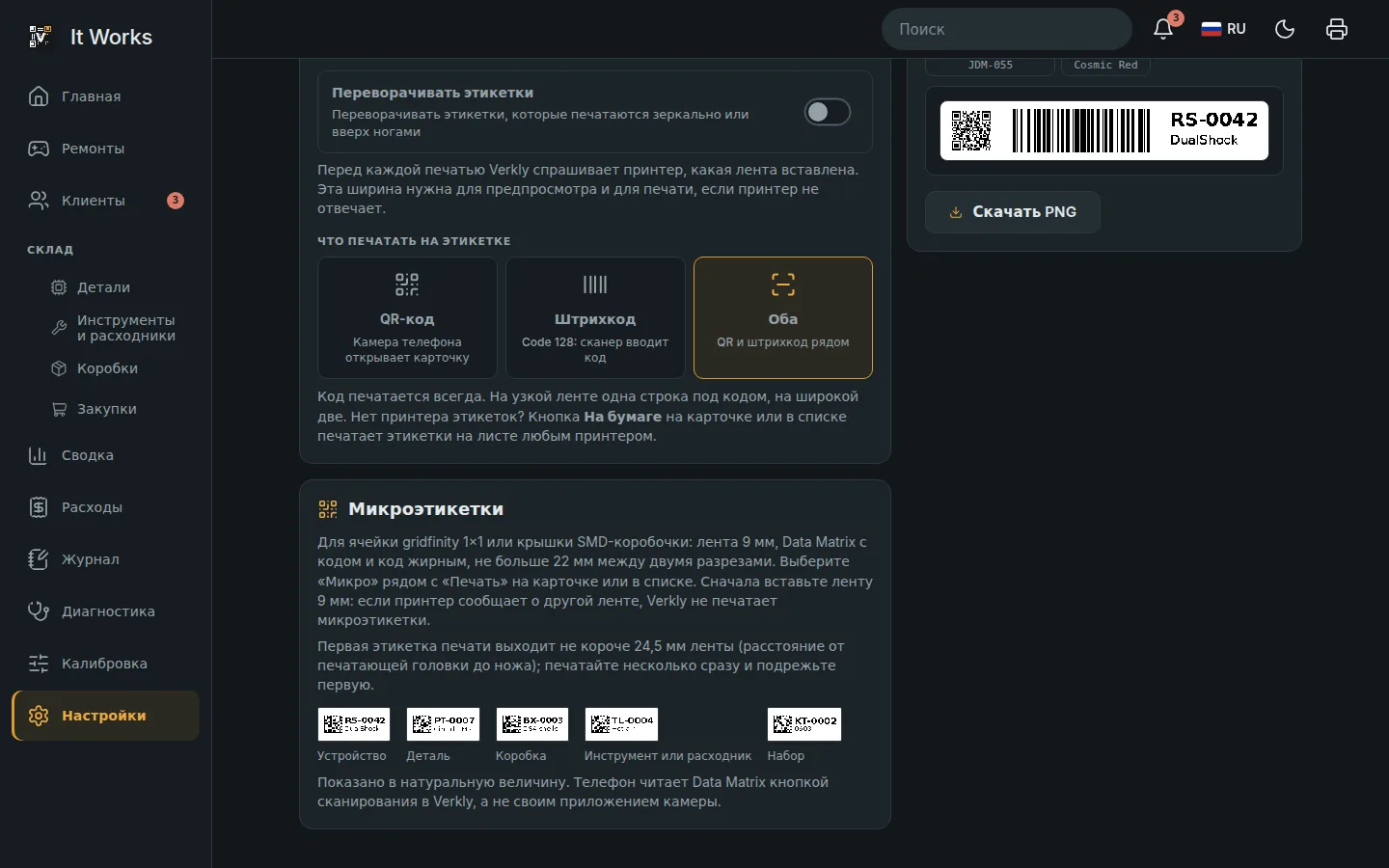
Собственное приложение камеры телефона не открывает Data Matrix с голым кодом, поэтому сканируйте микроэтикетки кнопкой сканера в Verkly: она читает QR-код, Data Matrix и штрихкод обычной этикетки, и на iPhone тоже.
Этикетки для контейнеров gridfinity
Этикетка коробки может показывать Ячейку и размер контейнера («B3 · 2×1»): отметьте Ячейку в раскладке коробки на странице Принтер и этикетки. На карточке ящика Ярлыки этого ящика и ящиков внутри печатаются в том порядке, в каком стоят контейнеры: сначала передний ряд, затем по столбцам. На бумаге Передняя стенка контейнера (Gridfinity, 42 мм на единицу) рисует каждую этикетку коробки шириной с переднюю стенку её контейнера, 42 мм на единицу.
Много этикеток сразу
В Деталях, Инструментах и расходниках и Коробках: Выбрать, отметить строки (поиск скрывает строки, но галочки остаются), затем Печать этикеток или На бумаге в панели; у полученной закупки есть Печатать все этикетки. Коробка с коробками внутри, например HELMER с его шестью ящиками, печатает свою этикетку и этикетки коробок прямо внутри одним заданием из своего блока Этикетка, с выбранным числом копий. Напечатать все этикетки внутри на карточке коробки идёт глубже: всё в коробке и в коробках внутри неё, с галочками (Все этикетки коробки).
Копий можно до десяти, на карточке и в панелях «Детали», «Инструменты и расходники» и «Коробки». Кнопка Печать этикеток пишет «Отправляю этикеток…» и не нажимается дважды. Без принтера этикеток первой стоит На бумаге, а рядом Настроить принтер этикеток.
Скачать PNG
В каждом блоке Этикетка есть Скачать PNG: этикетка картинкой под размер ленты, для приложения Brother iPrint&Label или любого другого способа печати. Это работает всегда, что бы ни делал принтер.
Если что-то не так
- Ничего не печатается. Принтер и этикетки → строка состояния. Найдите принтеры ещё раз; принтер и сервер должны быть в одной сети. С Bridge компьютер должен быть включён, а принтер не в режиме Работать автономно.
- Не та лента. Принтер не сказал, какая лента у него стоит: включите SNMP (выше) или выбирайте нужную ленту рядом с Печать при каждой смене кассеты.
- Зеркально или вверх ногами. Включите Перевернуть этикетки и напечатайте тестовую этикетку.
- Код связывания не принят. Он действует один раз и десять минут: нажмите Подключить компьютер ещё раз, чтобы получить новую команду.
- Принтер виден как диск на компьютере: лампа Editor Lite; держите кнопку, пока она не погаснет.