
Документация›Ремонты и клиенты
Карточка устройства
У каждого устройства, вашего или клиентского, одна карточка. Откройте её из Ремонтов, сканированием этикетки или введя код в поле поиска.
Шапка
Код, статус в виде плашки, которая одновременно и выбор, коробка, где оно лежит; название, сколько дней оно здесь, первое фото рядом с фактами (модель, плата, серийный номер, цвет, цена, часы: только заполненное, у каждого кнопка копирования). Панель под ними несёт следующий шаг (Запчасти пришли, Ремонт готов, Выставлено на продажу, Записать продажу: одна кнопка, которая двигает статус дальше), а с командой ещё Кто работает и Таймер: Старт добавляет время к часам устройства при Стоп, а запуск таймера на другом устройстве останавливает предыдущий. Затем действия: В коробку, Деталь, Запись, Фото, Этикетка. Застрявшее устройство показывает, как давно.
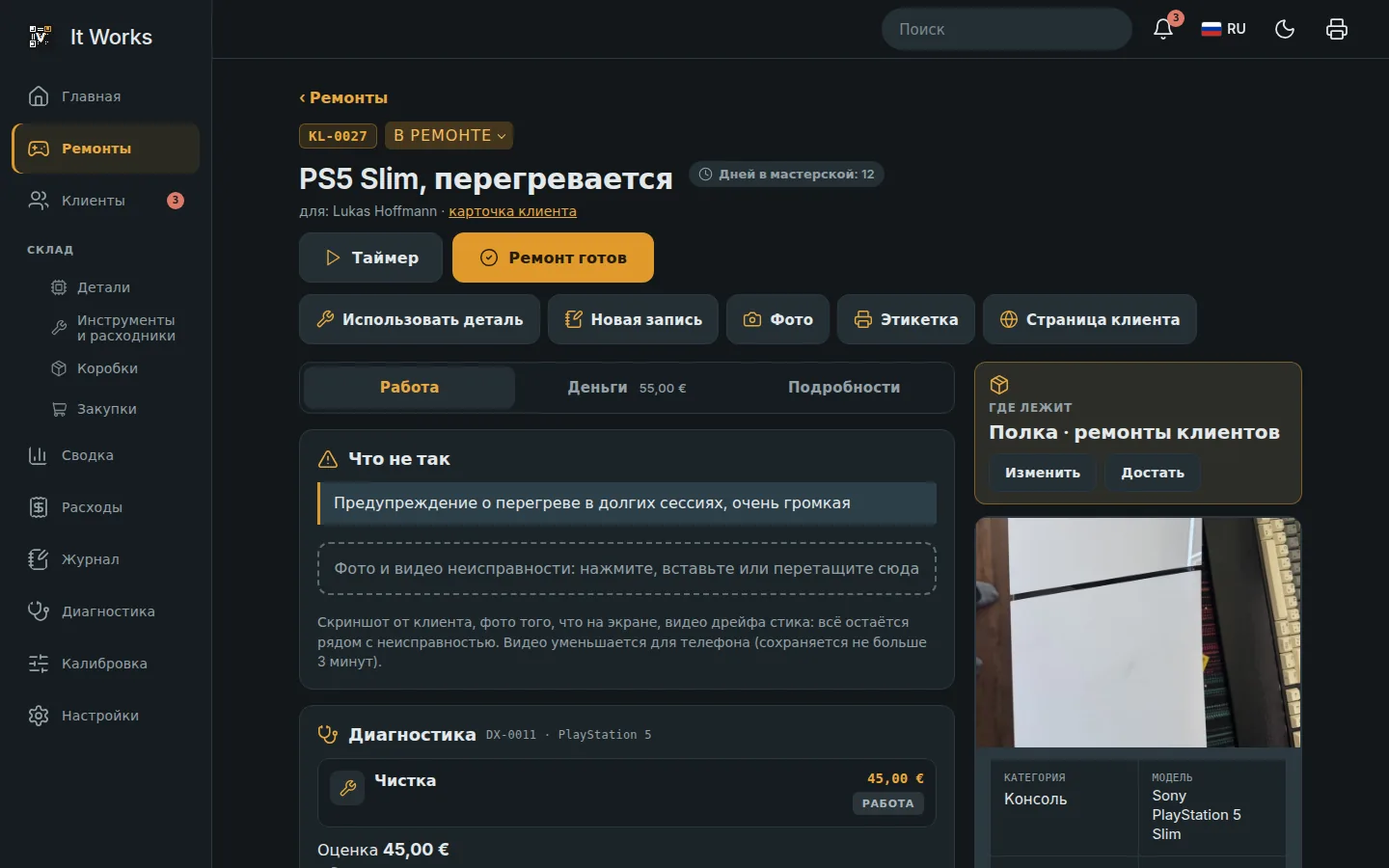
Три вкладки
- Работа: Что не так, диагностика, использованные детали, у донора снятые детали, журнал ремонта, фото.
- Деньги: для своего устройства себестоимость с каждой деталью под ней и, после продажи, продажа с маржой и Отменить продажу; форма продажи предлагает площадки чипами и до сохранения показывает, какую маржу оставит цена. Для устройства клиента цена, платежи и заметка для клиента (см. Ремонт для клиентов). Мастер денег не видит.
- Подробности: коробка, план полки мебели, на которой она стоит, форма со всеми полями по группам и блок Этикетка (печать, копии, лента, На бумаге, PNG).
На телефоне в ряду действий Использовать деталь, Новая запись, Фото и Этикетка, а под Ещё лежат В коробку, Страница клиента и Калибровка. Ещё закрывается по Esc или касанием в стороне. Устройство клиента говорит «для» клиента и ссылается на его карточку, а не повторяет неисправность под названием.
Вкладка, на которой вы были, остаётся, когда карточка перерисовывается после действия. Проданное устройство заморожено: пока продажа не отменена, меняются только коробка и гарантия.
На вкладке Деньги своего устройства есть и его Объявления на площадках (Продажи и площадки); на вкладке Подробности клиентского устройства Подписи при приёме и выдаче (Связь с клиентами). Где куплено в форме это список магазинов, которыми вы уже пользовались, с + Новый магазин… в конце.
Фото и Что не так
На карточке два вида картинок. Фото показывают устройство: первое становится большим фото карточки и миниатюрой в списках и коробках. Что не так хранит неисправность: её фото и видео (дрейфующий стик лучше видно в движении; видео загружается частями и сжимается на сервере, хранятся не больше трёх минут). Фото неисправности никогда не становится большим фото. В форме нового устройства тоже две зоны; вставленная картинка попадает в ту, где вы были последней, она подсвечена рамкой. На карточке ⇄ на миниатюре переносит фото между блоками; мышью его можно перетащить на другой блок. У устройства клиента галочка на видео показывает его на странице статуса; фото доходят до клиента только через записи журнала, отмеченные для него. В открытом фото кнопки со стрелками Предыдущее фото и Следующее фото и счётчик (3 / 7) листают альбом; нажатие на снимок открывает следующий, на телефоне можно листать пальцем, Home и End переходят к первому и последнему, нажатие рядом закрывает. Страница под ним остаётся на месте.
Что это: каталог и цвет
Категория, производитель, модель и ревизия платы берутся из каталога устройств выпадающими списками, у длинного списка есть поиск. Чего-то нет? + Добавить производителя…, + Добавить модель… и подобные в конце списка добавляют это на месте, не выходя из формы. Цвет предлагает цвета этой модели с образцом (у PS5 свои, у DualSense свои); + Другой цвет… добавляет новый с образцом, и он попадает в список модели. Настройки → Каталог и категории показывает цвета каждой модели чипами (+ цвет, ×). У выбранных категории, производителя и модели есть кнопка копирования в поле, у фактов на карточке своя кнопка копирования (Ctrl+C в поле тоже работает).
У цвета может быть два тона, как у издания Spider-Man красно-чёрного: его образец делится пополам. В + Другой цвет… нажмите ½, чтобы выбрать второй цвет; в Настройки → Каталог и категории та же кнопка ½ стоит рядом с + цвет. В списке DualSense есть все его цвета и особые издания, а у DualSense Edge есть White и Midnight Black.
Списки категории, производителя и модели начинаются с Выбрать…: за вас ничего не выбрано. При приёме устройства клиента нажмите по одному разу на категорию и производителя.
У консолей и контроллеров после серийного номера есть поле Прошивка: версия, которую он запускает, до 40 символов. Оно есть в «Новое устройство», «Данные устройства» и в каждой строке «Принять несколько», но только у консоли или контроллера (или если в нём уже есть значение). На карточке оно среди фактов с кнопкой копирования, поиск его находит, а в файле устройств есть столбец firmware (заголовки FW и Firmware-Version тоже читаются). Прочитать по USB заполняет его с отдельной галочкой Взять.
Издания и картинки устройств
PlayStation 5, её Slim и Pro бывают в изданиях (Disc Edition, Digital Edition, Pro с дисководом или без), у каждого свой размер и картинка. Устройство выбирает издание в поле Издание после модели (видно только у модели с изданиями; «Не знаю» это пусто). Карточка, поиск по ремонтам, CSV устройств и этикетка могут его показывать. На плане полки устройство берёт размер своего издания, а картинка берётся от издания. В Настройки → Каталог у каждой модели издания перечислены кнопками с размером и кнопкой + версия. Ничего не меняется за вас: устройству, в названии которого стоит Digital, Digital Edition только предлагается под полем.
Новое устройство: меньше прокручивать
Новое устройство сворачивает то, что при большинстве приёмок остаётся пустым (название, продавец, ссылка, часы, размер, заметки; у устройства клиента доставка, код доступа, часы, размер и заметки), в одну строку, которая открывается сама, если там есть значение. Форма начинает со стороны, которую вы выбирали в прошлый раз. Карточка нового устройства, пакетного приёма, закупки, набора или деталей по фото больше не ведёт назад к заполненной форме: Назад возвращает туда, откуда вы начали, и в приложении, и в браузере. Вкладка Деньги клиента теперь содержит только деньги: заметка, контакты и страница статуса переехали в Подробности.
Прочитать по USB
Для геймпадов: Прочитать по USB под Что это в форме нового устройства и в Подробностях карточки. Подключите геймпад к компьютеру, и Verkly прочитает, что он сообщает: модель и плату так, как они названы в каталоге, серийный номер (у DualSense и Switch; у DualShock 4 его прочитать нельзя), цвет, прошивку и дату сборки, адрес Bluetooth, батарею, ответил ли он как оригинал или как клон, и насколько каждый стик в покое отклонён от центра (предупреждение от 5 %). DualShock 4, DualSense и DualSense Edge, Switch Pro и Joy-Con по USB; геймпады Xbox по Bluetooth. Диалог показывает каждое значение с галочкой Взять и перечисляет другие карточки с тем же серийным номером или адресом; форма заполняется, карточка сохраняется, и всё прочитанное попадает в журнал. Он только читает: никакой разблокировки, никакой записи калибровки. Нужны Chrome, Edge или Opera на компьютере и Verkly, открытый по HTTPS; по простому HTTP кнопка серая и объясняет почему.
По ссылке
В форме Новое устройство кнопка По ссылке на магазин в разделе Что это читает страницу магазина или объявления: вставьте ссылку и нажмите Загрузить. Если в заголовке названа модель из вашего каталога, Verkly выберет категорию, производителя и модель, а если модель знает такой цвет, то и цвет; иначе короткое название из магазина станет именем устройства. Также заполняются Где куплено, Ссылка и, пока пусты, Заметки (заголовок объявления). Цену вы вводите сами в поле Цена покупки; цена со страницы показана рядом только как подсказка. Отметьте нужные картинки: при сохранении они попадут на карточку нового устройства, первая отмеченная станет его фото.
Своё или клиента
Приняли не на ту сторону? Подробности → Это устройство клиента… выбирает клиента (или нового с телефоном), убирает закупочную цену и создаёт ссылку для клиента; Сделать своим устройством возвращает обратно. Код становится KL- или RS-, а старый остаётся как Старый код, так что этикетка по-прежнему открывает карточку. Нельзя для проданного устройства, донора, устройства в пути, из закупки или устройства клиента с платежом.
В Новое устройство сначала два больших варианта: Ремонт для клиента или Моё устройство. Принять устройство на Главной начинает с ремонта клиента.
Доноры и снятие деталей
Устройство, которое не спасти, получает статус донор. Снять деталь превращает исправную деталь в партию деталей стоимостью, которую вы ей дадите, и вычитает её из донора; остаток списывается кнопкой Списать и выходит из расчётов. Списанный донор деталей больше не даёт. Донора всё равно можно продать за сколько дадут: продажа возвращает списание и считает маржу от того, что от него осталось (Как считаются деньги).
У карточки донора нет блока Диагностика: донора не ремонтируют. Вкладка Работа начинается со Снятых деталей, с короткой строкой о том, что делает снятие детали, а Снять деталь есть и среди действий вверху карточки.
Журнал
Датированные записи с заголовком, текстом, любым числом фото и файлов (логи UART, дампы BIOS, схемы, до примерно 5 МБ каждый; отдаются так, что ничего из них не может выполниться). Новая запись раскрывает форму; Изменить переносит её на место записи. У устройства клиента Показать клиенту выводит запись с её фото на его страницу. Удаление устройства оставляет его записи во вкладке Журнал под его кодом. С командой у каждой записи, использованной детали и статуса видно, кто это сделал.
Квитанция и счёт
На карточке клиента в блоке Ремонт клиента есть Квитанция и Счёт: страницы A4 для печати или сохранения в PDF с текстами из Мастерская и документы.