
Документация›Настройки и администрирование
Вход, SSO и API
Настройки → Вход и безопасность у каждого свои: каждый, мастера тоже, настраивает там свой способ входа. Страница начинается с того, насколько хорошо вы защищены, затем пароль, ключи доступа, аутентификатор и коды восстановления. Для владельца там же единый вход (SSO), заголовок доверенного прокси и API-токены. Кто вообще может входить, описано в разделе Пользователи и роли.
Логин и пароль
Обычный способ входа. Новая установка просит того, кто открыл её первым: Создайте пользователя, логин и пароль не короче 10 символов, введённый дважды. Сменить пароль требует текущий. Пять неверных паролей блокируют этот логин на десять минут; остальные логины работают дальше. Устройство остаётся в системе 30 дней после последнего использования; Выйти на всех устройствах завершает ваши собственные сеансы на всех телефонах и компьютерах.
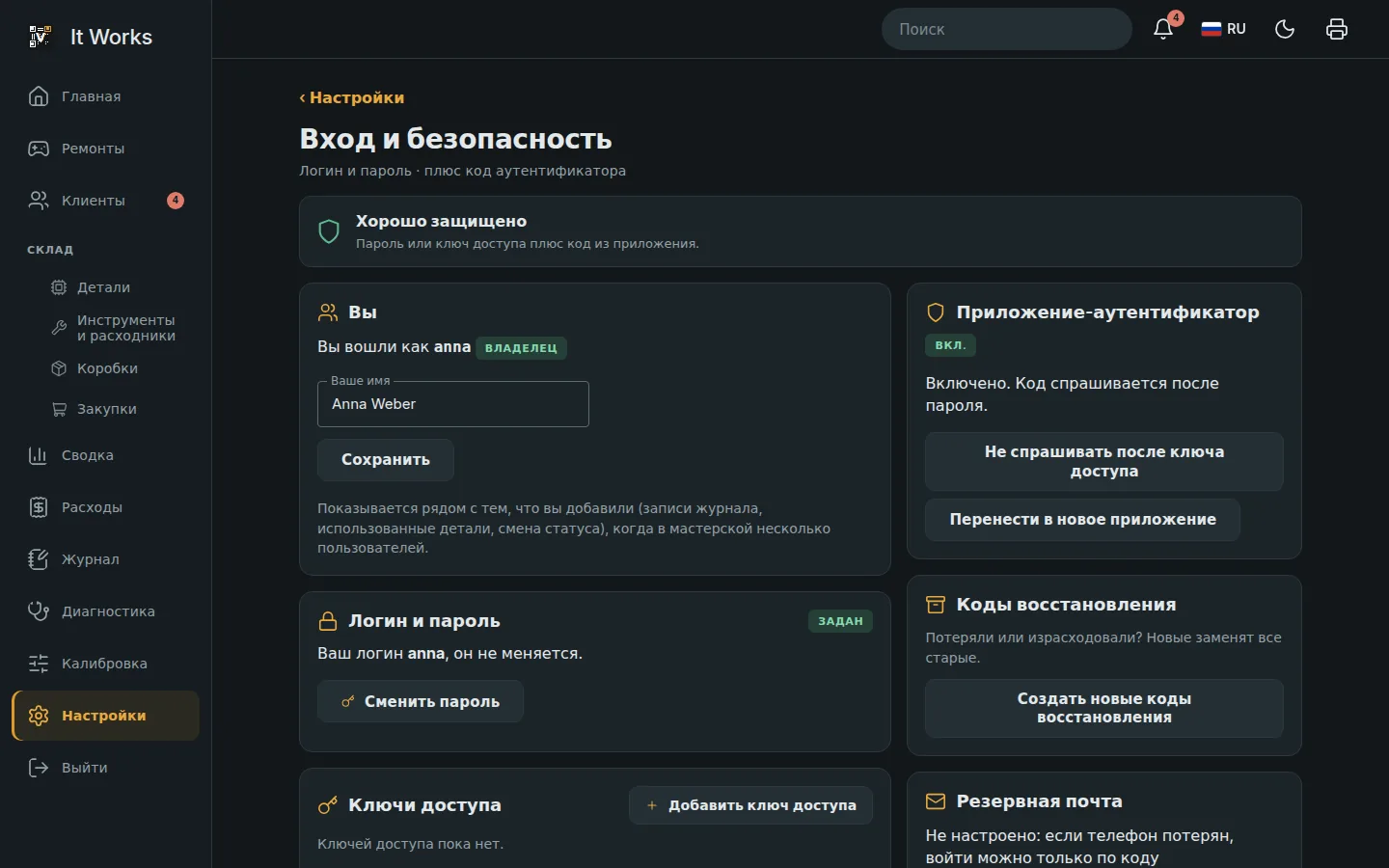
Пока вход выключен, страница так и говорит: ни пароль, ни код не спрашиваются. Если есть пароль и ключ доступа, но нет аутентификатора, строка защиты вверху гласит Только пароль: ключ рядом с паролем не закрывает путь через пароль. Настройте аутентификатор ниже, и это пройдёт.
Выйти есть в Настройках, а на компьютере ещё и внизу бокового меню.
На экране, который просит код, шесть крупных ячеек на всю карточку, а под ними тонкая полоса с Новый код через 12 с, которая отсчитывает время до следующего кода вашего приложения.
Приложение-аутентификатор
Настроить аутентификатор: отсканируйте QR в Google Authenticator, Aegis, 1Password или любом приложении TOTP и введите показанный код. С этого момента после пароля спрашивается 6-значный код. Verkly предлагает это сразу после создания пользователя, а Главная напоминает, пока он не включён.
Ключи доступа
Ключ доступа (passkey) впускает одним касанием (Face ID, отпечаток, блокировка экрана) вместо пароля. Добавить ключ доступа называет его по устройству, на котором он создан (iPhone, Mac, ПК с Windows…). При включённом аутентификаторе Не спрашивать после ключа доступа или Снова спрашивать после ключа доступа решает, нужен ли код и после ключа. Ключ доступа привязан к адресу, по которому работает Verkly, и требует HTTPS; на новом адресе создайте новый. Последний способ входа удалить нельзя.
Коды восстановления и резервная почта
Десять Кодов восстановления, каждый действует один раз: распечатайте и храните подальше от телефона. Код восстановления плюс код аутентификатора впускают, когда пароль или ключ доступа потеряны. Пропал и телефон с аутентификатором? Привяжите Резервную почту (владельца, когда отправка настроена в разделе Почта): тогда впускает код восстановления плюс код, присланный туда, а на этот адрес приходит предупреждение после входа по коду восстановления или нового ключа доступа. Создать новые коды восстановления заменяет все старые. Заперлись, и помочь некому: команда сброса.
Единый вход (OpenID Connect)
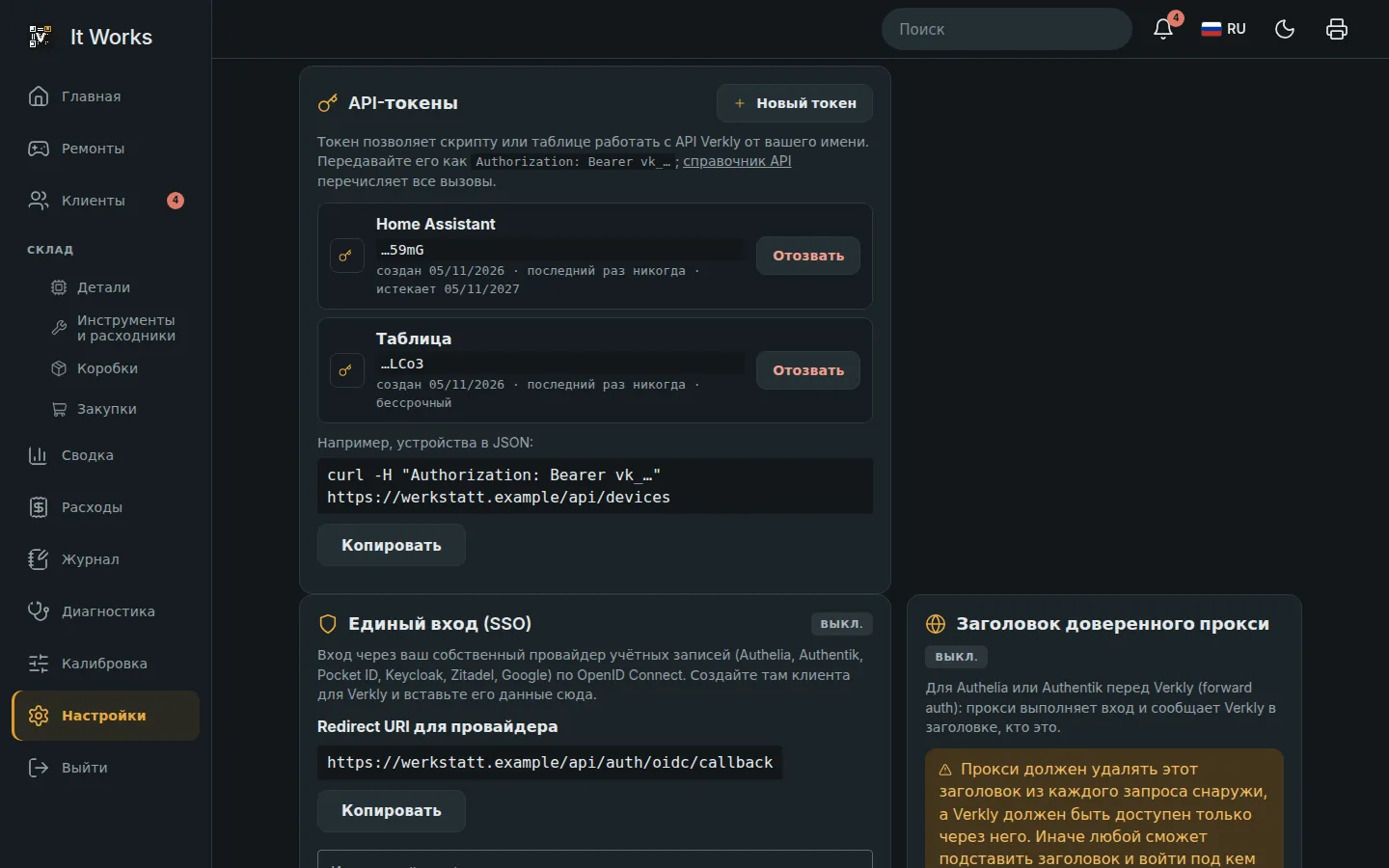
У вас уже есть провайдер учётных записей (Authelia, Authentik, Pocket ID, Keycloak, Zitadel, аккаунт Google)? Verkly может входить через него, своей кнопкой над логином и паролем. Для Verkly на вашем собственном сервере (не в облаке и не в демо), по адресу https.
- Создайте в провайдере клиента для Verkly: Redirect URI для провайдера (Verkly показывает его с кнопкой копирования, это
https://<ваш Verkly>/api/auth/oidc/callback), scopesopenid email profile, PKCE с S256, секрет передаётся какclient_secret_basic(илиclient_secret_post). - В Вход и безопасность → Единый вход (SSO) введите Издателя (issuer) (адрес провайдера, у Authentik
…/application/o/<slug>/), ID клиента и Секрет клиента, при желании Надпись на кнопке, нажмите Проверить и Сохранить. - Решите, Как находить людей: по email, затем по привязанному аккаунту, или только по привязанному аккаунту. Каждый пользователь может нажать Привязать мой SSO-аккаунт на своей странице входа и безопасности; при поиске по email его привяжет при первом входе подтверждённый email, совпадающий с email его пользователя (Настройки → Пользователи).
Тот, для кого в мастерской нет пользователя, получает отказ («Попросите владельца добавить вас»), если только вы не выберете, что такой человек становится мастером. После SSO код аутентификатора не спрашивается (у провайдера свой второй фактор), если не отметить Спрашивать код аутентификатора и после SSO. Только SSO: пароль больше не впускает требует сначала владельца с привязанным аккаунтом; ключи доступа, коды восстановления и команда сброса продолжают работать. Разрешить провайдер в домашней сети включено, потому что Authelia часто работает рядом с Verkly; для провайдера в интернете снимите галочку. Владелец видит в Пользователях «SSO привязан» и может там отвязать пользователя.
Заголовок доверенного прокси
Если перед Verkly уже стоит Authelia или Authentik (forward auth) и сама впускает людей, Verkly может брать пользователя из заголовка,
который добавляет прокси. В Заголовке доверенного прокси укажите Заголовок (Authelia Remote-User, или
Remote-Email с вариантом «Email»; Authentik X-authentik-username или X-authentik-email), что
В заголовке (логин или email) и Доверенные адреса прокси, откуда он приходит (в Docker часто 172.16.0.0/12;
страница показывает, с какого адреса пришёл ваш собственный запрос). Заголовок с любого другого адреса игнорируется.
API-токены
Токен позволяет скрипту, таблице или другой программе работать с Verkly от вашего имени. В Вход и безопасность → API-токены
нажмите Новый токен, дайте ему Название токена и срок (Никогда, через 30, 90 или 365 дней) и нажмите Создать токен.
Он показывается один раз (vk_…): скопируйте его сразу. Передавайте его так:
curl -H "Authorization: Bearer vk_…" https://<ваш Verkly>/api/devicesЗапрос выполняется от вашего имени, с ограничениями вашей роли. В списке видно, когда токен создан, когда последний раз использовался и когда истекает; Отозвать сразу его останавливает. Токен никогда не впускает браузер. Только при включённом входе. Мастер тоже создаёт свои токены: такой токен может то же, что мастер, не больше, деньги и настройки владельца ему закрыты. В списке владельца видны токены всех, чужой с именем пользователя рядом, и владелец может отозвать любой.
Справочник API
Каждый вызов, которым пользуются сами страницы Verkly, описан на /api/docs (Swagger UI, ссылка с карточки API-токенов,
работает без интернета) и в формате OpenAPI на /api/openapi.json, для любого, кто вошёл в систему, и для мастера тоже. Вставьте там токен в
Authorize, чтобы попробовать вызов.