
Повседневная работа
Главная
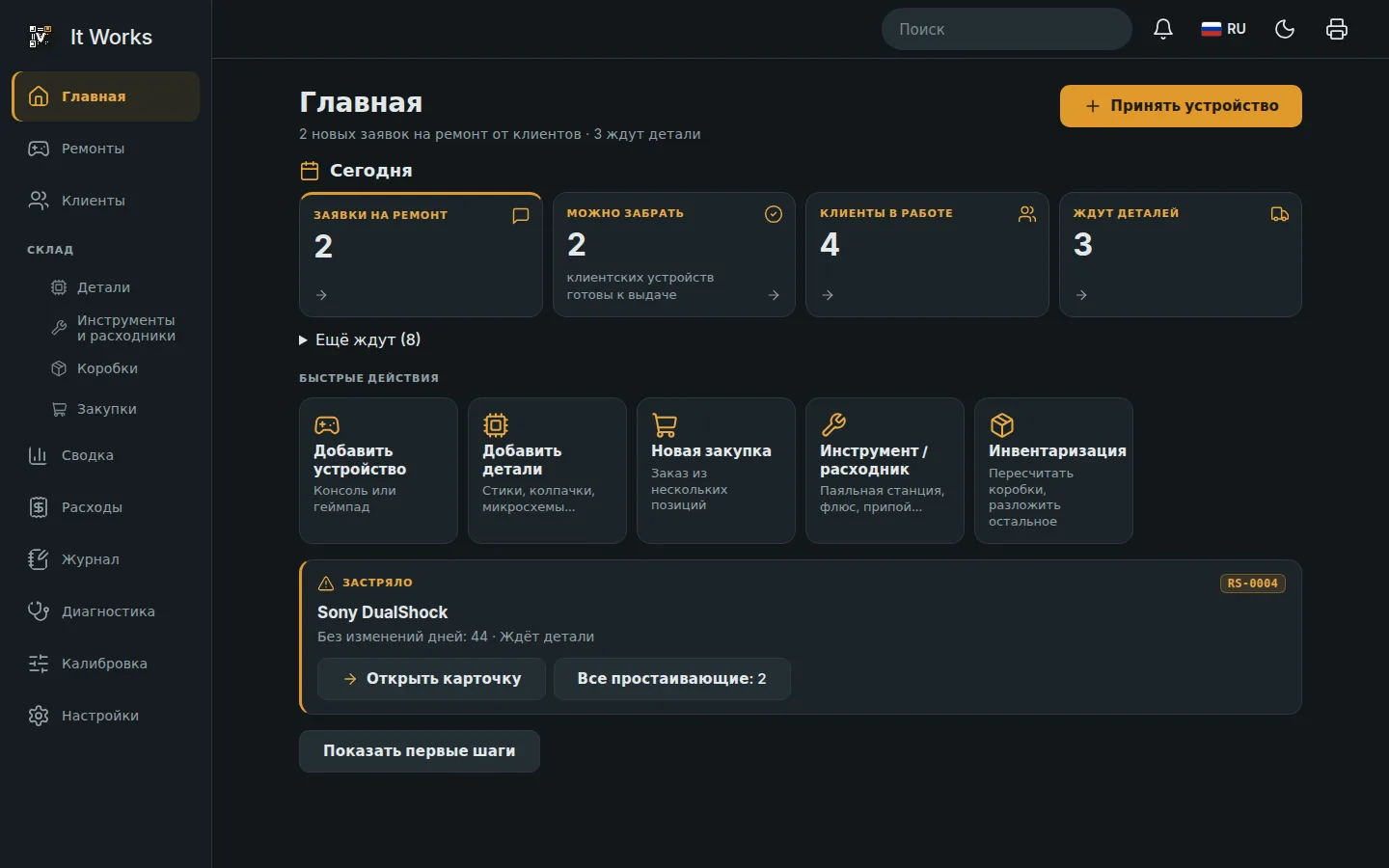
Verkly открывается на Главной. Сверху Сегодня: четыре самых срочных числа плитками (сначала новые заявки на ремонт, затем устройства клиентов, готовые к выдаче или отправке, доставленные, но не отмеченные полученными посылки, клиенты в работе…), остальное свёрнуто под Ещё ждут, каждое ведёт к своему списку. Затем быстрые действия (сканировать, на телефоне или планшете; устройство, детали, закупка, инструмент или расходник, инвентаризация), устройство, которое застряло дольше всех, и в конце одна карточка Настройка Verkly. В ней заметка об адресе, второй шаг входа, демо и первые шаги; у готовой установки такой карточки нет.
Списки на телефоне
На телефоне у списков (Ремонты, Детали, Инструменты и расходники, Коробки, Закупки, Журнал, Пользователи) короткая шапка: заголовок с Добавить и Выбрать в одной строке, остальные кнопки строкой ниже и сразу под ними поиск. Длинный заголовок сокращается до …, чтобы кнопкам хватило места. Сортировка стала значком рядом с поиском: на нём точка, когда выбран не первый порядок, а его название говорит, какой порядок включён. Где плитки уже показывают числа, подзаголовка нет. В «Коробках» поиск идёт перед мебелью, Журнал показывает записи и фото в строке под заголовком, а плитки пользователей появляются с трёх пользователей. В шапке название мастерской занимает две строки, а значок принтера теперь в Настройках.
Каждая плитка открывает список, который она считает: Можно забрать открывает «Ремонты» только с устройствами клиентов, готовыми к выдаче, и так же работают плитки очереди, тех, что нужно отправить, и тех, что не забрали. Колокольчик в шапке считает новые сообщения и ответы по цене от клиентов; нажатие открывает ремонт на этом сообщении. Каждая плитка в Ремонтах открывает ровно те строки, которые считает, клиентские устройства и свои вместе; фильтр, считающий всё незавершённое, называется Незавершённые, а страница говорит, как делятся числа, например своих: 20 (в пути: 2) · 8 ремонтов клиентам.
Закупки
Закупка: один заказ или одно объявление: что в нём было, с ценой каждой вещи из объявления, и сколько вы заплатили; Verkly делит это по строкам до цента, следит за посылками и создаёт устройства и детали, когда вы отмечаете получение. Всё об этом в Закупках.
Детали
Партия деталей: набор одинаковых вещей: 10 датчиков Холла за 24,50 €, это 2,45 € за штуку, и эта цена фиксируется на устройстве, когда деталь ставится в него. Единицы, категории, к чему подходит деталь, резервы и «заканчивается»: Детали.
Микросхемы по фото
Разложите несколько микросхем, сфотографируйте, и модель ИИ прочитает маркировку в партии деталей, на вашем собственном ключе OpenRouter: Детали → Микросхемы по фото.
Группы: у кого есть деталь
Настройки → Группа: создайте группу (клуб, несколько друзей) и отправьте приглашение или вступите в группу по полученному приглашению. Когда вы ищете номер детали, а у вас её нет, Verkly показывает, у кого в группе она есть, с контактом, который тот указал, чтобы можно было попросить её взаймы. Группа видит только то, что деталь у вас есть (её название, корпус и аналоги), но никогда количество, цены, коробки или клиентов. Вы сами выбираете, что она видит: все детали в наличии или только отмеченные Показывать моей группе (на карточке детали или через Выбрать → Изменить выбранные в Деталях). Работает и на своём сервере, и в мастерской в облаке. Выбор Все детали в наличии сначала спрашивает.
Ремонт
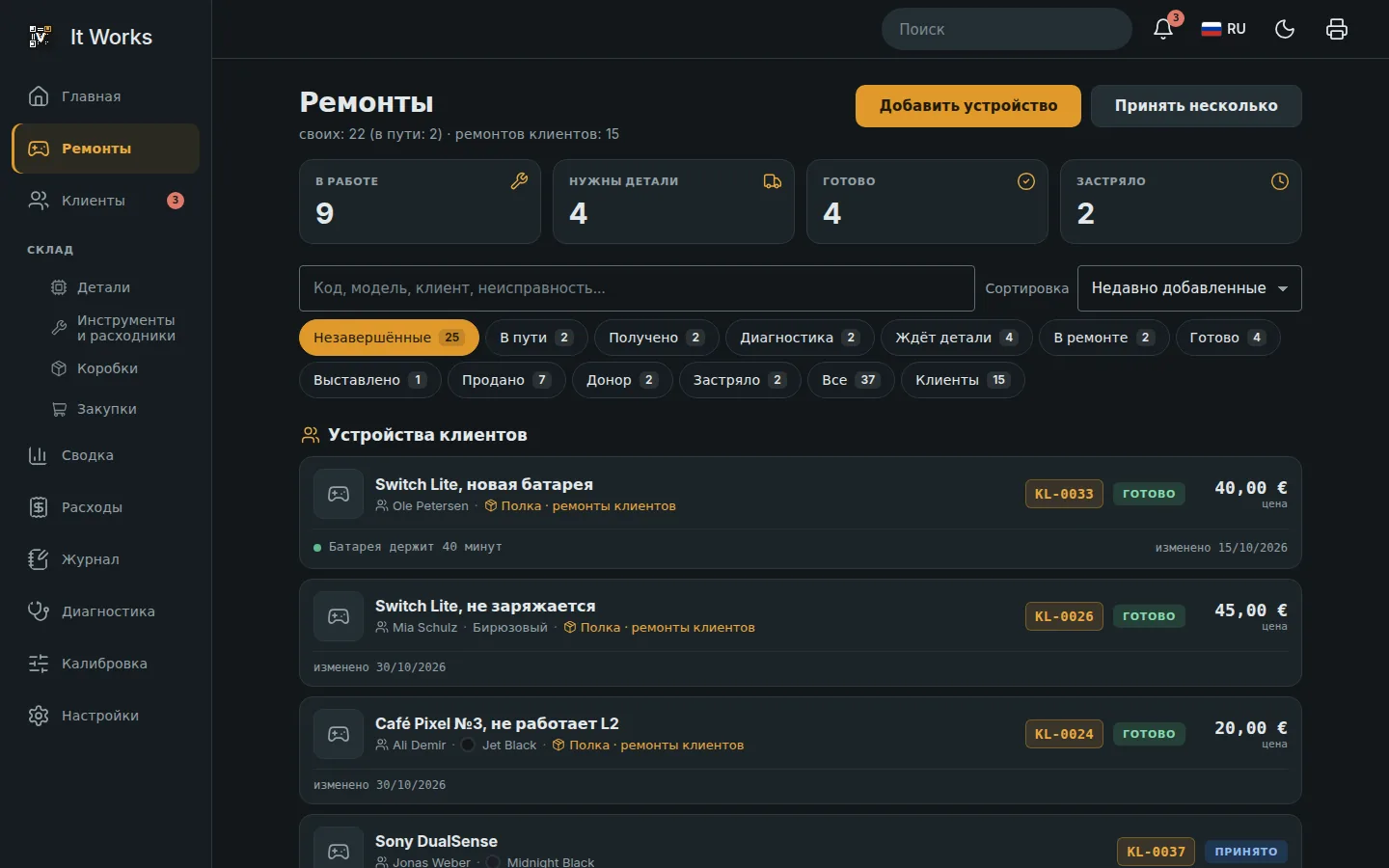
Устройство проходит путь Получено → Диагностика → Ждёт запчасти → В ремонте → Готово → Выставлено → Продано (перед ними В пути, пока закупка едет); кнопка следующего шага на карточке двигает его дальше. На карточке вы отмечаете диагностику, берёте детали со склада, пишете записи журнала с фото и файлами и отмечаете часы. Каждый блок описан в Карточке устройства; листы, цены и путь детали к устройству в Диагностике и ценах.
Список «Ремонты» сортируется по тому, когда устройство добавили (Недавно добавленные, Давно добавленные), когда его купили (Недавно купленные, Давно купленные) или когда продали (Недавно проданные). Выбранная сортировка здесь, в «Покупках» и в «Инструментах и расходниках» сохраняется после обновления страницы и при следующем заходе; она хранится на этом устройстве.
Устройство, которое не спасти, становится донором: снимите с него рабочие детали обратно на склад, остальное спишите.
Вкладка Журнал
На телефоне за Ещё вкладка Журнал показывает все записи журналов ремонта мастерской лентой по дням, новые сверху: каждая заметка с устройством и клиентом, видит ли её клиент, с фото и файлами. Чипы фильтруют её: Устройства клиентов, Свои устройства, Видит клиент, С фото. Записи удалённого устройства остаются здесь под его кодом.
Калибровка
Калибровка (за Ещё) состоит из двух сторон. Ничего из них в Verkly не сохраняется. На карточке DualShock, DualSense или контроллера Xbox есть кнопка Калибровка, которая открывает нужную сторону.
PlayStation: бесплатный инструмент калибровки DualShock в рамке, с кнопками Обновить и Новое окно ↗.
- Для DualShock 4 или DualSense: проверить или откалибровать стики, триггеры и батарею прямо в браузере.
- Нужны: Chrome, Edge или Opera на компьютере, контроллер на USB-кабеле и интернет (инструмент это сайт; остальной Verkly работает и без него).
Xbox: DriftGuard, чужой инструмент в бете (с закрытым кодом), открывается кнопкой Открыть DriftGuard ↗.
- Для контроллеров Xbox One, Series, Elite и 360.
- Нужны: Chrome, Edge или Opera на компьютере и контроллер на USB-кабеле. В Windows контроллеру сначала ставят драйвер WinUSB, это показывает страница Instructions у DriftGuard через Zadig.
- Запись калибровки меняет контроллер: на ваш риск.
Продажа
Записать продажу: цена, площадка (её комиссия берётся из настроек, если вы не ввели свою), доставка и упаковка. Маржа видна сразу, и сводка за месяц обновляется. Ошиблись? Отмените продажу; больше ничего отменять не нужно.
Объявления на нескольких площадках, отчёты eBay и подключение eBay, возраст запасов и скорость продаж: Продажи и площадки.
Инструменты и расходники
То, что не является деталями: паяльная станция будет инструментом (вложение, окупаемость видна в Сводке), флюс и оплётка будут расходниками (учитываются в том месяце, когда куплены; их расход просто записывается).
Единицы, расход, «Закончилось», списки категорий и поставщиков, продажа инструмента и общие расходы: Инструменты, расходники и расходы.
Поиск
- Поиск: поле вверху ищет по всему: код, номер детали, магазин, слово из журнала, любыми буквами. Или отсканируйте этикетку кнопкой камеры.
- Совпадения при наборе выпадают под полем. Все результаты открывают страницу поиска с чипом на каждый вид.
- Учитывается каждое слово, в любом порядке и в любом поле: «115 tip» находит «C115 Welding tip». То, где есть вся фраза целиком, идёт первым. Поиск в списках и выпадающие списки с поиском работают так же.
- Поиск помнит: откройте результат, вернитесь, и слова и результаты на месте, прокрученные туда же. Карточка, открытая из них, ведёт обратно через «‹ Поиск». Повторное касание поля возвращает последние слова выделенными, так что набор их заменяет.
- × стирает слова.
- Поля поиска в Деталях, Инструментах и расходниках и Коробках тоже сохраняют слова, когда вы открываете карточку и возвращаетесь.
Возврат назад
Карточка ведёт обратно на страницу, с которой вы её открыли, и подписывает её названием: деталь, открытая из содержимого коробки, показывает «‹ » и название коробки. Возврат по этой ссылке или жестом «назад» на телефоне приводит туда же, где вы были на странице, так что длинная коробка остаётся прокрученной до содержимого. Нажатие на раздел в нижней панели открывает его сверху.
Что-то ввели и нажали «Назад» или закрыли окно добавления? Verkly спросит, прежде чем выбросить введённое.
Поиск показывает, что нашёл
У каждого результата поиска есть миниатюра: фото устройства, детали, инструмента, коробки, закупки, записи журнала, набора или расхода, нарисованная модель коробки с размером и без фото, первая буква клиента и маленький значок для остального. В выпадающем списке шапки они тоже есть, поменьше. Устройство клиента говорит об этом везде, где оно появляется в поиске, в Положить сюда и в журнале: маленькая метка Клиент и имя клиента. Находка в записи журнала или расходе открывает именно эту запись или расход, с обводкой, а вид, где совпадений больше 25, говорит, сколько их, и просит добавить слово. Веб-адреса в журнале ремонта, в неисправностях и описаниях это ссылки, на которые можно нажать, в том числе на странице статуса клиента.
Начать диагностику сразу ведёт к блоку диагностики на карточке, а страница «Диагностика» не включает в список завершённые ремонты (кнопка их показывает). Тур больше не застревает за окном добавления, когда нажимаешь на обведённое, а заявка на ремонт уходит из колокольчика, как только вы открыли страницу заявок.