
Tägliche Arbeit
Start
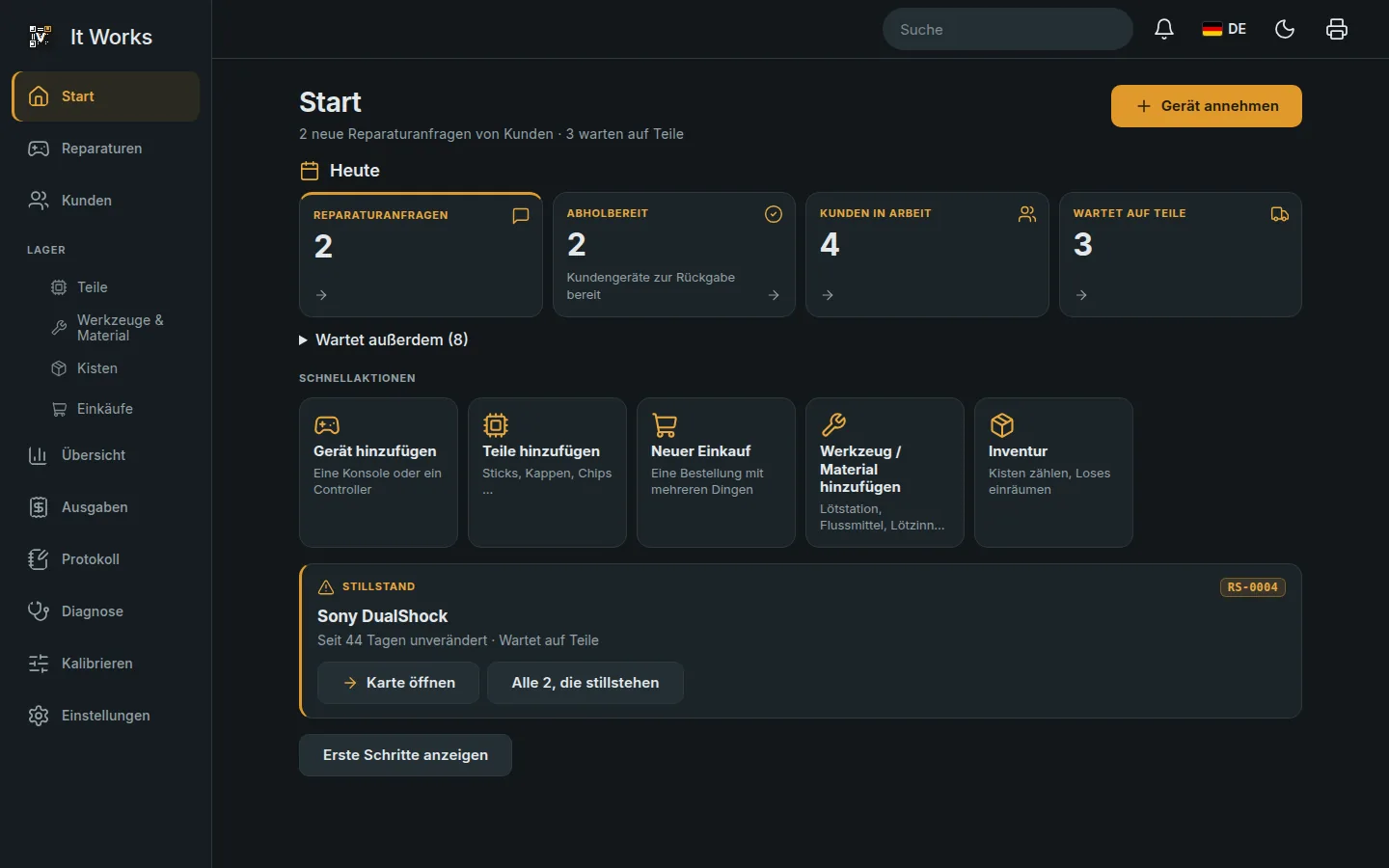
Verkly öffnet auf Start. Ganz oben steht Heute: die vier dringendsten Zahlen als Kacheln (neue Reparaturanfragen zuerst, dann Kundengeräte, die abholbereit sind oder verschickt werden müssen, zugestellte, aber nicht als erhalten markierte Pakete, Kunden in Arbeit…), der Rest eingeklappt unter Wartet außerdem, jede ein Link zur Liste dahinter. Dann die Schnellaktionen (scannen, auf Handy oder Tablet; Gerät, Teile, Einkauf, Werkzeug oder Material, Inventur), das Gerät, das am längsten stillsteht, und zuletzt eine Karte Verkly einrichten. Sie enthält den Hinweis zur Adresse, den zweiten Anmeldeschritt, die Demo und die ersten Schritte; eine fertige Installation hat diese Karte nicht.
Listen am Handy
Am Handy haben die Listen (Reparaturen, Teile, Werkzeuge & Material, Kisten, Einkäufe, Journal, Benutzer) einen kurzen Kopf: der Titel mit Hinzufügen und Auswählen in einer Zeile, weitere Schaltflächen in einer Zeile darunter und gleich darunter die Suche. Ein langer Titel wird mit … gekürzt, damit die Schaltflächen ihren Platz behalten. Die Sortierung ist ein Symbol neben der Suche: Es zeigt einen Punkt, wenn nicht die erste Reihenfolge gilt, und sein Name nennt die Reihenfolge. Wo Kacheln die Zahlen schon zeigen, gibt es keine Unterzeile. Bei den Kisten steht die Suche vor den Möbeln, das Journal zeigt Einträge und Fotos in der Zeile unter dem Titel, und die Kacheln der Benutzer erscheinen ab drei Benutzern. Die Kopfzeile gibt dem Namen der Werkstatt zwei Zeilen, und das Druckersymbol liegt in den Einstellungen.
Jede Kachel öffnet die Liste, die sie zählt: Abholbereit öffnet die Reparaturen mit nur den Kundengeräten, die zur Rückgabe bereit sind, und ebenso die Kacheln für die Warteschlange, die zu versendenden und die nicht abgeholten. Die Glocke in der Kopfzeile zählt neue Nachrichten und Preisantworten von Kunden; ein Tipp darauf öffnet die Reparatur bei dieser Nachricht. Jede Kachel unter Reparaturen öffnet genau die Zeilen, die sie zählt, Kundengeräte und eigene zusammen; der Filter, der alles Offene zählt, heißt Noch offen, und die Seite sagt, wie sich die Zahlen aufteilen, zum Beispiel 20 eigene (2 unterwegs) · 8 Kundenreparaturen.
Einkaufen
Ein Einkauf ist eine Bestellung oder ein Angebot: was darin war, mit dem angegebenen Preis jedes Artikels, und was Sie bezahlt haben; Verkly verteilt das auf den Cent auf die Positionen, verfolgt die Pakete und legt Geräte und Teile an, wenn Sie den Erhalt markieren. Alles dazu unter Einkäufe.
Teile
Ein Teileposten ist eine Charge gleicher Teile: 10 Hall-Sensoren für 24,50 € sind 2,45 € pro Stück, eingefroren auf dem Gerät, sobald das Teil hineingeht. Einheiten, Kategorien, wofür ein Teil passt, Reservierungen und knapper Bestand: Teile.
Chips aus einem Foto
Ein paar Chips auslegen, ein Foto machen, und ein KI-Modell liest die Beschriftungen in Teileposten, mit Ihrem eigenen OpenRouter-Schlüssel: Teile → Chips aus einem Foto.
Gruppen: Wer hat ein Teil?
Einstellungen → Gruppe: Gründen Sie eine Gruppe (ein Verein, ein paar Freunde) und verschicken Sie die Einladung, oder treten Sie mit einer erhaltenen Einladung bei. Suchen Sie eine Teilenummer, die Sie nicht haben, zeigt Verkly, wer in Ihrer Gruppe sie hat, mit dem angegebenen Kontakt, damit Sie fragen können, ob Sie sie leihen dürfen. Die Gruppe sieht nur, dass Sie ein Teil haben (Name, Bauform und Äquivalente), nie wie viele, Preise, Kisten oder Kunden. Sie wählen, was sie sieht: jedes Teil auf Lager oder nur die mit Meiner Gruppe zeigen markierten (am Teil oder unter Teile über Auswählen → Auswahl bearbeiten). Funktioniert auf Ihrem eigenen Server und in einer gehosteten Werkstatt gleichermaßen. Jedes Teil auf Lager zu wählen fragt zuerst nach.
Reparieren
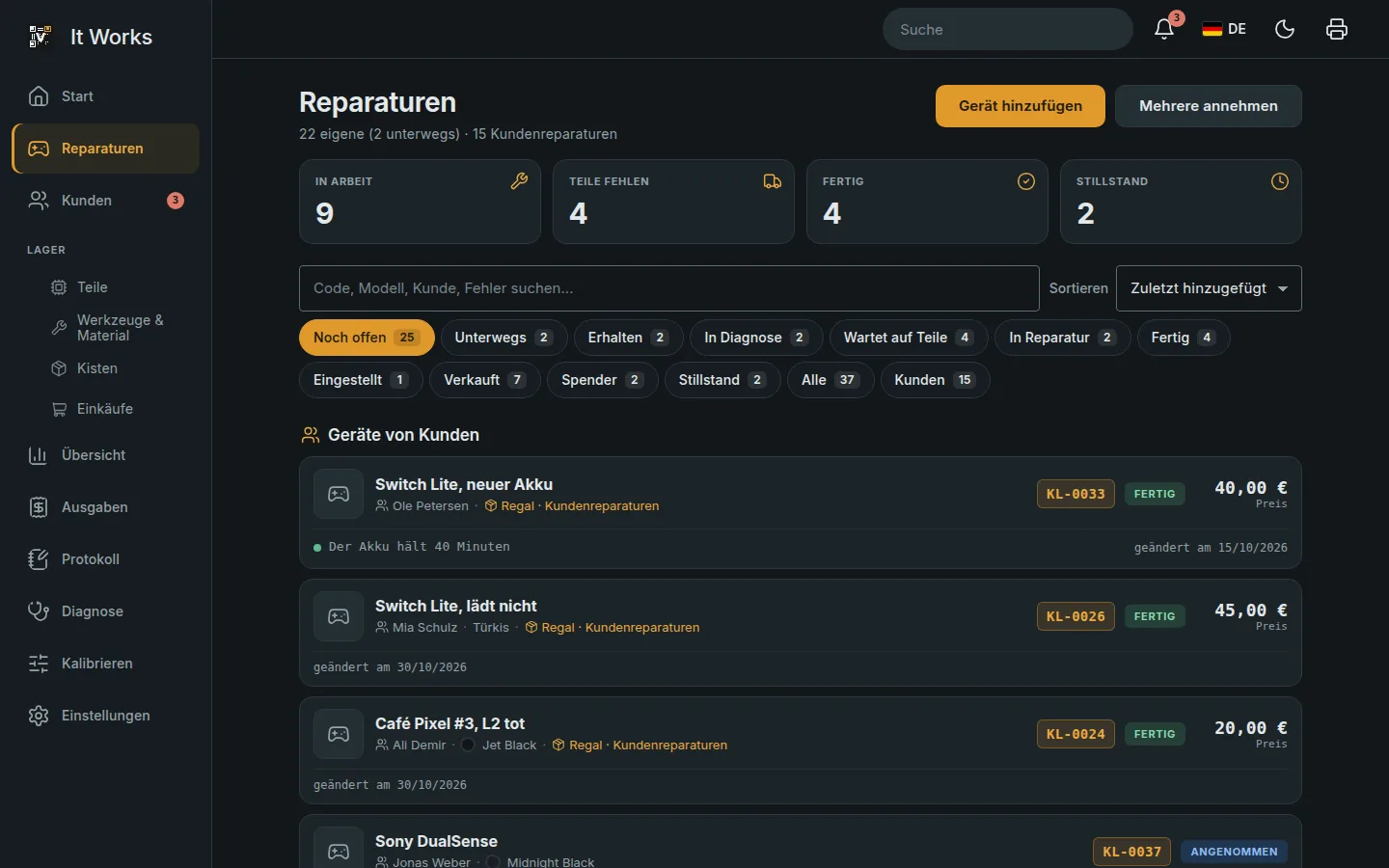
Ein Gerät durchläuft Erhalten → In Diagnose → Wartet auf Teile → In Reparatur → Fertig → Eingestellt → Verkauft (davor Unterwegs, solange ein Einkauf unterwegs ist); die Schaltfläche für den nächsten Schritt auf der Karte bringt es weiter. Auf seiner Karte haken Sie die Diagnose an, verbauen Teile aus dem Lager, schreiben Journaleinträge mit Fotos und Dateien und notieren die Stunden. Jeder Block steht in Die Gerätekarte; die Blätter, Preise und der Weg eines Teils zum Gerät in Diagnose und Preise.
Die Liste Reparaturen sortiert nach dem Zeitpunkt, zu dem ein Gerät hinzugefügt wurde (Zuletzt hinzugefügt, Zuerst hinzugefügt), nach dem Kaufdatum (Zuletzt gekauft, Zuerst gekauft) oder nach dem Verkauf (Zuletzt verkauft). Die gewählte Sortierung bleibt hier, bei Einkäufen und bei Werkzeuge & Material nach dem Neuladen der Seite oder bei einem späteren Besuch erhalten; sie wird auf diesem Gerät gespeichert.
Ein Gerät, das nicht zu retten ist, wird zum Spender: Gute Teile gehen zurück ins Lager, der Rest wird abgeschrieben.
Der Reiter Protokoll
Auf dem Handy hinter Mehr zeigt Protokoll jeden Eintrag aller Reparaturjournale der Werkstatt als Zeitleiste nach Tagen, das Neueste zuerst: jede Notiz mit Gerät und Kunde, ob der Kunde sie sieht, ihren Fotos und Dateien. Chips filtern: Kundengeräte, Eigene Geräte, Kunde sieht das, Mit Fotos. Einträge eines gelöschten Geräts bleiben hier unter seinem Code.
Kalibrieren
Kalibrieren (hinter Mehr) hat zwei Seiten. Von keiner wird etwas in Verkly gespeichert. Die Karte eines DualShock-, DualSense- oder Xbox-Controllers hat eine Schaltfläche Kalibrieren, die die passende Seite öffnet.
PlayStation: das kostenlose DualShock-Kalibrierwerkzeug, in einem Rahmen mit Neu laden und Neues Fenster ↗.
- Für einen DualShock 4 oder DualSense: Sticks, Trigger und Akku im Browser testen oder kalibrieren.
- Sie brauchen: Chrome, Edge oder Opera auf einem Computer, den Controller am USB-Kabel und das Internet (das Werkzeug ist eine Website; der Rest von Verkly läuft ohne).
Xbox: DriftGuard, das Beta-Werkzeug eines anderen (nicht quelloffen), geöffnet mit DriftGuard öffnen ↗.
- Für Xbox One-, Series-, Elite- und 360-Controller.
- Sie brauchen: Chrome, Edge oder Opera auf einem Computer und den Controller am USB-Kabel. Unter Windows bekommt der Controller zuerst den WinUSB-Treiber, den die Anleitung von DriftGuard mit Zadig setzt.
- Eine Kalibrierung zu schreiben ändert den Controller: auf eigenes Risiko.
Verkaufen
Verkauf erfassen: Preis, Plattform (ihre Gebühr kommt aus Einstellungen → Geld und Regeln, sofern Sie keine eingeben), Versand und Verpackung. Die Marge erscheint sofort, und die Monatsübersicht passt sich an. Ein Fehler? Stornieren Sie den Verkauf; sonst muss nichts rückgängig gemacht werden.
Ein Gerät auf mehreren Marktplätzen inserieren, eBay-Berichte und die eBay-Verbindung, Alter des Bestands und Abverkauf: Verkaufen und Marktplätze.
Werkzeuge und Material
Dinge, die keine Teile sind: Eine Lötstation ist ein Werkzeug (eine Investition, mit einer Amortisationsanzeige in der Übersicht), Flussmittel und Entlötlitze sind Material (zählt im Monat des Kaufs; das Aufbrauchen ist nur eine Notiz).
Einheiten, Material verbrauchen, Aufgebraucht, die Listen für Kategorie und Lieferant, ein Werkzeug verkaufen und allgemeine Ausgaben: Werkzeuge, Material und Ausgaben.
Dinge finden
- Suche: Das Feld oben durchsucht alles: einen Code, eine Teilenummer, einen Shop, ein Wort aus dem Protokoll, in jeder Schrift. Oder scannen Sie ein Etikett mit der Kamera-Schaltfläche.
- Treffer beim Tippen klappen darunter auf. Alle Ergebnisse öffnet die Suchseite mit einem Chip pro Art.
- Jedes Wort zählt, in beliebiger Reihenfolge und in jedem Feld: „115 tip“ findet „C115 Welding tip“. Was den ganzen Ausdruck enthält, steht zuerst. Die Suchfelder der Listen und die Auswahllisten mit Suche arbeiten genauso.
- Sie merkt sich etwas: Öffnen Sie ein Ergebnis, kommen Sie zurück, und Worte und Ergebnisse sind noch da, an derselben Stelle. Eine daraus geöffnete Karte führt mit „‹ Suche“ zurück. Ein erneuter Tipp in das Feld bringt die letzten Worte markiert zurück, Tippen ersetzt sie also.
- × löscht die Worte.
- Auch die Suchfelder von Teile, Werkzeuge & Material und Kisten behalten ihre Worte, wenn Sie eine Karte öffnen und zurückgehen.
Zurückgehen
Eine Karte führt zu der Seite zurück, von der aus Sie sie geöffnet haben, mit deren Namen: ein Teil aus dem Inhalt einer Kiste zeigt „‹ “ und den Namen der Kiste. Zurück, über diesen Link oder die Zurück-Geste des Telefons, landen Sie dort, wo Sie auf der Seite waren, eine lange Kiste bleibt also bis zu ihrem Inhalt gescrollt. Ein Tipp auf einen Bereich in der Leiste beginnt ihn oben.
Etwas eingetippt und Zurück gedrückt, oder das Fenster zum Hinzufügen geschlossen? Verkly fragt nach, bevor es Ihre Eingaben verwirft.
Die Suche zeigt, was sie gefunden hat
Jedes Suchergebnis hat ein Vorschaubild: das Foto eines Geräts, Teils, Werkzeugs, einer Kiste, eines Einkaufs, Journaleintrags, Sets oder einer Ausgabe, das gezeichnete Modell einer Kiste mit Größe und ohne Foto, einen Anfangsbuchstaben bei einem Kunden und ein kleines Symbol bei allem anderen. Die Ausklappliste der Kopfzeile hat sie auch, kleiner. Das Gerät eines Kunden sagt das überall, wo es in der Suche, bei Hier ablegen und im Journal auftaucht: ein kleines Etikett Kunde und den Namen des Kunden. Ein Treffer für eine Journalnotiz oder eine Ausgabe öffnet genau diese Notiz oder Ausgabe, umrandet, und eine Art mit mehr als 25 Treffern sagt, wie viele es sind und dass Sie ein Wort hinzufügen sollen. Internetadressen im Reparaturjournal, bei Fehlern und in Beschreibungen sind Links zum Antippen, auch auf der Statusseite des Kunden.
Diagnose beginnen führt sofort zum Diagnoseblock der Karte, und die Seite Diagnose lässt beendete Reparaturen aus ihrer Liste weg (eine Schaltfläche zeigt sie). Die Tour bleibt nicht mehr hinter dem Blatt zum Hinzufügen hängen, wenn Sie auf das Umrandete tippen, und eine Reparaturanfrage verlässt die Glocke, sobald Sie die Seite der Anfragen geöffnet haben.