
Doku›Einstellungen und Verwaltung
Benachrichtigungen und Telegram
Verkly kann Ihr Telefon benachrichtigen, wenn etwas passiert, auf zwei Wegen gleichzeitig oder auf einem davon: Push-Benachrichtigungen im Browser und Ihr eigener Telegram-Bot. Beides richten Sie unter Einstellungen → Benachrichtigungen ein.
Was gesendet wird
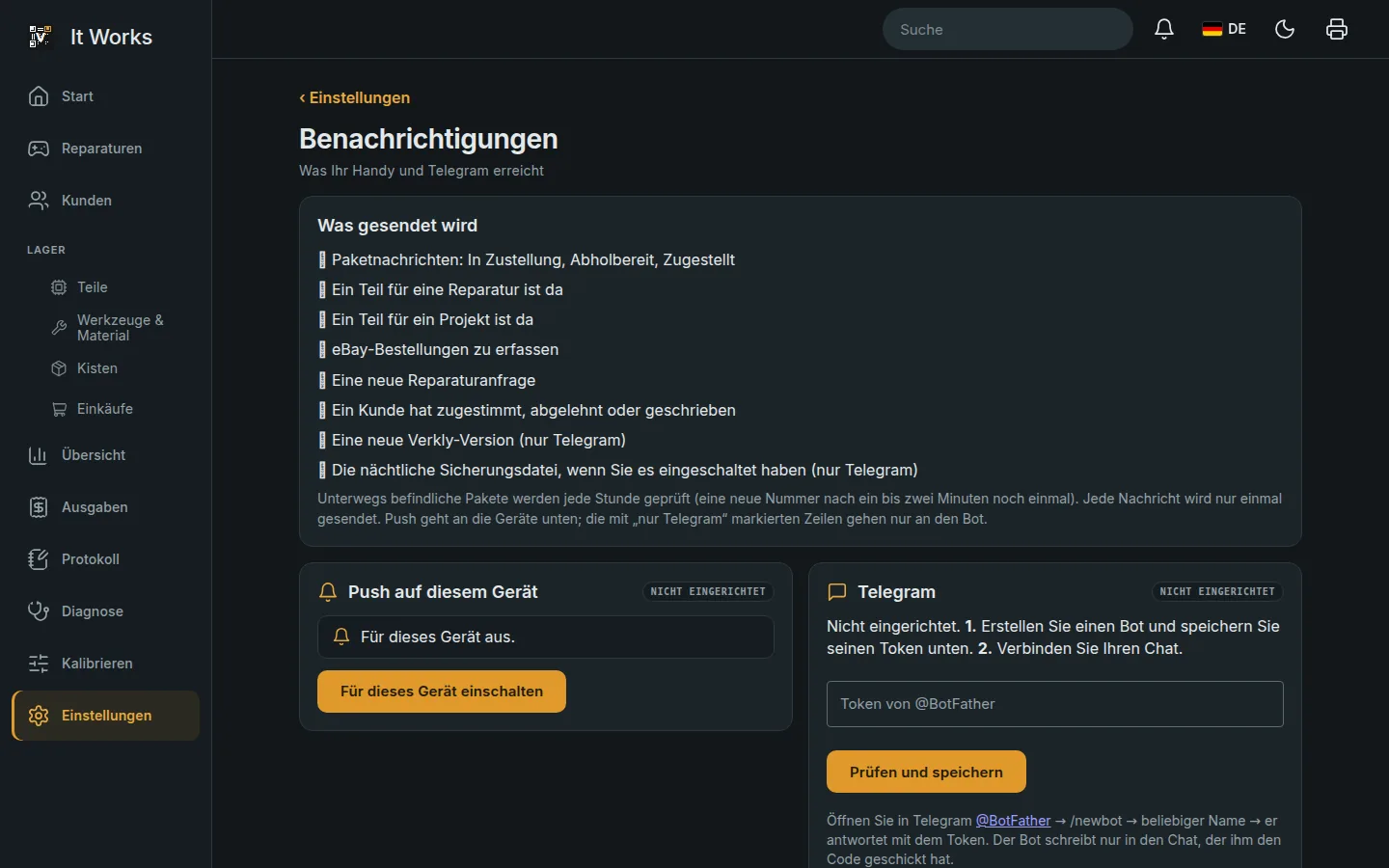
- Sendungen: eine verfolgte Sendung ist in Zustellung, abholbereit oder zugestellt (jeder Status einmal, als eine Zeile gezeigt, Paketnachrichten). Sendungen unterwegs werden stündlich geprüft; wie Sie Sendungsnummern hinzufügen, steht unter Tägliche Arbeit.
- Ein Teil für eine Reparatur ist da und ein Teil für ein Projekt ist da: es ist mit seinem Einkauf angekommen.
- eBay-Bestellungen zum Erfassen: neue Bestellungen, die auf Sie warten.
- Eine neue Reparaturanfrage aus dem öffentlichen Formular.
- Ein Kunde hat zugestimmt, abgelehnt oder geschrieben: auf seiner Statusseite.
- Eine neue Verkly-Version: was sich geändert hat, einmal pro Update (nur Telegram).
- Die nächtliche Sicherungsdatei, wenn Sie es einschalten: die Datenbank als Datei in Ihrem Telegram-Chat (nur Telegram, siehe unten).
Die Seite listet das alles auf. Push geht an die Geräte darunter; die mit „nur Telegram“ markierten Zeilen gehen nur an den Bot. Jede Nachricht wird einmal gesendet.
Derselbe Bot kann Ihren Kunden Neuigkeiten zu ihrer Reparatur bringen, wenn sie das auf ihrer Statusseite wünschen (Mit Kunden in Kontakt). Dafür liest Verkly einmal pro Minute die Nachrichten des Bots.
Die Seite sieht aus wie die Verbindungen: Push und Telegram stehen nebeneinander, jedes mit einer Marke, die sagt, ob es an ist, und ein gespeichertes Bot-Token ist eine Zeile mit seinen letzten vier Zeichen.
Telegram
Verkly schreibt über einen Bot, der Ihnen gehört: Kein fremder Dienst sitzt dazwischen, und der Bot antwortet nur dem Chat, der ihn verbunden hat.
- Öffnen Sie in Telegram @BotFather, senden Sie
/newbot, geben Sie einen beliebigen Namen und einen Benutzernamen, der aufbotendet (zum Beispielmyworkshop_verkly_bot). BotFather antwortet mit einem Token wie123456789:AAE…. - In Verkly: Einstellungen → Benachrichtigungen → Bot-Token, Token einfügen, Prüfen und speichern. Verkly fragt Telegram, ob der Token funktioniert; ein falscher wird abgelehnt und nichts gespeichert.
- Drücken Sie @IhrBot öffnen und Start drücken: Telegram öffnet Ihren Bot mit einem Einmalcode. Drücken Sie Start, kehren Sie zu Verkly zurück und drücken Sie Verbinden. (Auf einem Computer ohne Telegram: Senden Sie dem Bot die Nachricht, die Verkly anzeigt, dann Verbinden.)
- Testbenachrichtigung senden. Sie sollte innerhalb von Sekunden ankommen.
Vom Token werden später nur die letzten vier Zeichen angezeigt. Für einen anderen Bot fügen Sie dessen Token ein und
verbinden erneut. Auf Ihrem eigenen Server kann der Token auch aus dem Stack kommen, als TELEGRAM_BOT_TOKEN;
ein auf der Seite gespeicherter hat Vorrang.
Nächtliche Sicherungen an Telegram
Einstellungen → Sicherung → Datenbank an Telegram senden anhaken. Die nächtliche Sicherung der Datenbank (ohne Fotos, bis 49 MB) kommt in denselben Chat, so liegt eine Kopie außerhalb des Geräts, auch wenn dessen Festplatte ausfällt. Schlägt das Senden fehl, sagt die Seite Sicherung, warum.
Push-Benachrichtigungen
- Drücken Sie unter Einstellungen → Benachrichtigungen Für dieses Gerät einschalten und erlauben Sie Benachrichtigungen. Das auf jedem Telefon oder Computer tun, der sie bekommen soll.
- Push braucht die https-Adresse (Tailscale, Ihre eigene Domain oder eine gehostete Werkstatt); zu Hause über
einfaches
http://nutzen Sie stattdessen Telegram. - iPhone und iPad: Push funktioniert nur über das Symbol auf dem Home-Bildschirm (iOS 16.4 oder neuer). Tippen Sie in Safari auf Teilen → Zum Home-Bildschirm, öffnen Sie Verkly über dieses Symbol und schalten Sie Push dort ein.
Es kommt nichts an?
- Telegram: Haben Sie im Bot Start und danach Verbinden gedrückt? Ist der Bot im Chat stummgeschaltet oder blockiert?
- Push: Sind Benachrichtigungen für den Browser (oder die App auf dem Home-Bildschirm) in den Einstellungen des Telefons erlaubt? Ist auf einem Computer Fokus / Nicht stören an?
- Beides braucht einen Server mit Internetzugang; der Rest von Verkly funktioniert ohne.