
Документация›Настройки и администрирование
Уведомления и Telegram
Verkly может сообщать на телефон, когда что-то происходит, сразу двумя способами или одним из них: push-уведомления в браузере и ваш собственный бот в Telegram. Оба настраиваются в Настройки → Уведомления.
Что отправляется
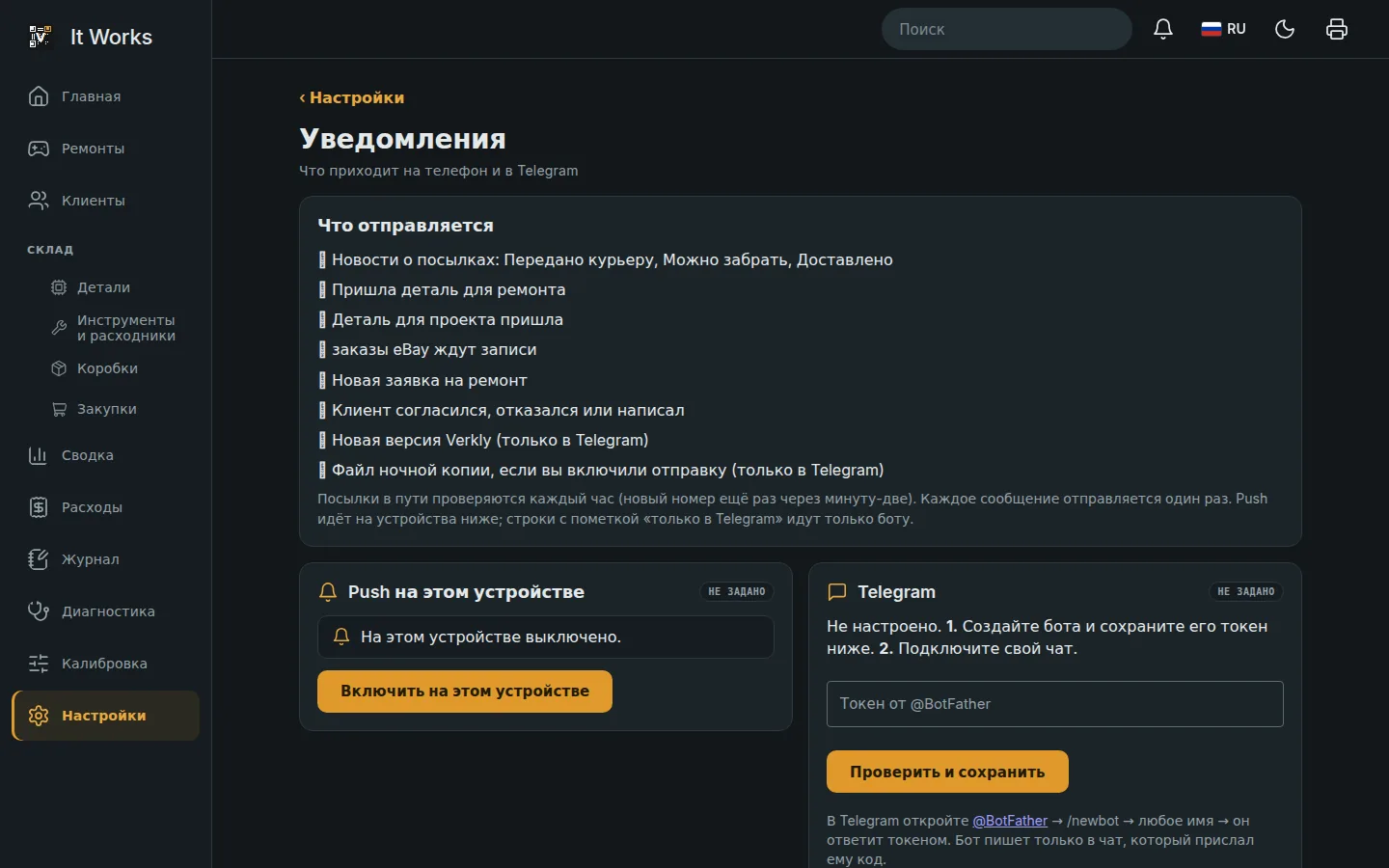
- Посылки: отслеживаемая посылка передана курьеру, ждёт в пункте выдачи или доставлена (каждый статус один раз, на странице одной строкой, Новости о посылках). Посылки в пути проверяются каждый час; как добавить трек-номера, см. Повседневная работа.
- Пришла деталь для ремонта и пришла деталь для проекта: она приехала со своей закупкой.
- Заказы eBay для записи: новые заказы ждут вас.
- Новая заявка на ремонт из публичной формы.
- Клиент согласился, отказался или написал: на своей странице статуса.
- Новая версия Verkly: что изменилось, один раз на обновление (только в Telegram).
- Файл ночной копии, если вы включили отправку: база данных файлом в вашем чате Telegram (только в Telegram, см. ниже).
Страница перечисляет всё это. Push идёт на устройства под списком; строки с пометкой «только в Telegram» идут только боту. Каждое сообщение отправляется один раз.
Тот же бот может присылать вашим клиентам новости об их ремонте, если они попросят об этом на своей странице статуса (Связь с клиентами). Для этого Verkly раз в минуту читает сообщения бота.
Страница выглядит как «Подключения»: push и Telegram стоят рядом, у каждого метка, включено ли оно, а сохранённый токен бота это строка с его последними четырьмя символами.
Telegram
Verkly пишет через бота, который принадлежит вам, так что между вами нет чужого сервиса, и бот отвечает только тому чату, который его подключил.
- В Telegram откройте @BotFather, отправьте
/newbot, дайте любое имя и имя пользователя, оканчивающееся наbot(например,myworkshop_verkly_bot). BotFather ответит токеном вида123456789:AAE…. - В Verkly: Настройки → Уведомления → Токен бота, вставьте токен, Проверить и сохранить. Verkly спросит у Telegram, работает ли токен; неверный отклоняется, и ничего не сохраняется.
- Нажмите Открыть @вашбот и нажать Start: Telegram откроет вашего бота с одноразовым кодом. Нажмите Start, вернитесь в Verkly и нажмите Подключить. (На компьютере без Telegram: отправьте боту сообщение, которое показывает Verkly, затем Подключить.)
- Отправить тестовое уведомление. Оно должно прийти за несколько секунд.
Потом показываются только последние четыре символа токена. Чтобы перейти на другого бота, вставьте его токен и
подключите заново. На своём сервере токен можно задать и в стеке как TELEGRAM_BOT_TOKEN; сохранённый на
странице имеет приоритет.
Ночные резервные копии в Telegram
Настройки → Резервные копии → отметьте Отправлять базу данных в Telegram. Каждую ночь резервная копия базы (без фото, до 49 МБ) приходит в тот же чат, так что копия живёт вне машины, даже если её диск умрёт. Если отправка не удалась, страница резервных копий скажет почему.
Push-уведомления
- В Настройки → Уведомления нажмите Включить на этом устройстве и разрешите уведомления. Сделайте это на каждом телефоне или компьютере, который должен их получать.
- Для push нужен адрес https (Tailscale, ваш домен или мастерская в облаке); дома по простому
http://используйте Telegram. - iPhone и iPad: push работает только из значка на экране «Домой» (iOS 16.4 или новее). В Safari нажмите Поделиться → На экран «Домой», откройте Verkly с этого значка и включите push там.
Ничего не приходит?
- Telegram: вы нажали Start в боте, а потом Подключить? Не заглушён ли бот и не заблокирован ли он в чате?
- Push: разрешены ли уведомления для браузера (или приложения с экрана «Домой») в настройках телефона? На компьютере не включён ли режим фокусирования / «Не беспокоить»?
- Обоим нужен выход сервера в интернет; остальной Verkly работает без него.